Skip to Content

Lager & Einkauf · Odoo 20

Product Barcode Generator

Lesbare, eindeutige Barcodes für jede Produktvariante, erzeugt aus Ihren eigenen Codes

Product Barcode Generator ist eine App für Odoo 20, die für jede Variante einen festen Barcode mit 20 Zeichen aus Kategorie, Stil, Attributen wie Farbe, Größe und Material sowie einem Datumssegment erzeugt. Neue Varianten erhalten ihren Barcode beim Anlegen, bestehende Varianten bei der Installation und über einen täglichen Job.

Wichtigste Funktionen

Das Problem

Von Hand eingegebene Barcodes laufen dem Katalog davon. Eine Person codiert nach Kategorie, eine andere nach Lieferant, eine dritte lässt das Feld leer, und am Ende haben Größe M und L denselben Code. Zufallszahlen lassen sich außerdem nicht lesen, sodass Inventur und Kommissionierung langsamer werden. Die Folge sind Bestände, die sich nicht abstimmen lassen, und Kommissionierer, die die falsche Größe scannen.
Screenshots

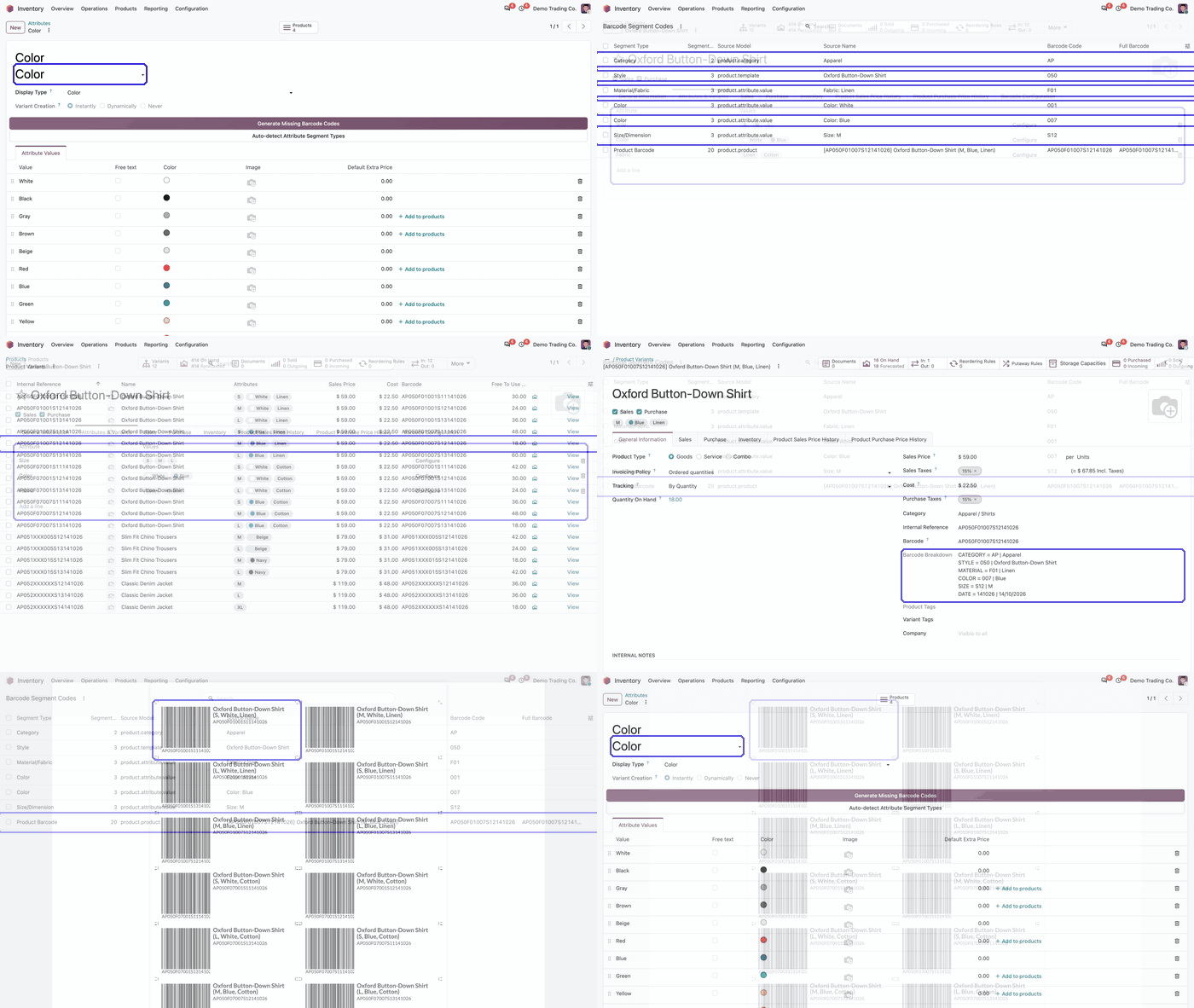
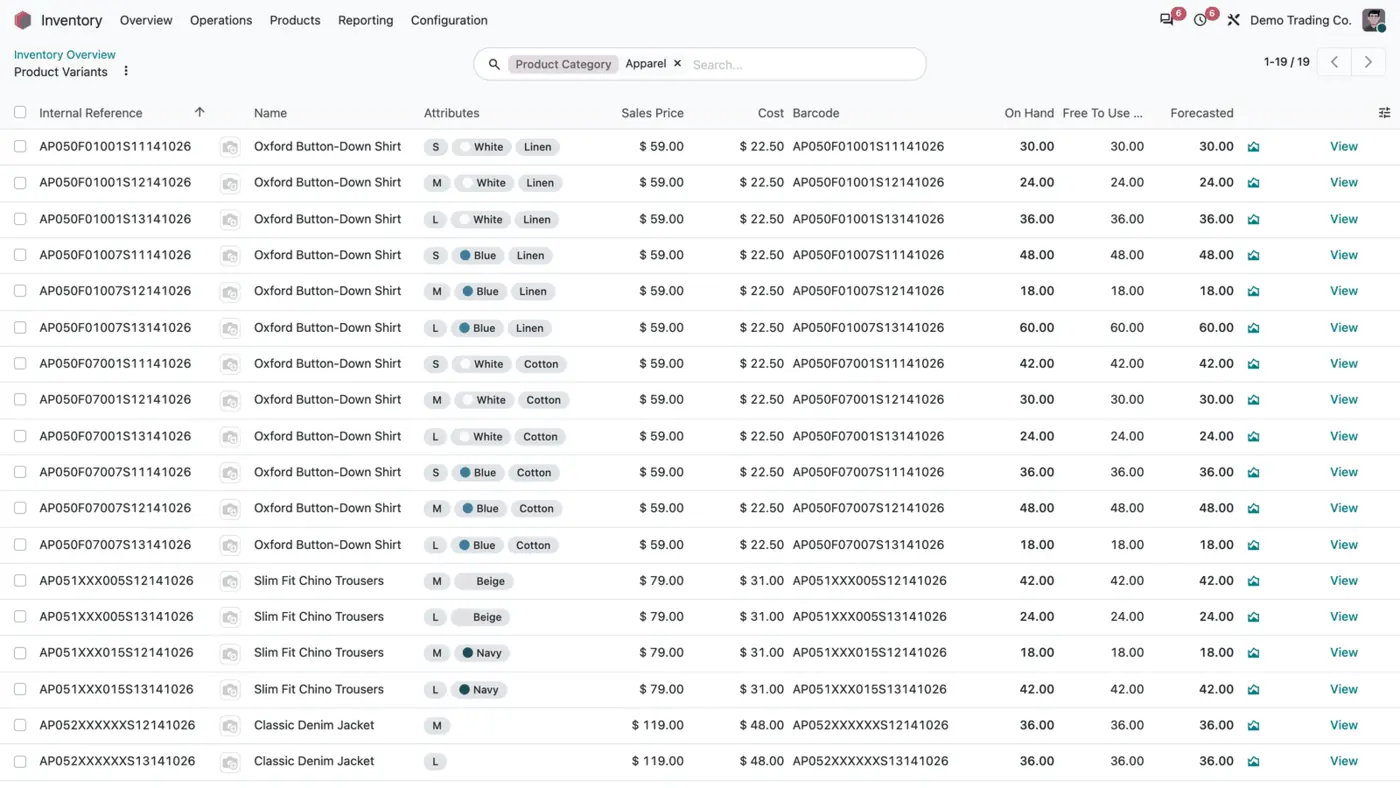
Liste der Produktvarianten, gefiltert auf Apparel, jede Variante mit 20-stelligem Barcode gleich der internen Referenz
Jede Variante erhält einen 20-stelligen Barcode aus Kategorie, Stil, Material, Farbe, Größe und Datum, der auch in der internen Referenz steht.
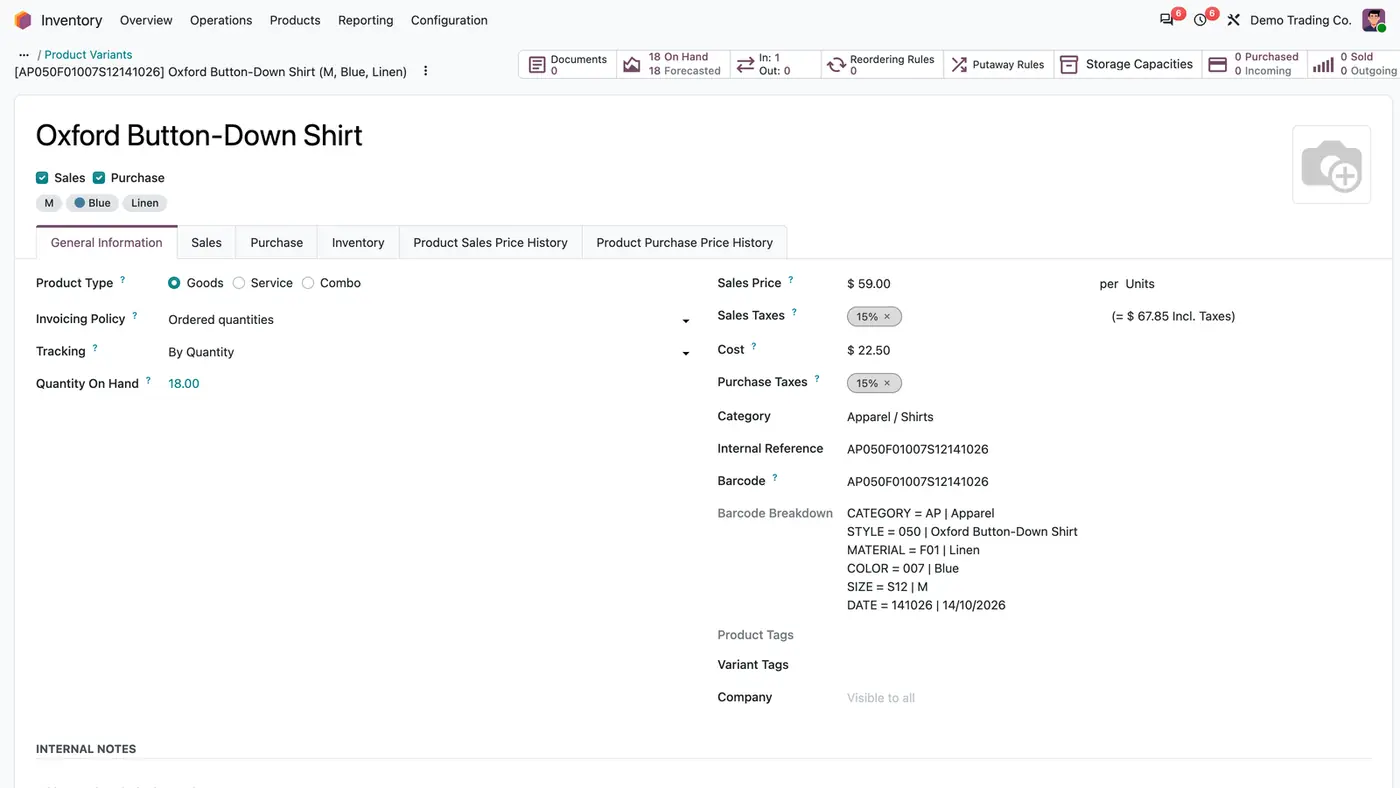
Variantenformular eines Oxford Button-Down Shirt mit Barcode und Barcode Breakdown, das jedes Segment auflistet
Das Barcode Breakdown an der Variante erklärt, wofür jedes Segment des Codes steht.
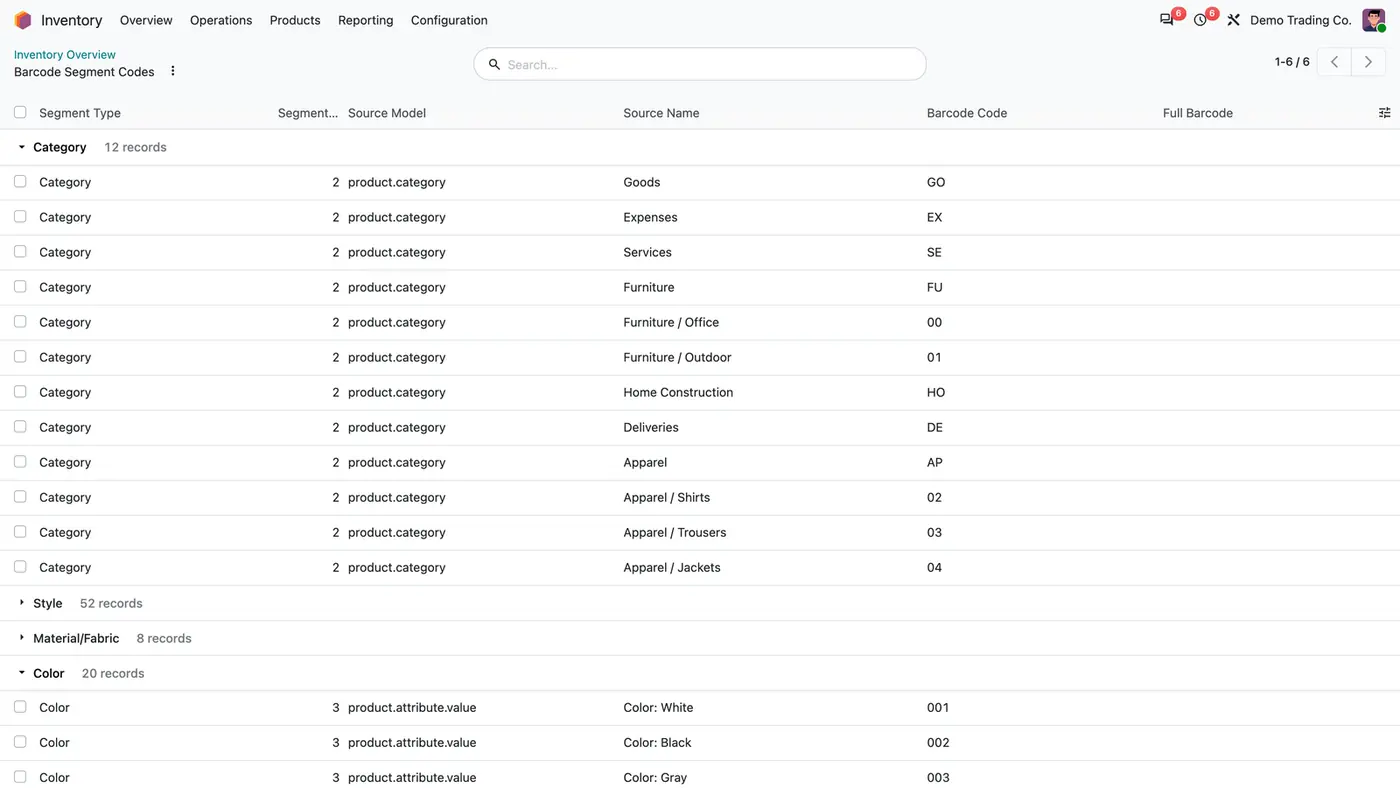
Register Barcode Segment Codes nach Segmenttyp gruppiert, mit Kategorie- und Farbcodes und ihren Quelldatensätzen
Das Register Barcode Segment Codes listet jeden verwendeten Code mit dem Datensatz, zu dem er gehört.
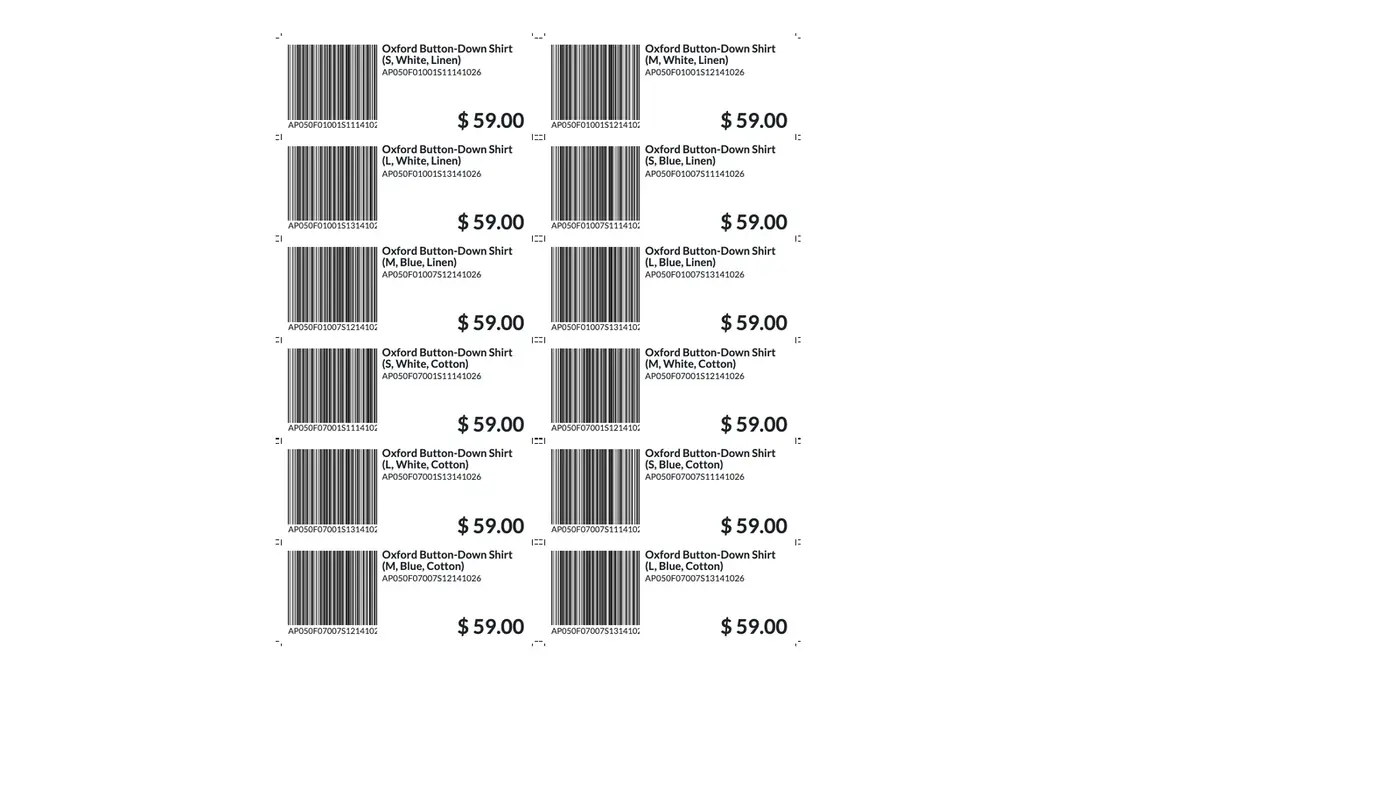
Bogen mit Standard-Produktetiketten von Odoo für 12 Hemdvarianten, jeweils mit dem erzeugten Code als Barcode
Die Standard-Produktetiketten von Odoo drucken den erzeugten Code als scanbaren Barcode.
Animierte Demo: Attribut Color mit Schaltflächen Generate Missing Barcode Codes und Auto-detect Segment Types Demo abspielen
Die Demo richtet ein Attribut ein und erzeugt die fehlenden Codes.

Was die App leistet

Barcode-Struktur aus Segmenten

  • Bauen Sie jeden Barcode aus sechs Segmenten auf: Kategorie (2 Zeichen), Stil (3), Material (3), Farbe (3), Größe (3) und Datum (6).
  • Hinterlegen Sie einen Code je Kategorie und je Attributwert, und der Barcode wird daraus automatisch zusammengesetzt.
  • Wählen Sie, aus welcher Ebene des Kategoriebaums der Kategoriecode stammt.
  • Legen Sie für jedes Attribut einen Segmenttyp fest. Farbe, Größe und Material werden automatisch erkannt.

Feste Länge und Schutz vor Dubletten

  • Erhalten Sie einen festen Code mit 20 Zeichen, der bei jedem Speichern geprüft wird.
  • Verhindern Sie doppelte Codes über alle Varianten. Die Fehlermeldung nennt das Attribut, die Werte und das betroffene Segment.
  • Schützen Sie Registerzeilen vor manuellen Änderungen.

Erzeugung und Nachpflege

  • Erzeugen Sie automatisch einen Barcode, sobald eine Variante angelegt wird.
  • Ergänzen Sie Barcodes für einen bestehenden Katalog mit einem begrenzten Hintergrundjob, der sich gefahrlos mehrfach ausführen lässt.
  • Lassen Sie bereits korrekte Barcodes unverändert.
  • Bauen Sie den gesamten Katalog in einem Schritt neu auf und sehen Sie, wie viele Varianten sich geändert haben.

Diagnose

  • Sehen Sie an jeder Variante eine Aufschlüsselung des Barcodes, Segment für Segment.
  • Lesen Sie klare Fehlermeldungen, die die widersprüchlichen Werte nennen.

Für wen sie gedacht ist

Gut geeignet für

  • Mode- und Handelsunternehmen mit großen Größen- und Farbmatrizen.
  • Lagerteams, die Barcodes auch ohne Scanner lesen möchten.
  • Unternehmen, die nach einer Migration ihren Produktkatalog bereinigen.
  • Odoo-Partner, die bei einem Kunden das Scannen von Barcodes einführen.

Nicht geeignet für

  • Teams, die eine andere Barcode-Struktur als sechs Segmente und 20 Zeichen brauchen, sofern sie keine Anpassung beauftragen.
  • Datenbanken auf Odoo Online, weil Odoo Online keine Apps von Drittanbietern erlaubt.
  • Etikettendruck. Die App erzeugt und vergibt Barcode-Werte und druckt keine Etiketten.

Installation

Voraussetzungen: Lager (stock), Dialog (mail)

  1. Kaufen Sie die App im Odoo Apps Store für Odoo 20.0.
  2. Fügen Sie das Modul Ihrem Odoo.sh-Repository oder Ihrem On-Premise-Addons-Pfad hinzu.
  3. Aktualisieren Sie die App-Liste in Odoo und installieren Sie Product Barcode Generator. Fehlen Lager und Dialog, installiert Odoo sie mit.

Die App wird für Odoo 20 verkauft. Odoo Online erlaubt keine Apps von Drittanbietern, daher kann die App dort nicht installiert werden.

Jeder Kauf enthält 90 Tage kostenlosen Support von FlexCode Systems.

Konfiguration

  1. Hinterlegen Sie an Ihren Produktkategorien einen zweistelligen Kategoriecode und wählen Sie, welche Ebene des Kategoriebaums der Barcode liest.
  2. Legen Sie an jedem Produktattribut den Segmenttyp fest, zum Beispiel Farbe, Größe oder Material. Attribute für Farbe, Größe und Material werden automatisch erkannt.
  3. Hinterlegen Sie für jeden Attributwert einen Code, etwa BLK für Schwarz oder einen Code für jede Größe.
EinstellungWirkung
KategoriecodeZweistelliger Code, der das erste Segment des Barcodes bildet.
KategorieebeneAus welcher Ebene des Kategoriebaums der Kategoriecode gelesen wird.
Segmenttyp des AttributsGibt an, welches Segment (Stil, Material, Farbe oder Größe) ein Attribut füllt.
Code des AttributwertsDie Zeichen, die für diesen Wert in das Segment geschrieben werden.

So nutzen Sie sie

Barcodes für einen bestehenden Katalog ergänzen

  1. Hinterlegen Sie die Kategorie- und Attributcodes wie unter Konfiguration beschrieben.
  2. Starten Sie den Nachpflege-Job. Er vergibt jeder Variante ohne Barcode einen und lässt korrekte Barcodes unverändert.
  3. Bricht die Erzeugung wegen eines Konflikts ab, lesen Sie die Fehlermeldung. Sie nennt das Attribut, die Werte und das Segment, die denselben Code ergeben würden. Ändern Sie einen der Codes und starten Sie den Job erneut.
  4. Nach geänderten Codes erzeugen Sie mit der Neuaufbau-Aktion den gesamten Katalog neu. Sie meldet, wie viele Varianten sich geändert haben.

Neue Produkte und Varianten anlegen

  1. Legen Sie das Produkt wie gewohnt mit Kategorie und Attributen an.
  2. Jede neue Variante erhält ihren Barcode automatisch.
  3. Öffnen Sie eine Variante, um ihren Barcode Segment für Segment aufgeschlüsselt zu sehen.

Grenzen

  • Die App erzeugt und vergibt Barcode-Werte und druckt keine Etiketten. Gedruckt wird über Ihre gewohnte Etiketteneinrichtung. Für Dymo-Etiketten ohne Preis siehe Dymo Labels Without Price.
  • Die Struktur ist auf sechs Segmente und 20 Zeichen festgelegt. Eine andere Struktur ist als Anpassung möglich.
  • Die App kann nicht auf Odoo Online installiert werden, da dort keine Apps von Drittanbietern erlaubt sind.

FAQ

Wie erzeuge ich Barcodes für Produktvarianten in Odoo?

Installieren Sie Product Barcode Generator, hinterlegen Sie einen Code an jeder Produktkategorie und an jedem Attributwert, und jede neue Variante erhält ihren Barcode automatisch. Der Barcode setzt sich aus den Segmenten Kategorie, Stil, Material, Farbe, Größe und Datum zusammen.

Kann ich Barcodes für bereits vorhandene Produkte in Odoo ergänzen?

Ja. Product Barcode Generator startet einen begrenzten Hintergrundjob, der jeder Variante ohne Barcode einen vergibt. Korrekte Barcodes bleiben unverändert, und der Job lässt sich gefahrlos mehrfach ausführen.

Wie vermeide ich doppelte Barcodes in Odoo?

Product Barcode Generator prüft jeden Code über alle Varianten und verhindert Dubletten. Die Fehlermeldung nennt Attribut, Werte und betroffenes Segment, sodass Sie wissen, welchen Code Sie ändern müssen, bevor eine Dublette das Lager erreicht.

Wie sieht ein erzeugter Barcode aus?

Es ist ein fester Code mit 20 Zeichen aus den Segmenten Kategorie, Stil, Material, Farbe, Größe und Datum. Jedes Segment stammt aus einem Code, den Sie an der Kategorie oder am Attributwert hinterlegen, sodass Mitarbeitende den Code lesen können.

Funktioniert der Barcode-Generator in Datenbanken mit mehreren Unternehmen?

Ja. Product Barcode Generator berücksichtigt das aktive Unternehmen und seine Datensätze und wurde in Datenbanken mit mehreren Unternehmen getestet. Übersetzungen ins Englische, Deutsche und Arabische sind enthalten.

Kann die App Barcode-Etiketten drucken?

Nein. Product Barcode Generator erzeugt die Codes, gedruckt wird in einem separaten Schritt über Ihre Etiketteneinrichtung. Wenn Sie auf Dymo drucken und Etiketten ohne Preis möchten, ergänzt die App Dymo Labels Without Price diese Option.

Einrichtung oder Anpassung gewünscht?

Wir konfigurieren unsere Apps für Ihre Prozesse, schulen Ihr Team und entwickeln die Ergänzungen, die Sie brauchen.