Jeder Zu- und Abgang eines Produkts für jeden Zeitraum, als Vorschau, PDF oder Excel
Stock Card Report ist eine App für Odoo 19 Enterprise, die eine Lagerkarte mit Anfangsbestand und allen Zu- und Abgängen eines Produkts im gewählten Zeitraum erstellt. Sie prüfen die Karte am Bildschirm und exportieren sie als QWeb-PDF oder formatierte XLSX-Datei.
Wer wissen will, wie sich der Bestand eines Produkts über einen Monat entwickelt hat, sucht sich meist Zeile für Zeile durch die Lagerbewegungen. Prüfer und Buchhaltung verlangen eine Lagerkarte mit Anfangsbestand, und jemand baut sie von Hand in einer Tabelle nach. Die Eingrenzung auf ein Lager, einen Lagerort oder ein Los dauert noch länger, und das Ergebnis lässt sich schlecht sauber weitergeben.
Was die App leistet
Eine Lagerkarte in drei Formaten
Erstellen Sie den Bericht in Sekunden mit einem geführten Assistenten.
Prüfen Sie eine übersichtliche HTML-Vorschau am Bildschirm, ohne zu drucken.
Exportieren Sie ein druckfertiges QWeb-PDF oder eine formatierte XLSX-Datei für weitere Auswertungen.
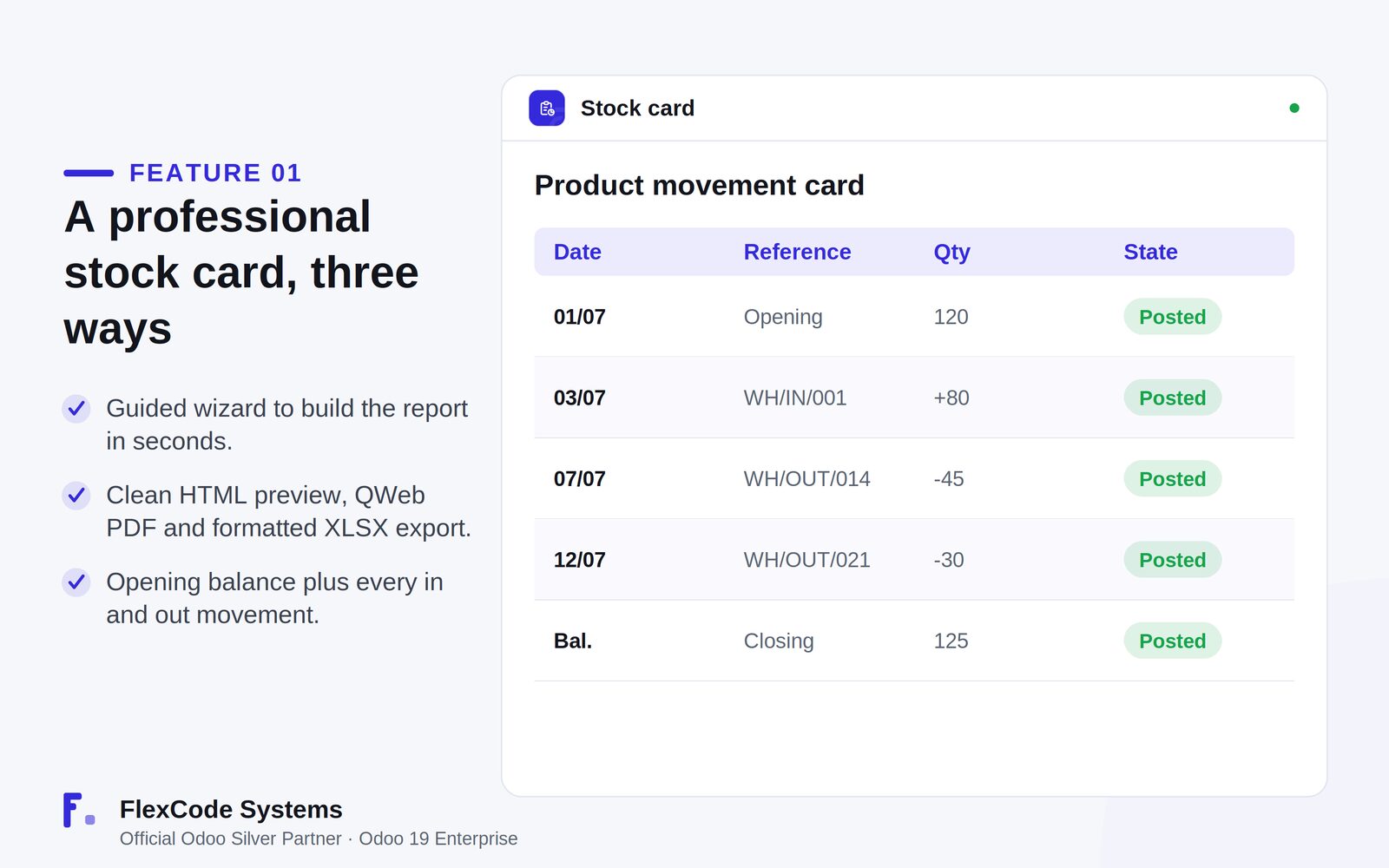
Anfangsbestand und jede Bewegung
Beginnen Sie die Karte mit dem Anfangsbestand des gewählten Zeitraums.
Sehen Sie jeden Zu- und Abgang in diesem Zeitraum.
Beschränken Sie die Karte mit der Option für erledigte Bewegungen auf validierte Buchungen.
Genaue Filter
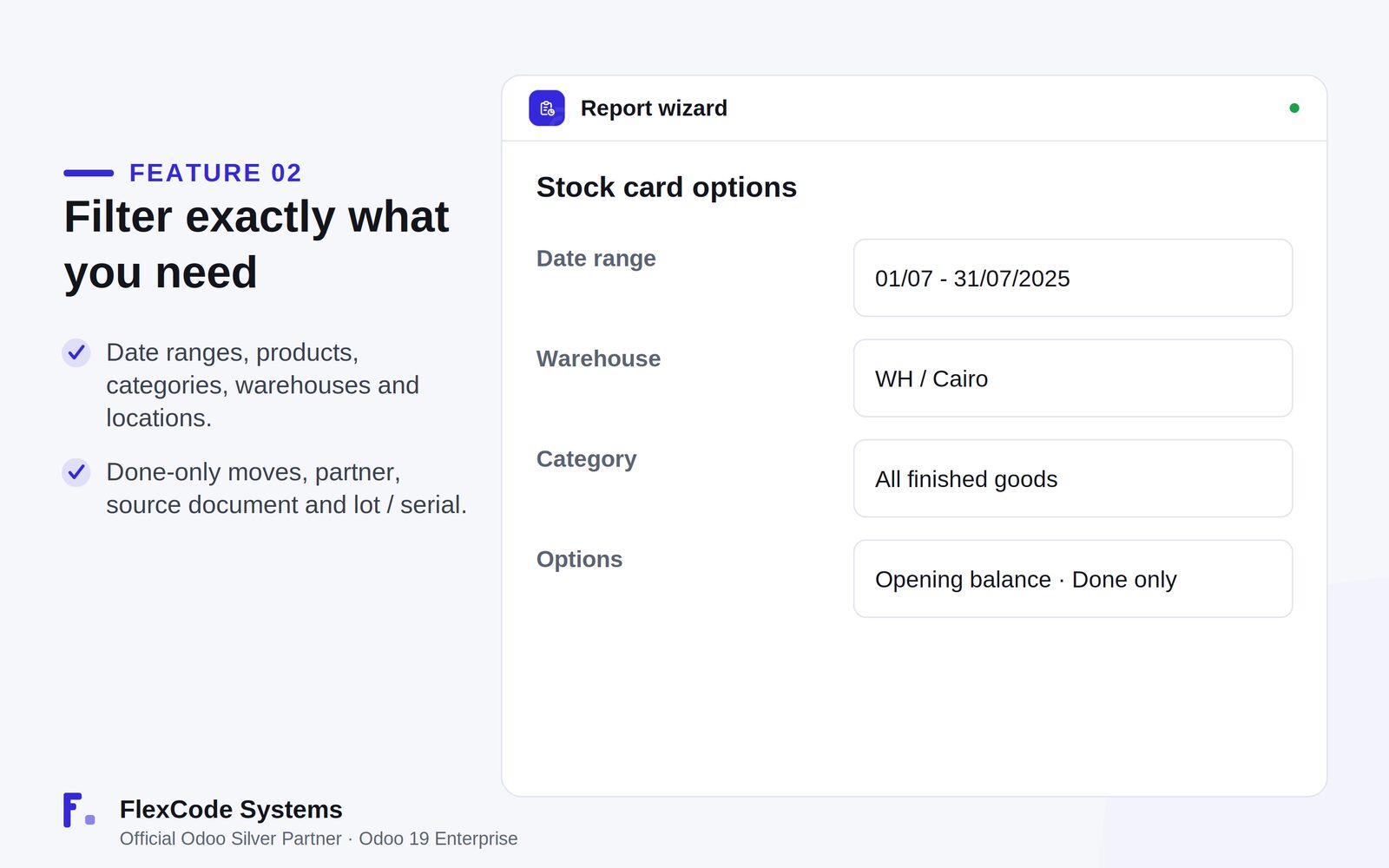
Filtern Sie nach Zeitraum, Produkten und Produktkategorien.
Grenzen Sie auf Lager, Lagerorte und deren untergeordnete Lagerorte ein.
Zeigen Sie Partner, Herkunftsbeleg und Los- oder Seriennummer in jeder Zeile.
Die Lagerkarte: Anfangsbestand, jede Bewegung und Endbestand. Illustration aus dem Store-Eintrag.Der Assistent: Zeitraum, Lager, Kategorie und Detailoptionen. Illustration aus dem Store-Eintrag.
Für wen sie gedacht ist
Lagerleiter und Prüfer, die Lagerbewegungen kontrollieren.
Lagerteams, die die Bewegungshistorie einzelner Produkte brauchen.
Buchhaltung und Revision, die Lagerkarten als PDF oder Excel exportieren.
Unternehmen, die Bewegungen nach Lager, Lagerort oder Los verfolgen.
Nicht geeignet, wenn:
Datenbanken in Odoo Online (SaaS), die keine Apps von Drittanbietern installieren können.
Odoo Community: Die App ist für Odoo 19 Enterprise gebaut und getestet.
Installation
Voraussetzungen: Lager (stock), Dialog (mail)
Kaufen Sie die App im Odoo Apps Store für Odoo 19.0.
Fügen Sie das Modul Ihrem Odoo.sh-Projekt oder dem Addons-Pfad Ihres On-Premise-Servers hinzu.
Aktualisieren Sie in Odoo die App-Liste und installieren Sie Stock Card Report. Fehlende Abhängigkeiten werden mitinstalliert.
Odoo Online (SaaS) erlaubt keine Apps von Drittanbietern, deshalb lässt sich Stock Card Report dort nicht installieren. Nutzen Sie Odoo.sh oder eine On-Premise-Datenbank mit Odoo 19 Enterprise.
Konfiguration
Öffnen Sie den Assistenten für die Lagerkarte.
Wählen Sie den Zeitraum und die Produkte oder Produktkategorien.
Legen Sie den Umfang fest: Lager, Lagerorte und ob untergeordnete Lagerorte einbezogen werden.
Wählen Sie die Detailoptionen: Anfangsbestand, nur erledigte Bewegungen und ob Partner, Herkunftsbeleg und Los- oder Seriennummer angezeigt werden.
Einstellung
Wirkung
Zeitraum
Der Zeitraum, den die Lagerkarte abdeckt.
Produkte und Kategorien
Welche Produkte oder ganzen Produktkategorien auf der Karte erscheinen.
Lager und Lagerorte
Beschränkt die Karte auf ausgewählte Lager und Lagerorte, optional mit untergeordneten Lagerorten.
Anfangsbestand
Beginnt die Karte mit dem Bestand zu Beginn des Zeitraums.
Nur erledigte Bewegungen
Zeigt nur validierte Bewegungen.
Zeilendetails
Ergänzt jede Bewegung um Partner, Herkunftsbeleg und Los- oder Seriennummer.
So nutzen Sie sie
Lagerkarte erstellen und prüfen
Legen Sie im Assistenten Zeitraum, Produkte, Kategorien, Lager und Lagerorte fest.
Öffnen Sie die HTML-Vorschau und prüfen Sie Anfangsbestand und alle Bewegungen des Zeitraums.
Passen Sie die Filter an und rufen Sie die Vorschau erneut auf, bis die Karte genau das Gewünschte zeigt.
Für Berichte und Prüfung exportieren
Laden Sie die Karte als QWeb-PDF herunter, um sie zu drucken oder weiterzugeben.
Laden Sie sie als formatierte XLSX-Datei herunter, um in einer Tabellenkalkulation weiterzuarbeiten.
Grenzen
Sie lässt sich nicht in Odoo Online (SaaS) installieren.
Sie ist für Odoo 19 Enterprise gebaut und getestet. Der Preis gilt für eine Odoo-Hauptversion; jede weitere Version wird separat verkauft.
Sie berichtet über Lagerbewegungen. Korrekturen an den Bewegungen selbst erfolgen weiterhin in der Lager-App.
Häufig gestellte Fragen
Wie erstelle ich eine Lagerkarte in Odoo?
Installieren Sie Stock Card Report, öffnen Sie den Assistenten und wählen Sie Zeitraum, Produkte und Lagerorte. Die App zeigt eine HTML-Vorschau mit Anfangsbestand und allen Bewegungen, die Sie als PDF oder XLSX exportieren können.
Kann ich eine Lagerkarte aus Odoo nach Excel exportieren?
Ja. Stock Card Report exportiert eine formatierte XLSX-Datei, zusätzlich zur HTML-Vorschau und zu einem druckfertigen QWeb-PDF-Bericht.
Zeigt die Lagerkarte einen Anfangsbestand?
Ja. Mit der Option Anfangsbestand beginnt die Karte mit dem Bestand zu Beginn des Zeitraums, und die Option für erledigte Bewegungen beschränkt sie auf validierte Buchungen.
Kann ich die Lagerkarte nach Lager, Lagerort oder Los filtern?
Ja. Sie filtern nach Lager und Lagerort, beziehen untergeordnete Lagerorte ein und zeigen Los- oder Seriennummer, Partner und Herkunftsbeleg in jeder Zeile.
Welche Odoo-Versionen und Editionen unterstützt Stock Card Report?
Die App ist für Odoo 19 Enterprise gebaut und getestet, On-Premise und auf Odoo.sh. Odoo Online erlaubt keine Apps von Drittanbietern. Der Preis ist ein Einmalpreis pro Odoo-Hauptversion.
Verändert Stock Card Report den Odoo-Kern?
Nein. Die App ist sauber programmiert, ohne Monkey-Patching am Kern und ohne Migrationsskripte.