Skip to Content

Konnektoren · Odoo 20

Bosta Shipping

Bosta-Sendungen aus dem Odoo-Lieferschein buchen, Frachtbrief drucken, Status verfolgen

Bosta Shipping bringt den Kurierdienst Bosta in das Lager von Odoo 20. Erstellen Sie einen Bosta-Frachtbrief direkt aus dem Lieferauftrag, drucken Sie das Etikett und lassen Sie einen geplanten Job den Zustellstatus in Odoo aktuell halten.

Wichtigste Funktionen

Das Problem

Wer einen Bosta-Kurier von Hand bucht, kopiert jede Adresse in ein Portal, trägt die Sendungsnummer zurück in Odoo ein und prüft den Status immer wieder. Nachnahmebeträge werden doppelt erfasst und passen nicht immer zum Auftrag. Vertrieb und Kundenservice sehen nicht, wo ein Paket ist, ohne sich in ein weiteres System einzuloggen.
Screenshots

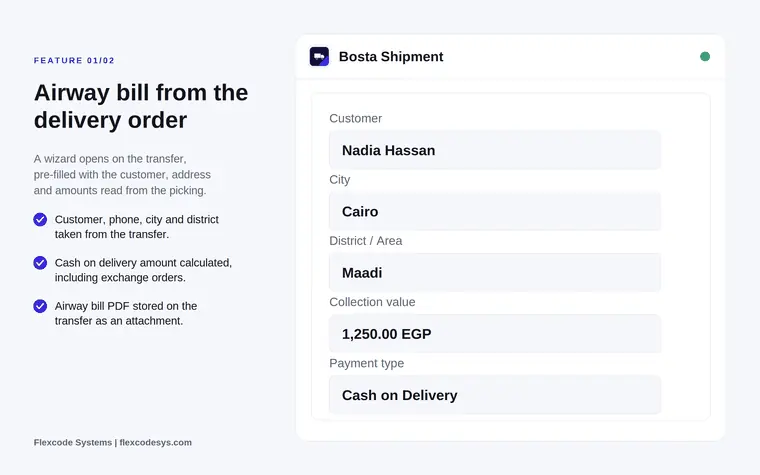
Bosta-Shipment-Assistent: Kunde, Stadt Kairo, Bezirk Maadi, Inkassobetrag 1.250,00 EGP, Nachnahme
Der Assistent Send to Bosta öffnet sich vorbefüllt aus dem Lieferauftrag, einschließlich des Nachnahmebetrags.
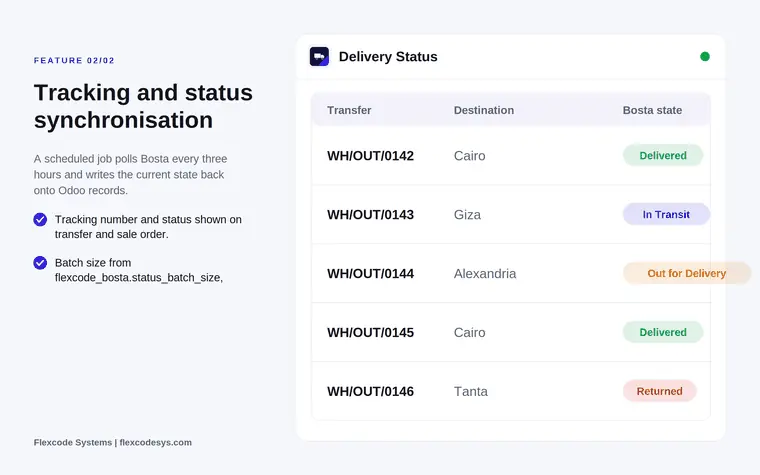
Liste Delivery Status mit WH/OUT-Lieferungen, Zielstadt und Bosta-Status wie Delivered, In Transit oder Returned
Der geplante Job schreibt alle drei Stunden den aktuellen Bosta-Status an jede Lieferung zurück.

Was die App leistet

Frachtbrief aus dem Lieferauftrag

  • Öffnen Sie einen Assistenten aus dem Lieferauftrag, vorbefüllt mit Kunde, Telefon, Stadt, Bezirk und Beträgen aus der Kommissionierung.
  • Prüfen Sie Telefon, Stadt und Bezirk, bevor die Sendung erstellt wird.
  • Rufen Sie das Frachtbrief-PDF ab, hängen Sie es an den Lieferauftrag an und drucken Sie es jederzeit erneut.

Nachnahme

  • Senden Sie den Nachnahmebetrag mit der Sendung.
  • Berechnen Sie den Betrag bei Umtauschaufträgen automatisch neu.

Sendungsverfolgung und Statusabgleich

  • Fragen Sie Bosta alle drei Stunden über einen geplanten Job ab und schreiben Sie den aktuellen Stand zurück in Odoo.
  • Zeigen Sie Sendungsnummer und Status am Lieferauftrag, am Verkaufsauftrag und am Kontakt.
  • Steuern Sie mit dem Systemparameter flexcode_bosta.status_batch_size, wie viele Sendungen je Lauf geprüft werden: standardmäßig 100, höchstens 250.
  • Gleichen Sie bei Bedarf eine einzelne Sendung sofort ab.

Adressen und Verlauf

  • Ordnen Sie Bezirke anhand der Bosta-Städteliste zu.
  • Mit der kostenlosen Brücke Shopify for Bosta Shipping überschreibt ein erneuter Import keine manuelle Adressänderung an einem mit Shopify verknüpften Kontakt.
  • Halten Sie im Chatter fest, was an Bosta gesendet wurde.

Für wen sie gedacht ist

Gut geeignet für

  • Onlinehändler in Ägypten, die mit Bosta versenden.
  • Lagerteams, die Kuriere direkt aus dem Lieferauftrag buchen.
  • Kundenservice-Teams, die Sendungen ohne Portal-Login verfolgen müssen.
  • Shops mit vielen Nachnahme-Sendungen.

Nicht geeignet für

  • Unternehmen, die nicht mit Bosta versenden.
  • Datenbanken auf Odoo Online (SaaS), die keine Apps von Drittanbietern installieren können.

Installation

Voraussetzungen: Lager (stock), Verkauf (sale_management), Kontakte (contacts), Rechnungsstellung (account), Dialog (mail), Verkauf und Lagerverwaltung (sale_stock)

  1. Kaufen Sie Bosta Shipping im Odoo Apps Store für Odoo 20.0. Die App lässt sich eigenständig installieren und benötigt den Shopify Connector nicht.
  2. Fügen Sie das Modul und seine Abhängigkeiten Ihrem Odoo.sh-Projekt oder dem Addons-Pfad Ihres On-Premise-Servers hinzu.
  3. Aktualisieren Sie in Odoo die App-Liste und installieren Sie Bosta Shipping.

Odoo Online (SaaS) erlaubt keine Apps von Drittanbietern, deshalb lässt sich Bosta Shipping dort nicht installieren. Nutzen Sie Odoo.sh oder eine On-Premise-Datenbank mit Odoo 20.

Jeder Kauf enthält 90 Tage kostenlosen Support von FlexCode Systems.

Konfiguration

  1. Hinterlegen Sie Ihren Bosta-API-Schlüssel in den Systemparametern.
  2. Prüfen Sie die Abholadresse für Ihre Sendungen.
  3. Passen Sie bei Bedarf flexcode_bosta.status_batch_size an, um festzulegen, wie viele Sendungen jeder Statuslauf prüft (standardmäßig 100, höchstens 250).
EinstellungWirkung
Bosta-API-SchlüsselIn den Systemparametern hinterlegt und für jeden Aufruf an Bosta genutzt.
AbholadresseDie Adresse, an der Bosta Ihre Pakete abholt.
flexcode_bosta.status_batch_sizeAnzahl der Sendungen je geplantem Statuslauf: standardmäßig 100, höchstens 250.

So nutzen Sie sie

Eine Sendung erstellen

  1. Öffnen Sie einen bestätigten Lieferauftrag und klicken Sie auf Send to Bosta.
  2. Prüfen Sie Kunde, Telefon, Stadt, Bezirk und Nachnahmebetrag und korrigieren Sie den Bezirk, falls der Assistent ihn nicht erkennt.
  3. Bestätigen Sie den Assistenten. Der Frachtbrief wird erstellt und sein PDF zum Drucken an den Lieferauftrag angehängt.

Die Zustellung verfolgen

  1. Lassen Sie den geplanten Job den Status alle drei Stunden aktualisieren oder gleichen Sie eine einzelne Sendung sofort ab.
  2. Verfolgen Sie Sendungsnummer und Status am Lieferauftrag, am Verkaufsauftrag oder am Kontakt.

Grenzen

  • Diese Version läuft auf Odoo 20, Community und Enterprise.
  • Statusänderungen kommen über einen geplanten Job alle drei Stunden oder über einen Sofortabgleich einzelner Sendungen.
  • Die App deckt nur Ägypten ab: Die Städte- und Bezirkslisten sind ägyptisch, Telefonnummern werden ins ägyptische Ortsformat gebracht.
  • Die App lässt sich nicht auf Odoo Online (SaaS) installieren.

FAQ

Wie erstelle ich eine Bosta-Sendung aus Odoo?

Öffnen Sie den Lieferauftrag und klicken Sie auf Send to Bosta. Bosta Shipping öffnet einen aus der Kommissionierung vorbefüllten Assistenten, prüft die Adresse und erstellt den Frachtbrief, der als PDF am Lieferauftrag hängt.

Unterstützt die Bosta-Integration Nachnahme?

Ja. Der Nachnahmebetrag wird mit der Sendung übermittelt und bei Umtauschaufträgen automatisch neu berechnet, sodass er immer zum Auftrag passt.

Wie oft wird der Bosta-Sendungsstatus in Odoo aktualisiert?

Ein geplanter Job fragt Bosta alle drei Stunden ab und schreibt den Status an Lieferauftrag, Verkaufsauftrag und Kontakt zurück. Eine einzelne Sendung können Sie auch sofort abgleichen.

Was passiert, wenn Bosta den Bezirk nicht erkennt?

Der Assistent prüft den Bezirk anhand der Bosta-Städteliste und fordert Sie zur Korrektur auf, bevor die Sendung erstellt wird.

Sieht der Kundenservice die Bosta-Sendungsverfolgung ohne das Bosta-Portal?

Ja. Sendungsnummer und Status stehen am Lieferauftrag, am Verkaufsauftrag und am Kontakt, und eine Chatter-Notiz hält fest, was an Bosta gesendet wurde.

Welche Odoo-Version unterstützt Bosta Shipping?

Odoo 20, Community und Enterprise, On-Premise oder auf Odoo.sh. Jede Odoo-Version erscheint als eigene Version der App.

Einrichtung oder Anpassung gewünscht?

Wir konfigurieren unsere Apps für Ihre Prozesse, schulen Ihr Team und entwickeln die Ergänzungen, die Sie brauchen.