Bosta-Sendungen aus dem Odoo-Lieferschein buchen, Frachtbrief drucken, Status verfolgen
Bosta Shipping bringt den Kurierdienst Bosta in das Lager von Odoo 19. Erstellen Sie einen Bosta-Frachtbrief direkt aus dem Lieferauftrag, drucken Sie das Etikett und lassen Sie einen geplanten Job den Zustellstatus in Odoo aktuell halten.
Wer einen Bosta-Kurier von Hand bucht, kopiert jede Adresse in ein Portal, trägt die Sendungsnummer zurück in Odoo ein und prüft den Status immer wieder. Nachnahmebeträge werden doppelt erfasst und passen nicht immer zum Auftrag. Vertrieb und Kundenservice sehen nicht, wo ein Paket ist, ohne sich in ein weiteres System einzuloggen.
Was die App leistet
Frachtbrief aus dem Lieferauftrag
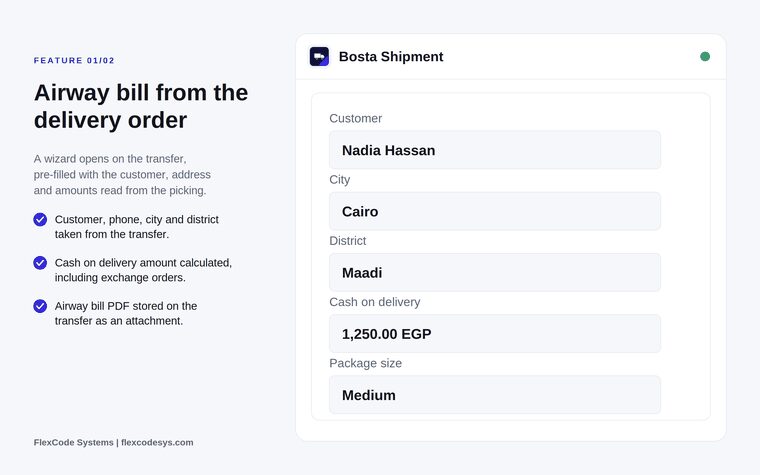
Öffnen Sie einen Assistenten aus dem Lieferauftrag, vorbefüllt mit Kunde, Telefon, Stadt, Bezirk und Beträgen aus der Kommissionierung.
Prüfen Sie Telefon, Stadt und Bezirk, bevor die Sendung erstellt wird.
Rufen Sie das Frachtbrief-PDF ab, hängen Sie es an den Lieferauftrag an und drucken Sie es jederzeit erneut.
Nachnahme
Senden Sie den Nachnahmebetrag mit der Sendung.
Berechnen Sie den Betrag bei Umtauschaufträgen automatisch neu.
Sendungsverfolgung und Statusabgleich
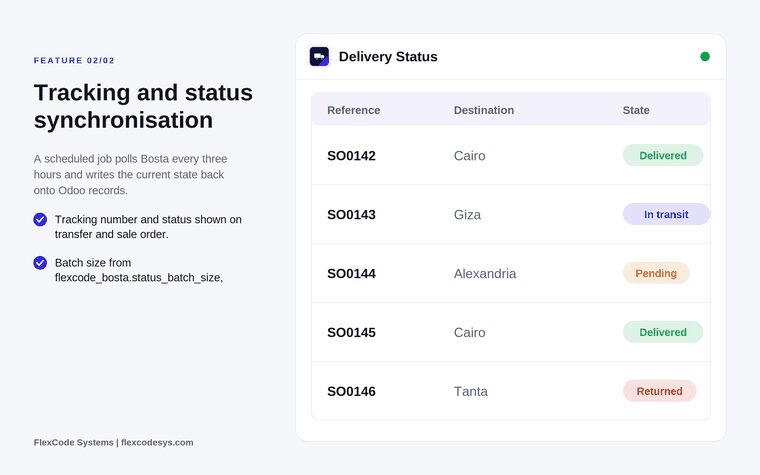
Fragen Sie Bosta alle drei Stunden über einen geplanten Job ab und schreiben Sie den aktuellen Stand zurück in Odoo.
Zeigen Sie Sendungsnummer und Status am Lieferauftrag, am Verkaufsauftrag und am Kontakt.
Steuern Sie die Paketgröße mit dem Systemparameter flexcode_bosta.status_batch_size: standardmäßig 100, höchstens 250.
Gleichen Sie bei Bedarf eine einzelne Sendung sofort ab.
Adressen und Verlauf
Ordnen Sie Bezirke anhand der Bosta-Städteliste zu.
Sperren Sie eine Adresse, damit ein erneuter Abgleich manuelle Änderungen nicht überschreibt.
Halten Sie im Chatter fest, was an Bosta gesendet wurde.
Der Frachtbrief-Assistent, vorbefüllt aus dem Lieferauftrag. Illustration aus dem Store-Eintrag.Der Sendungsstatus, vom geplanten Abgleich in Odoo zurückgeschrieben. Illustration aus dem Store-Eintrag.
Für wen sie gedacht ist
Onlinehändler in Ägypten, die mit Bosta versenden.
Lagerteams, die Kuriere direkt aus dem Lieferauftrag buchen.
Kundenservice-Teams, die Sendungen ohne Portal-Login verfolgen müssen.
Shops mit vielen Nachnahme-Sendungen.
Nicht geeignet, wenn:
Unternehmen, die nicht mit Bosta versenden.
Datenbanken auf Odoo Online (SaaS), die keine Apps von Drittanbietern installieren können.
Kaufen Sie Bosta Shipping im Odoo Apps Store für Odoo 19.0. Der Store führt den FlexCode Shopify Connector als erforderliche App.
Fügen Sie das Modul und seine Abhängigkeiten Ihrem Odoo.sh-Projekt oder dem Addons-Pfad Ihres On-Premise-Servers hinzu.
Aktualisieren Sie in Odoo die App-Liste und installieren Sie Bosta Shipping.
Odoo Online (SaaS) erlaubt keine Apps von Drittanbietern, deshalb lässt sich Bosta Shipping dort nicht installieren. Nutzen Sie Odoo.sh oder eine On-Premise-Datenbank mit Odoo 19.
Konfiguration
Hinterlegen Sie Ihren Bosta-API-Schlüssel in den Systemparametern.
Prüfen Sie die Abholadresse für Ihre Sendungen.
Passen Sie bei Bedarf flexcode_bosta.status_batch_size an, um festzulegen, wie viele Sendungen jeder Statuslauf prüft (standardmäßig 100, höchstens 250).
Einstellung
Wirkung
Bosta-API-Schlüssel
In den Systemparametern hinterlegt und für jeden Aufruf an Bosta genutzt.
Abholadresse
Die Adresse, an der Bosta Ihre Pakete abholt.
flexcode_bosta.status_batch_size
Anzahl der Sendungen je geplantem Statuslauf: standardmäßig 100, höchstens 250.
So nutzen Sie sie
Eine Sendung erstellen
Öffnen Sie einen bestätigten Lieferauftrag und klicken Sie auf Send to Bosta.
Prüfen Sie Kunde, Telefon, Stadt, Bezirk und Nachnahmebetrag und korrigieren Sie den Bezirk, falls der Assistent ihn nicht erkennt.
Bestätigen Sie den Assistenten. Der Frachtbrief wird erstellt und sein PDF zum Drucken an den Lieferauftrag angehängt.
Die Zustellung verfolgen
Lassen Sie den geplanten Job den Status alle drei Stunden aktualisieren oder gleichen Sie eine einzelne Sendung sofort ab.
Verfolgen Sie Sendungsnummer und Status am Lieferauftrag, am Verkaufsauftrag oder am Kontakt.
Grenzen
Laut Store-Eintrag zielt diese Version auf Odoo 19 Enterprise.
Statusänderungen kommen über einen geplanten Job alle drei Stunden oder über einen Sofortabgleich einzelner Sendungen.
Die App setzt den FlexCode Shopify Connector voraus, wie in den App-Abhängigkeiten des Stores angegeben.
Die App lässt sich nicht auf Odoo Online (SaaS) installieren.
Häufig gestellte Fragen
Wie erstelle ich eine Bosta-Sendung aus Odoo?
Öffnen Sie den Lieferauftrag und klicken Sie auf Send to Bosta. Bosta Shipping öffnet einen aus der Kommissionierung vorbefüllten Assistenten, prüft die Adresse und erstellt den Frachtbrief, der als PDF am Lieferauftrag hängt.
Unterstützt die Bosta-Integration Nachnahme?
Ja. Der Nachnahmebetrag wird mit der Sendung übermittelt und bei Umtauschaufträgen automatisch neu berechnet, sodass er immer zum Auftrag passt.
Wie oft wird der Bosta-Sendungsstatus in Odoo aktualisiert?
Ein geplanter Job fragt Bosta alle drei Stunden ab und schreibt den Status an Lieferauftrag, Verkaufsauftrag und Kontakt zurück. Eine einzelne Sendung können Sie auch sofort abgleichen.
Was passiert, wenn Bosta den Bezirk nicht erkennt?
Der Assistent prüft den Bezirk anhand der Bosta-Städteliste und fordert Sie zur Korrektur auf, bevor die Sendung erstellt wird.
Sieht der Kundenservice die Bosta-Sendungsverfolgung ohne das Bosta-Portal?
Ja. Sendungsnummer und Status stehen am Lieferauftrag, am Verkaufsauftrag und am Kontakt, und eine Chatter-Notiz hält fest, was an Bosta gesendet wurde.
Welche Odoo-Version unterstützt Bosta Shipping?
Odoo 19, On-Premise oder auf Odoo.sh; laut Store-Eintrag zielt diese Version auf Odoo 19 Enterprise. Jede Odoo-Version erscheint als eigene Version der App.