Lager & Einkauf
Notfall-Bereinigung erledigter Transfers
Erledigte Transfers kontrolliert zurücksetzen, wieder öffnen oder löschen, mit Vorschau der Bestandswirkung.
Odoo 20 Odoo 19 Odoo 1869,30 €
Lager & Einkauf · Odoo 20, Odoo 19, Odoo 18
Jeder Zu- und Abgang eines Produkts für jeden Zeitraum, als Vorschau, PDF oder Excel
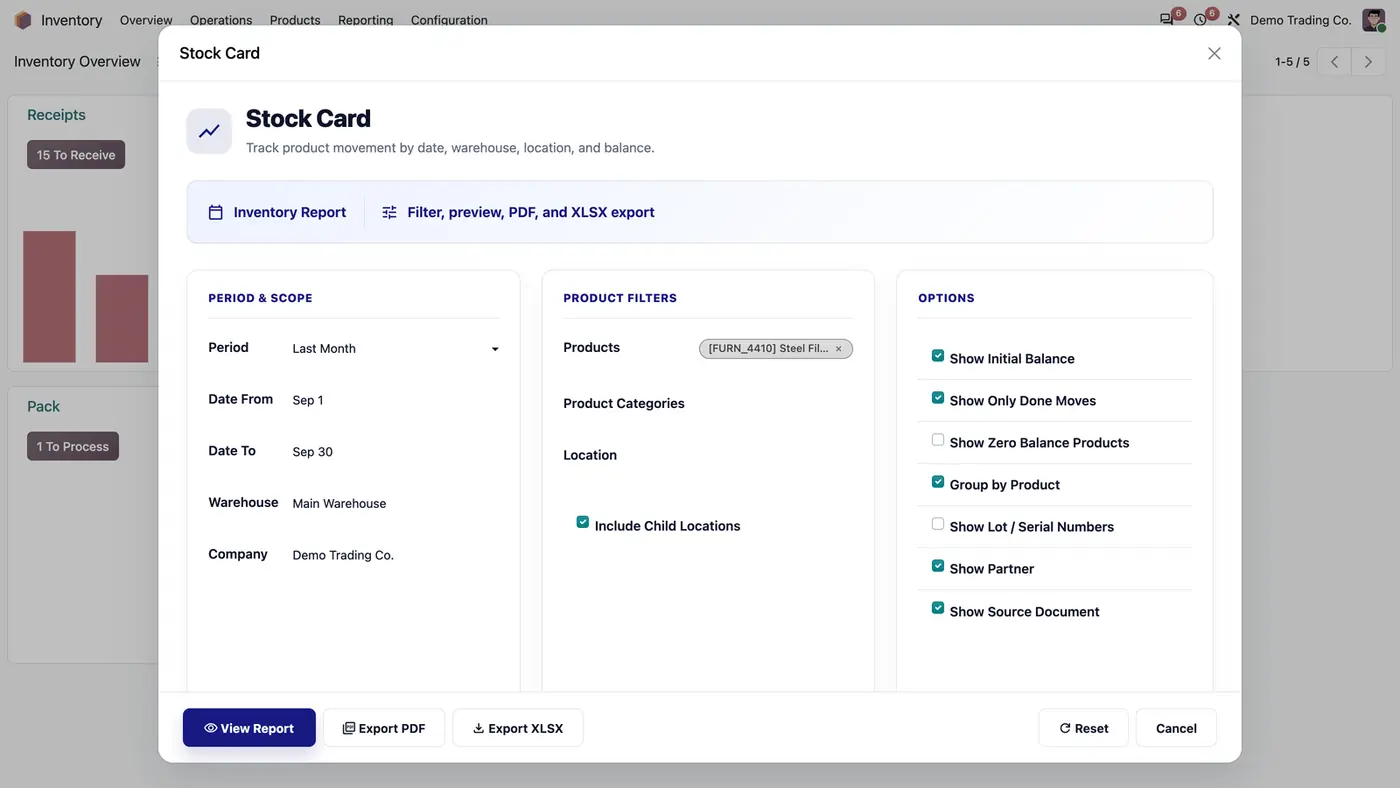
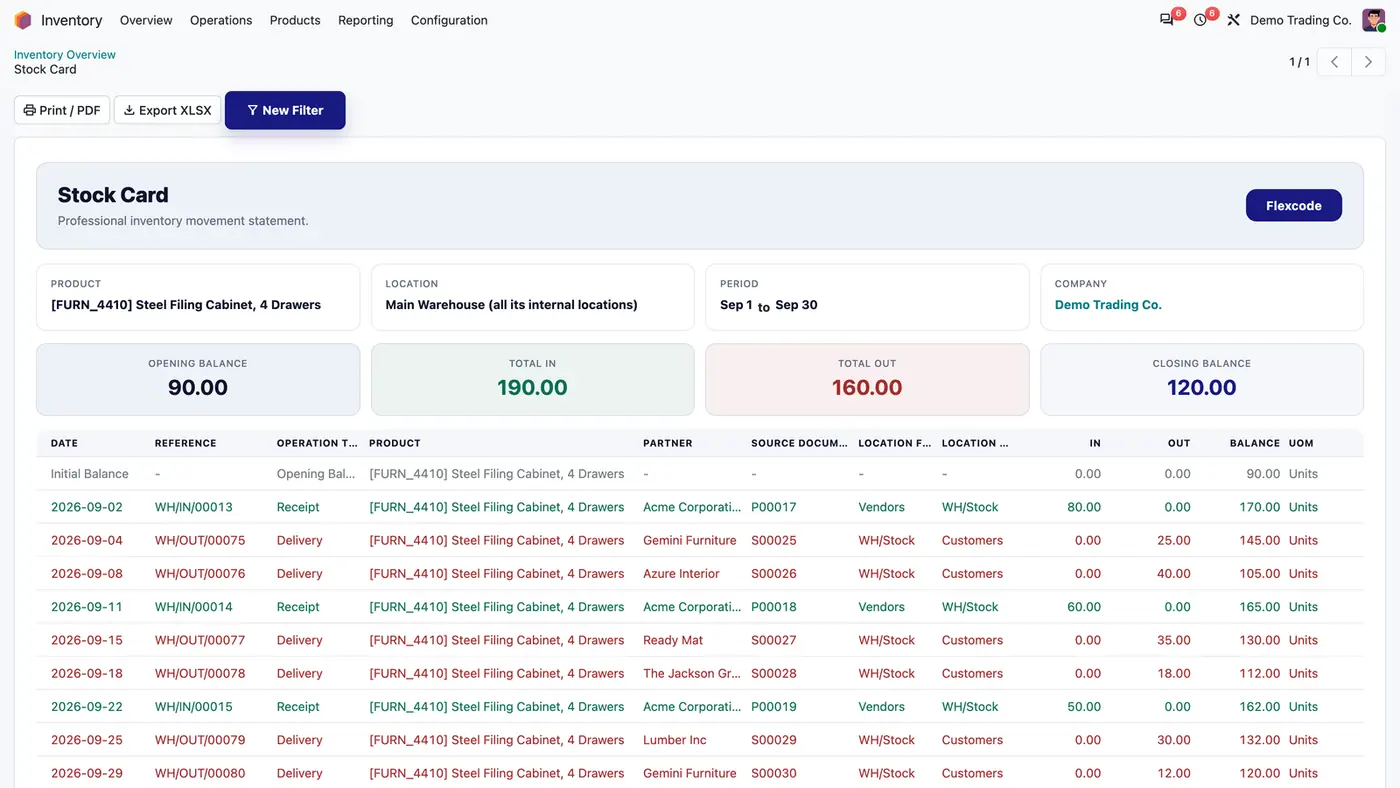
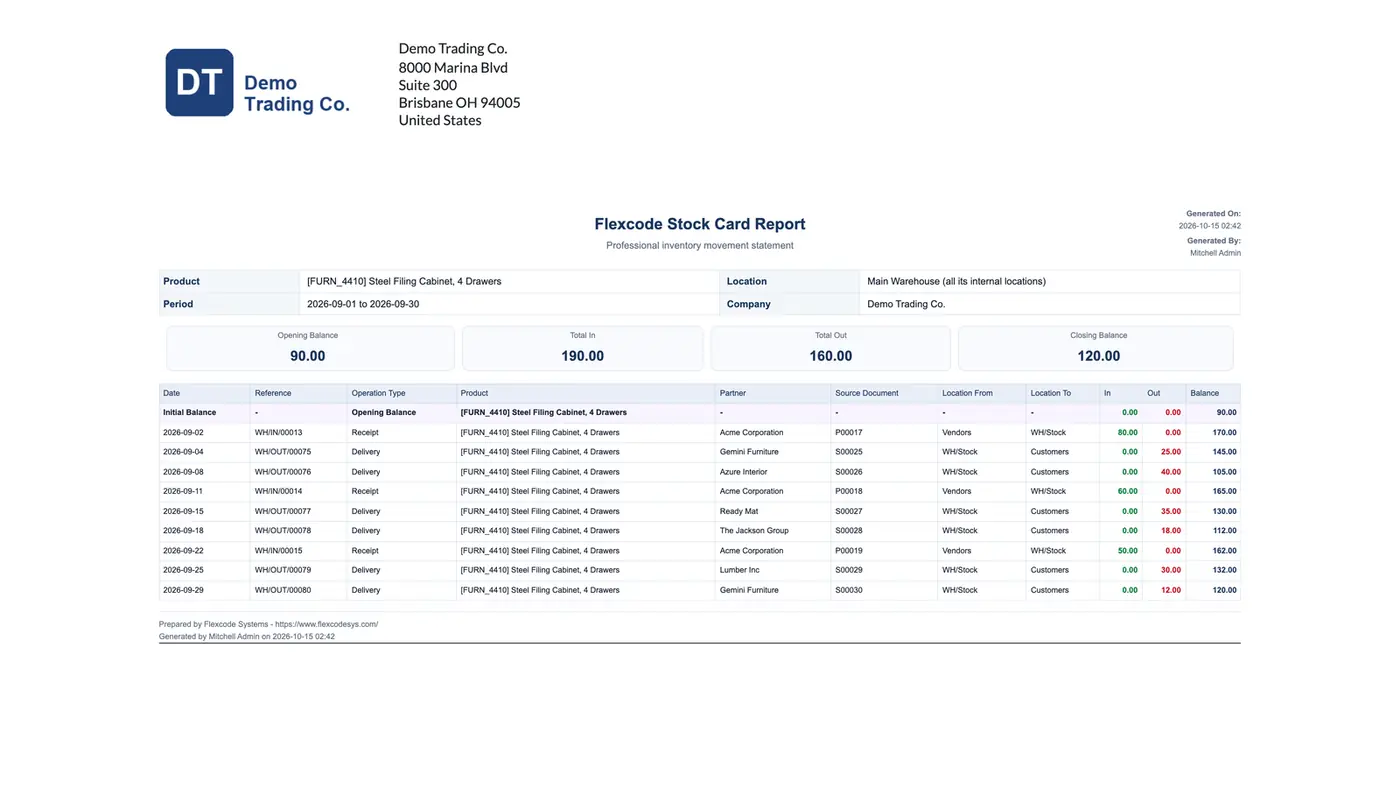
Stock Card Report ist eine App für Odoo 18, 19 und 20, Community und Enterprise, die eine Lagerkarte mit Anfangsbestand und allen Zu- und Abgängen eines Produkts im gewählten Zeitraum erstellt. Sie prüfen die Karte am Bildschirm und exportieren sie als QWeb-PDF oder formatierte XLSX-Datei.
Wichtigste Funktionen
Wer wissen will, wie sich der Bestand eines Produkts über einen Monat entwickelt hat, sucht sich meist Zeile für Zeile durch die Lagerbewegungen. Prüfer und Buchhaltung verlangen eine Lagerkarte mit Anfangsbestand, und jemand baut sie von Hand in einer Tabelle nach. Die Eingrenzung auf ein Lager, einen Lagerort oder ein Los dauert noch länger, und das Ergebnis lässt sich schlecht sauber weitergeben.
 Demo abspielen
Voraussetzungen: Lager (stock), Dialog (mail)
Odoo Online (SaaS) erlaubt keine Apps von Drittanbietern, deshalb lässt sich Stock Card Report dort nicht installieren. Nutzen Sie Odoo.sh oder eine On-Premise-Datenbank mit Odoo 18, 19 oder 20, Community oder Enterprise.
Jeder Kauf enthält 90 Tage kostenlosen Support von FlexCode Systems.
| Einstellung | Wirkung |
|---|---|
| Zeitraum | Der Zeitraum, den die Lagerkarte abdeckt. |
| Produkte und Kategorien | Welche Produkte oder ganzen Produktkategorien auf der Karte erscheinen. |
| Lager und Lagerorte | Beschränkt die Karte auf ausgewählte Lager und Lagerorte, optional mit untergeordneten Lagerorten. |
| Anfangsbestand | Beginnt die Karte mit dem Bestand zu Beginn des Zeitraums. |
| Nur erledigte Bewegungen | Zeigt nur validierte Bewegungen. |
| Zeilendetails | Ergänzt jede Bewegung um Partner, Herkunftsbeleg und Los- oder Seriennummer. |
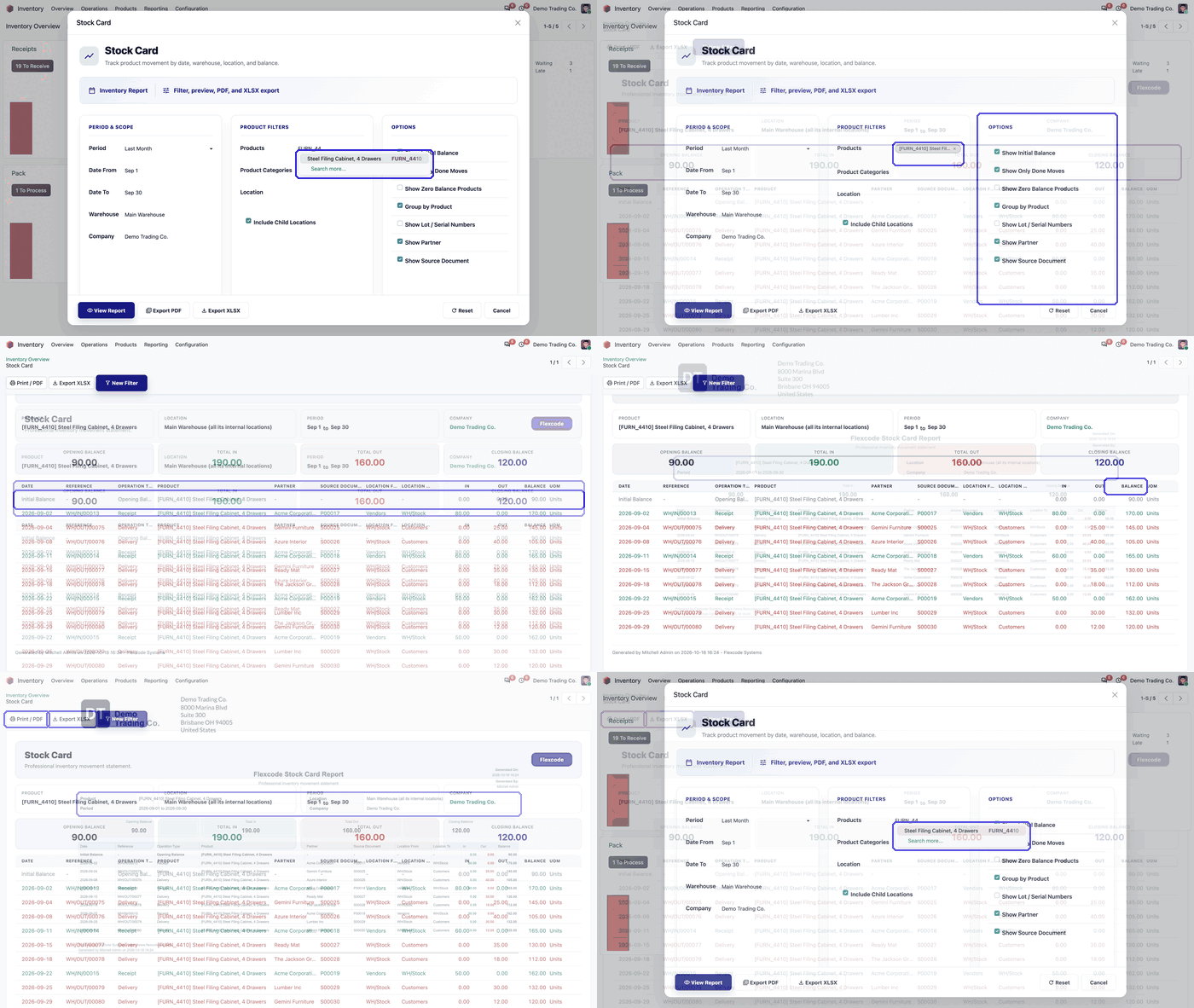
Installieren Sie Stock Card Report, öffnen Sie den Assistenten und wählen Sie Zeitraum, Produkte und Lagerorte. Die App zeigt eine HTML-Vorschau mit Anfangsbestand und allen Bewegungen, die Sie als PDF oder XLSX exportieren können.
Ja. Stock Card Report exportiert eine formatierte XLSX-Datei, zusätzlich zur HTML-Vorschau und zu einem druckfertigen QWeb-PDF-Bericht.
Ja. Mit der Option Anfangsbestand beginnt die Karte mit dem Bestand zu Beginn des Zeitraums, und die Option für erledigte Bewegungen beschränkt sie auf validierte Buchungen.
Ja. Sie filtern nach Lager und Lagerort, beziehen untergeordnete Lagerorte ein und zeigen Los- oder Seriennummer, Partner und Herkunftsbeleg in jeder Zeile.
Odoo 18, 19 und 20, Community und Enterprise, On-Premise und auf Odoo.sh. Odoo Online erlaubt keine Apps von Drittanbietern.
Nein. Die App ist sauber programmiert, ohne Monkey-Patching am Kern und ohne Migrationsskripte.
Erledigte Transfers kontrolliert zurücksetzen, wieder öffnen oder löschen, mit Vorschau der Bestandswirkung.
Strukturierte Barcodes für Produkte und Varianten aus Kategorie, Attributen und einer Sequenz.
Verpackungsart, Abmessungen und Gewicht auf Packliste und Lieferschein.
Anfragen aus Auftragsfertigung (MTO) gehen automatisch an den Lieferanten mit dem niedrigsten gültigen Preis.
Dymo-Produktetiketten ohne Preis drucken, zusätzlich zum Standard-Dymo-Etikett.
Produktionspläne über 3, 6 oder 12 Monate im Odoo-MPS, mit Materialbedarf und Bestellung per Klick.
Wir konfigurieren unsere Apps für Ihre Prozesse, schulen Ihr Team und entwickeln die Ergänzungen, die Sie brauchen.