Skip to Content

Produktivität & Tools · Odoo 20, Odoo 19, Odoo 18

Neu Home Search

Jeden Kunden, Auftrag und jede Rechnung direkt vom Startbildschirm aus finden

Home Search setzt ein Suchfeld auf den App-Startbildschirm von Odoo Enterprise. Wer einen Namen, eine Belegnummer oder eine Referenz eingibt, sieht die passenden Kontakte, Produkte, Aufträge, Rechnungen und Datensätze anderer Apps, nach Modell gruppiert, und öffnet den Datensatz mit einem Klick. Jede Suche läuft als der angemeldete Benutzer, sodass Zugriffsrechte, Datensatzregeln und die gewählten Unternehmen bestimmen, was gefunden wird.

Wichtigste Funktionen

Das Problem

Um einen Datensatz in Odoo zu finden, müssen Sie zuerst wissen, in welcher App er liegt. Ein Kunde ruft mit seiner Bestellnummer an, und jemand öffnet Verkauf, dann Rechnungsstellung, dann Lager und durchsucht jede Liste einzeln. Der App-Startbildschirm zeigt Kacheln, aber keine Suche über alle Apps.
Screenshots

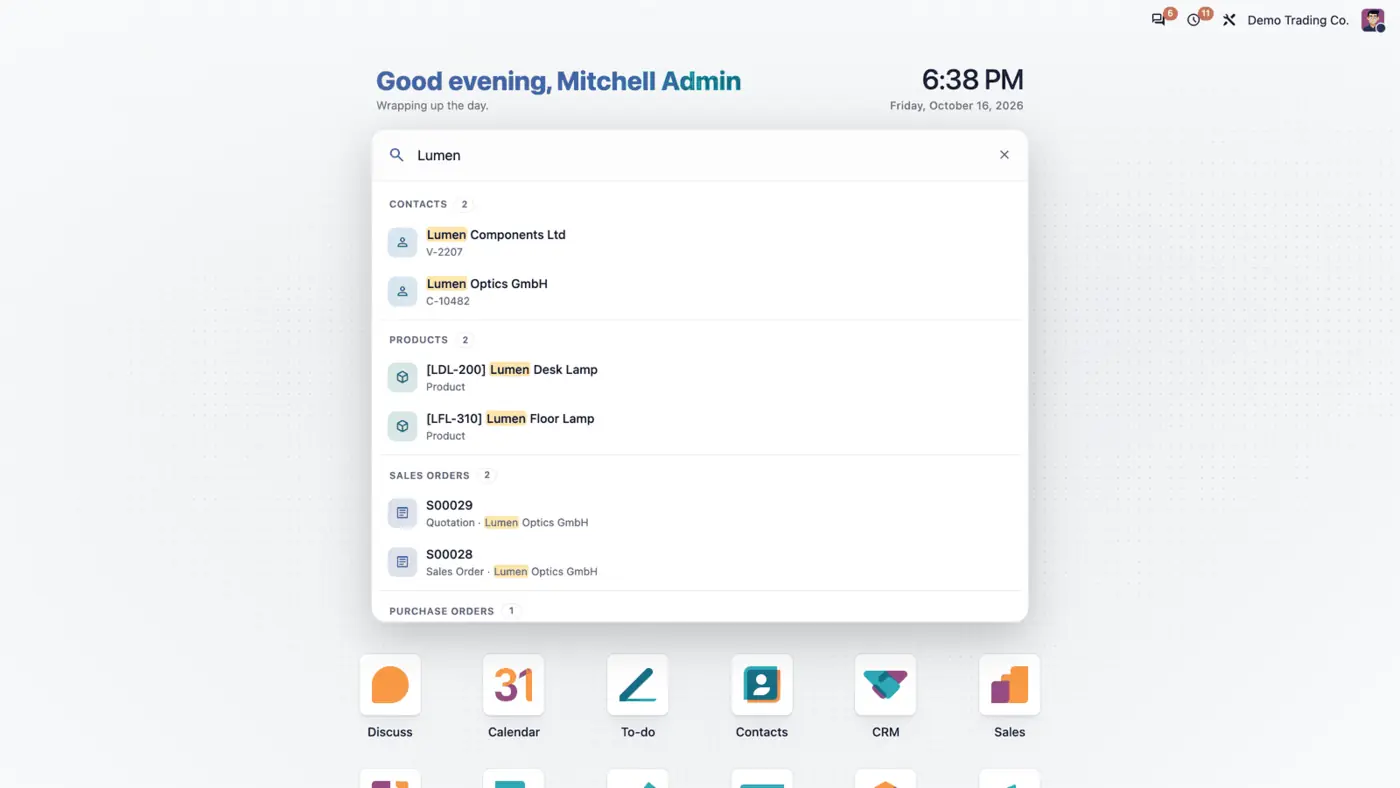
Suche nach Lumen auf dem Odoo-Startbildschirm mit gruppierten Treffern: Kontakte, Produkte und Verkaufsaufträge
Ein Suchfeld über den App-Kacheln listet passende Datensätze aller Apps, nach Modell gruppiert.
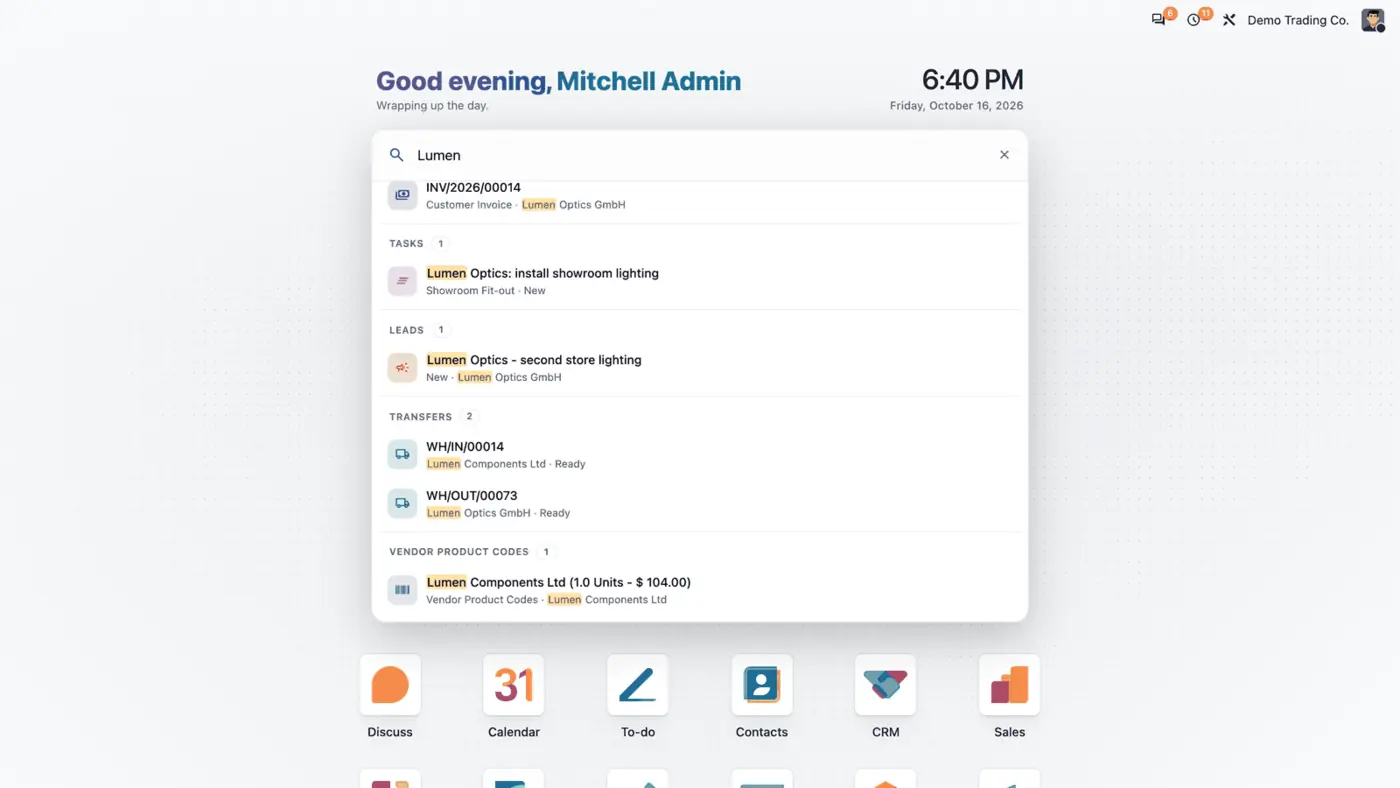
Weitere Treffer für Lumen: Kundenrechnung, Projektaufgabe, Lead, Wareneingang, Lieferung und Lieferanten-Produktcodes
Rechnungen, Aufgaben, Leads, Lieferungen und eigene Quellen erscheinen in derselben Trefferliste.
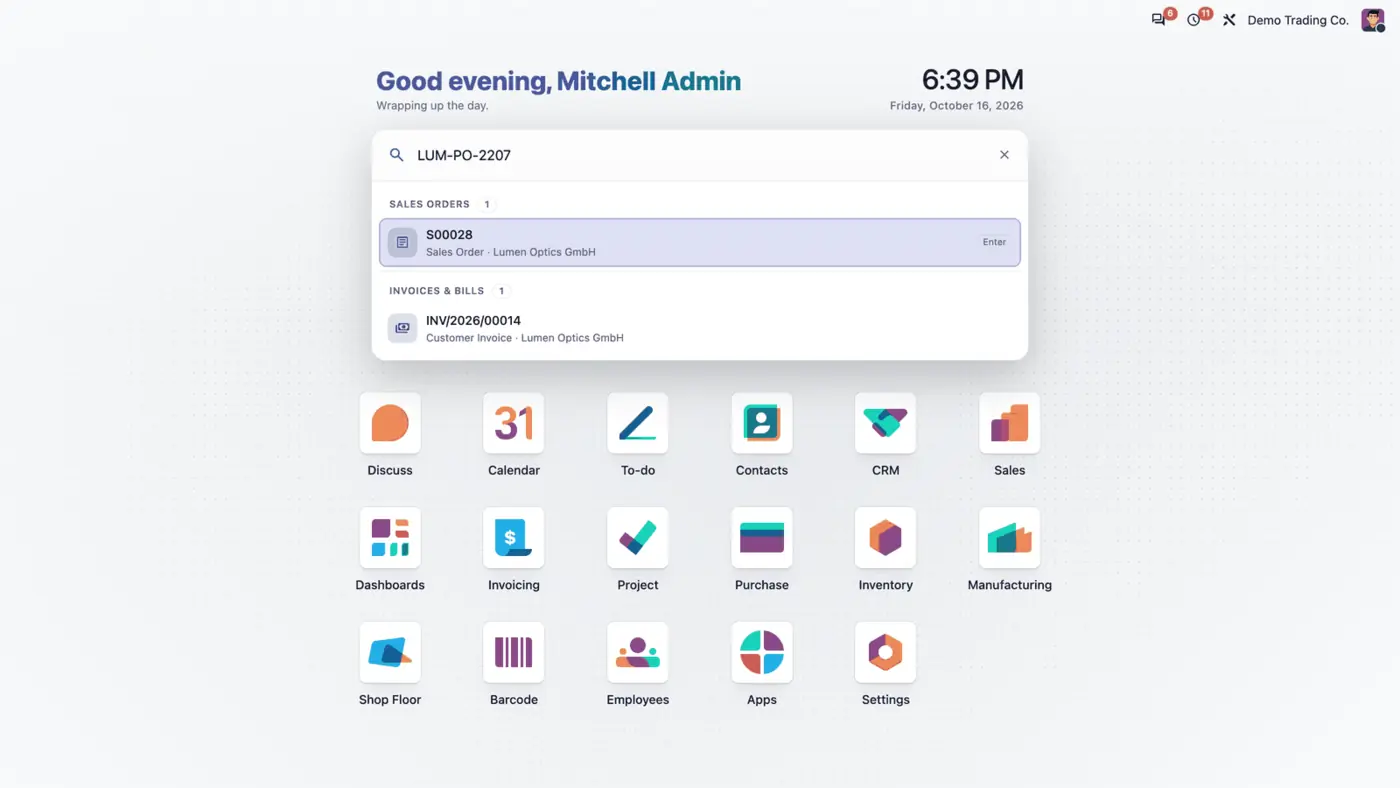
Suche nach Referenz LUM-PO-2207 findet Auftrag S00028 und Rechnung INV/2026/00014, erster Treffer markiert
Die Bestellnummer des Kunden findet den Verkaufsauftrag und die daraus erstellte Rechnung.
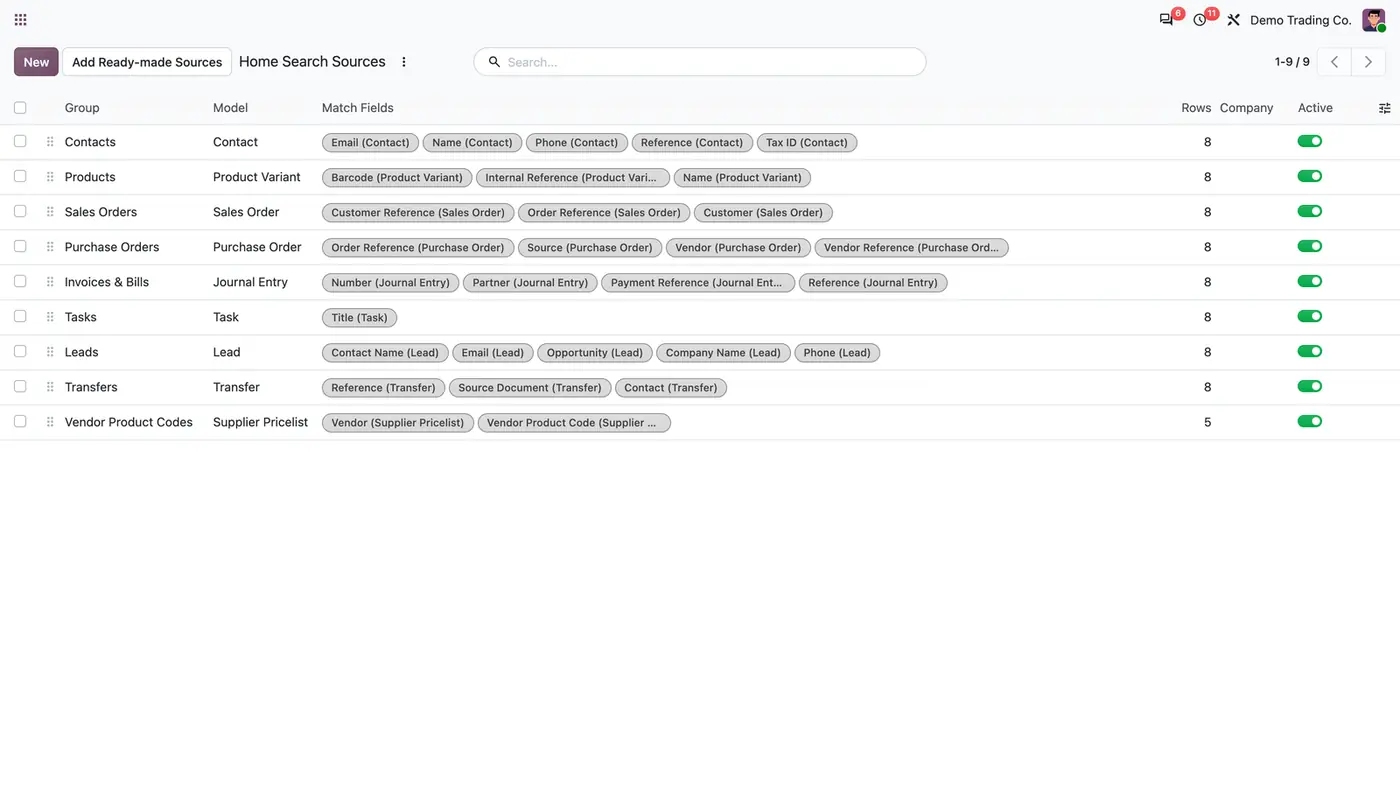
Liste Home Search Sources mit Gruppe, Modell, Suchfeldern, Zeilenzahl und Aktiv-Schalter für neun Quellen
Suchquellen legen fest, welche Modelle über welche Felder und in welcher Reihenfolge durchsucht werden.
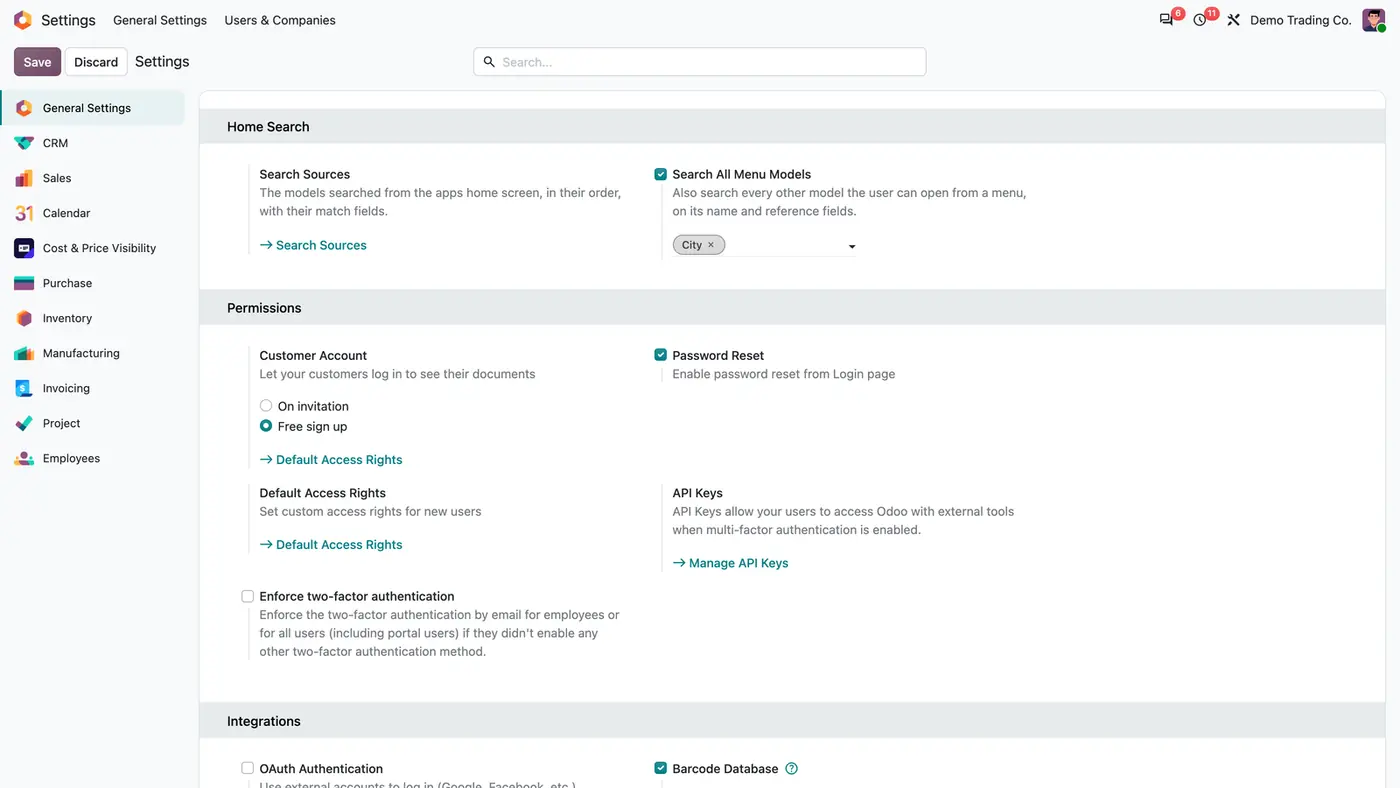
Allgemeine Einstellungen mit dem Bereich Home Search: Link Search Sources und Option Search All Menu Models
In den Einstellungen öffnen Sie die Suchquellen und legen fest, ob weitere Menü-Modelle durchsucht werden.
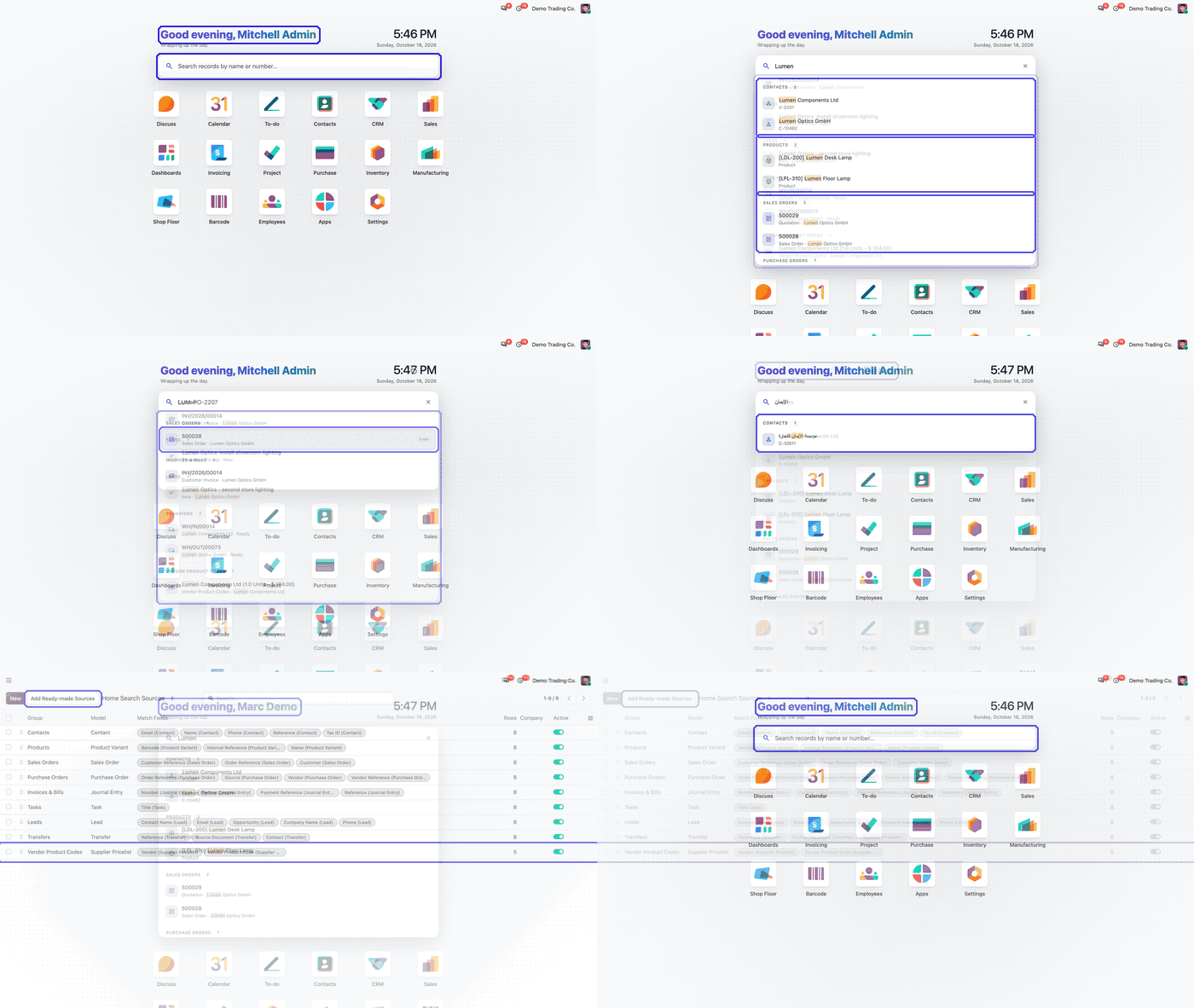
Animierte Demo: Begrüßung, Uhr und Suchfeld auf dem App-Startbildschirm von Odoo Enterprise Demo abspielen
Eine kurze Animation der Suche vom App-Startbildschirm aus.

Was die App leistet

Ein Suchfeld auf dem Startbildschirm

  • Geben Sie über den App-Kacheln mindestens zwei Zeichen eines Namens, einer Nummer oder einer Referenz ein.
  • Die Treffer erscheinen nach Modell gruppiert, mit Anzahl je Gruppe und hervorgehobenem Suchtext.
  • Öffnen Sie einen Datensatz per Klick oder mit Enter. Die Pfeiltasten bewegen die Markierung, Esc schließt die Liste.
  • Die App-Kacheln bleiben unverändert darunter.

Konfigurierbare Suchquellen

  • Jede Quelle ist ein Modell, das vom Startbildschirm aus durchsucht wird, mit seinen Suchfeldern und der Anzahl angezeigter Zeilen.
  • Für die installierten Apps werden fertige Quellen angelegt, etwa für Kontakte, Produkte, Verkaufs- und Einkaufsaufträge, Rechnungen, Aufgaben, Leads und Lieferungen.
  • Fügen Sie jedes Modell als Quelle hinzu, mit Textfeldern oder relationalen Feldern wie Kunde als Suchfelder.
  • Ordnen Sie Quellen per Ziehen neu, oder schalten Sie eine ab, damit das Modell nicht mehr durchsucht wird.
  • Optional werden alle weiteren Modelle, die der Benutzer über ein Menü öffnen kann, über Name und Referenz durchsucht; einzelne Modelle lassen sich ausschließen.

Suche mit den Rechten des Benutzers

  • Jede Abfrage läuft als der Benutzer, nie mit erweiterten Rechten.
  • Zugriffsrechte, Datensatzregeln und die im Unternehmenswechsler gewählten Unternehmen gelten. Ein Modell, das der Benutzer nicht lesen darf, wird übersprungen.

Schnell und mit arabischen Schreibweisen

  • Jede Abfrage hat ein Zeitlimit, sodass ein langsames Modell die anderen nie blockiert.
  • Alef- und Hamza-Formen sowie diakritische Zeichen werden im Suchtext und in den gespeicherten Namen vereinheitlicht, sodass sich verschiedene Schreibweisen desselben arabischen Namens finden.

Darstellung

  • Eine Begrüßung passend zur Tageszeit und eine laufende Uhr mit Datum über dem Suchfeld.
  • Funktioniert im hellen und dunklen Modus sowie in Rechts-nach-links-Layouts.

Für wen sie gedacht ist

Gut geeignet für

  • Nutzer von Odoo Enterprise, die mehrmals täglich Kunden, Aufträge und Rechnungen nachschlagen.
  • Support- und Vertriebsteams, die nach einer Belegnummer gefragt werden und den Datensatz schnell brauchen.
  • Unternehmen mit arabischen Kundennamen in unterschiedlichen Schreibweisen.

Nicht geeignet für

  • Odoo Community: Die App erweitert den App-Startbildschirm von Odoo Enterprise, den Community nicht hat.
  • Die Suche innerhalb der Apps: Das Suchfeld erscheint nur auf dem App-Startbildschirm.
  • Datenbanken auf Odoo Online (SaaS), die keine Apps von Drittanbietern installieren können.

Installation

Voraussetzungen: Web Enterprise (web_enterprise), Initial Setup Tools (base_setup)

  1. Laden Sie Home Search kostenlos im Odoo Apps Store für Ihre Odoo-Version (18.0, 19.0 oder 20.0) herunter.
  2. Fügen Sie das Modul Ihrem Odoo.sh-Projekt oder dem Addons-Pfad Ihres On-Premise-Servers hinzu.
  3. Aktualisieren Sie in Odoo die App-Liste und installieren Sie Home Search. Nach der Installation öffnet sich eine Anleitung in der App.

Odoo Online (SaaS) erlaubt keine Apps von Drittanbietern, deshalb lässt sich die App dort nicht installieren. Nutzen Sie Odoo.sh oder eine On-Premise-Datenbank mit Odoo 18, 19 oder 20 Enterprise.

Fragen: info@flexcodesys.com.

Konfiguration

  1. Öffnen Sie Einstellungen > Allgemeine Einstellungen > Home Search und dann Search Sources. Ordnen, bearbeiten oder ergänzen Sie Quellen; Add Ready-made Sources legt die fehlenden Quellen der installierten Apps an.
  2. Entscheiden Sie, ob Search All Menu Models aktiv sein soll, und tragen Sie die Modelle ein, die nie durchsucht werden dürfen.
  3. Die Anleitung bleibt im Menü Konfiguration der App, falls Sie sie erneut brauchen.
EinstellungWirkung
Search SourcesDie Modelle, die vom App-Startbildschirm aus durchsucht werden, in ihrer Reihenfolge, mit Suchfeldern und Anzahl angezeigter Zeilen.
Search All Menu ModelsDurchsucht zusätzlich jedes weitere Modell, das der Benutzer über ein Menü öffnen kann, über Name und Referenz.
Models Never SearchedModelle, die von der Suche ausgeschlossen sind.

So nutzen Sie sie

Einen Datensatz finden

  1. Öffnen Sie den App-Startbildschirm und geben Sie einen Namen, eine Belegnummer oder eine Referenz ein.
  2. Sehen Sie die gruppierten Treffer durch. Jede Gruppe zeigt, wie viele Datensätze sie gefunden hat.
  3. Klicken Sie auf einen Treffer, oder wählen Sie ihn mit den Pfeiltasten und öffnen Sie ihn mit Enter.

Einen Beleg über die Kundenreferenz finden

  1. Geben Sie die Bestellnummer des Kunden ein, zum Beispiel aus einer E-Mail.
  2. Der Verkaufsauftrag mit dieser Referenz und die daraus erstellte Rechnung werden gemeinsam angezeigt.

Grenzen

  • Die Suche funktioniert nur auf dem App-Startbildschirm. Innerhalb der Apps erscheint das Suchfeld nicht.
  • Nur für Odoo Enterprise, weil die App den Enterprise-Startbildschirm erweitert.
  • Die App lässt sich nicht auf Odoo Online (SaaS) installieren.

FAQ

Kann ein Benutzer Datensätze finden, die er nicht sehen darf?

Nein. Jede Abfrage läuft als der Benutzer: Zugriffsrechte, Datensatzregeln und die im Unternehmenswechsler gewählten Unternehmen gelten, und ein Modell, das er nicht lesen darf, wird übersprungen.

Welche Felder werden durchsucht?

Jede Suchquelle hat eigene Suchfelder: Textfelder oder relationale Felder, die auf den Namen des verknüpften Datensatzes passen. Ohne Suchfelder nutzt eine Quelle die Namens- und Referenzfelder des Modells.

Was passiert, wenn ich später eine weitere App installiere?

Ihre fertige Suchquelle, falls es eine gibt, wird bei der Installation der App hinzugefügt. Andere Modelle findet die Menü-Modell-Suche, oder Sie legen sie als Quelle an.

Funktioniert die App mit Odoo Community?

Nein. Sie erweitert den App-Startbildschirm von Odoo Enterprise (web_enterprise), den Community nicht hat.

Kann ich die Suche ohne Maus bedienen?

Ja. Die Pfeiltasten wechseln zwischen den Treffern, Enter öffnet den markierten Datensatz und Esc schließt die Liste.

Einrichtung oder Anpassung gewünscht?

Wir konfigurieren unsere Apps für Ihre Prozesse, schulen Ihr Team und entwickeln die Ergänzungen, die Sie brauchen.