Setzen Sie jemanden in Cc oder Bcc einer Odoo-E-Mail, ohne einen Kontakt anzulegen
Email Cc and Bcc Fields ergänzt den E-Mail-Editor von Odoo 19 um Freitextfelder für Cc und Bcc. Setzen Sie beliebige Empfänger in Kopie einer einzelnen Nachricht, ohne Kontakt oder Follower anzulegen, und die Kopien kommen tatsächlich an.
Der E-Mail-Editor von Odoo hat im Standard weder Cc noch Bcc, es gibt also keinen Platz für eine einmalige Kopie. Der übliche Umweg ist ein Follower, der dann jede künftige Nachricht zu diesem Dokument erhält, oder ein Kontakt für eine einzige E-Mail. Blindkopien können über den Header sichtbar werden, und Odoo verwirft ungeprüfte Empfängeradressen stillschweigend, ganz ohne Fehlermeldung.
Was die App leistet
Jede Adresse als Freitext
Geben Sie kommagetrennte Adressen in Cc und Bcc ein.
Es muss kein Kontakt existieren, und es wird keiner angelegt.
Niemand wird Follower des Dokuments, nur weil Sie ihn einmal in Kopie gesetzt haben.
Kopien, die ankommen
Odoo sendet nur an Adressen, die es kennt. Ihre Cc- und Bcc-Adressen werden vor dem Versand registriert, die Kopie geht also raus, statt kommentarlos zu verschwinden.
Cc und Bcc laufen auf der einen E-Mail an den eigentlichen Empfänger mit: keine Dublette im selben Postfach und keine leere Kopie an niemanden.
Ein Bcc, das blind bleibt
Die Bcc-Adresse steht im SMTP-Umschlag, und der Bcc-Header wird entfernt, bevor die Nachricht Ihren Server verlässt.
Der verborgene Empfänger erhält die E-Mail, und niemand in An oder Cc sieht, dass er in Kopie war.
Überall, wo der Editor ist
Im Chatter mit Send message, mit Send by Email an Angeboten, Aufträgen und Rechnungen sowie in Massenmail-Assistenten.
Wechseln Sie zu einer Notiz, blenden sich beide Felder aus, denn eine Notiz ist keine E-Mail.
Keine Einstellungsseite, keine geplante Aktion, kein externer Dienst und kein API-Schlüssel.
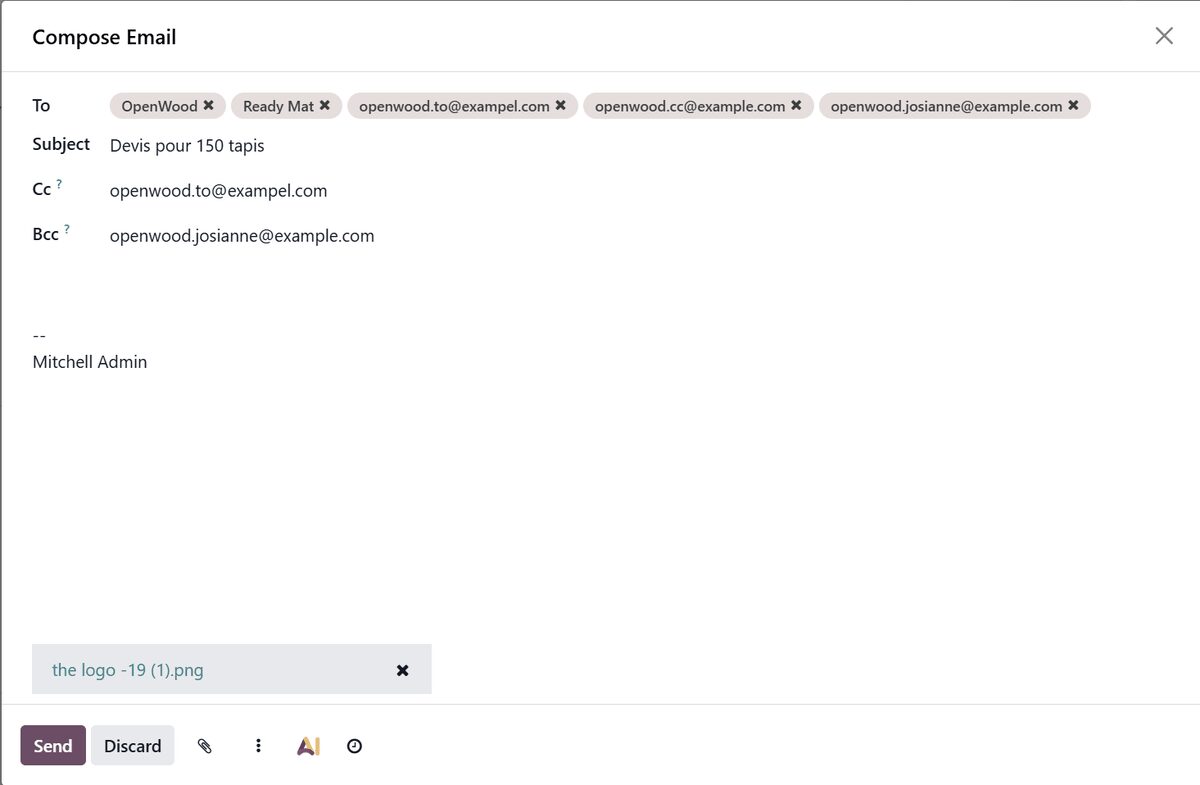
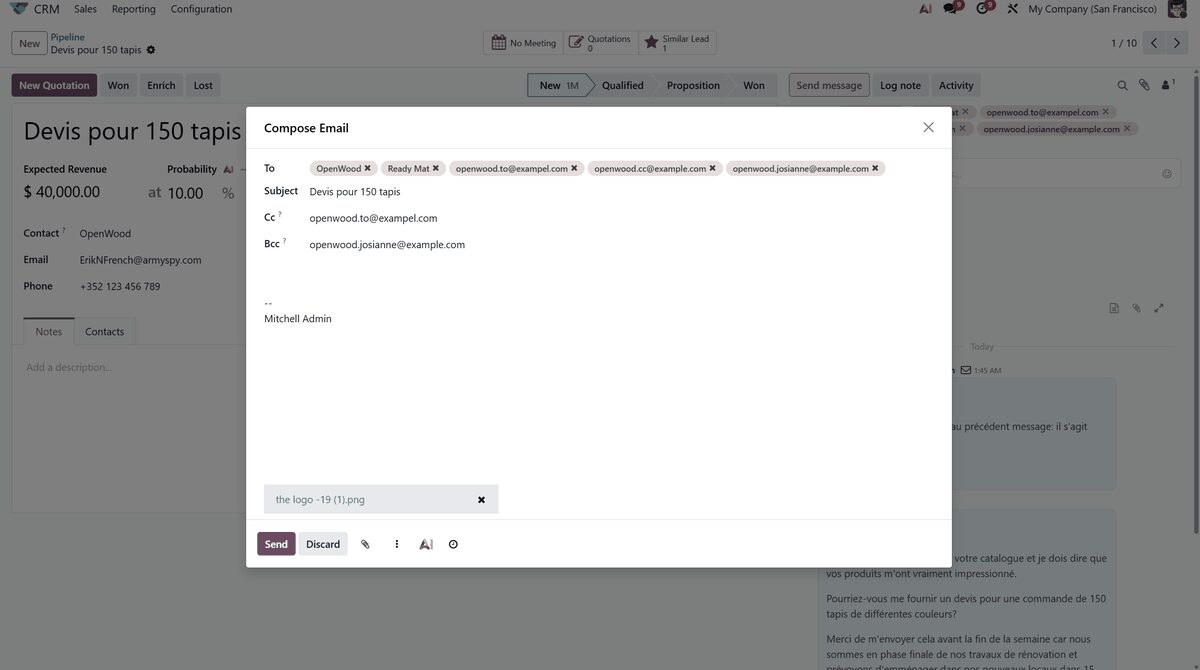
Cc und Bcc stehen im E-Mail-Editor direkt unter dem Betreff.Dieselben Felder beim Versand aus einer CRM-Verkaufschance.
Für wen sie gedacht ist
Vertriebs- und Buchhaltungsteams, die bei einem Angebot oder einer Rechnung die Steuerberatung oder Führungskraft in Kopie setzen.
Unternehmen, die eine stille Archivkopie ihrer ausgehenden Korrespondenz brauchen.
Alle, die aus dem Chatter jemanden außerhalb der Follower erreichen müssen.
Agenturen und Beratungen, die einen Kundenkontakt in Kopie setzen, der nicht dem ganzen Datensatz folgen soll.
Nicht geeignet, wenn:
Teams, die standardmäßige oder automatische Cc- und Bcc-Regeln pro Dokumenttyp wünschen.
Wer eine dauerhafte Archivadresse einmalig in den Einstellungen hinterlegen möchte.
Benutzer, die Autovervollständigung aus dem Adressbuch oder neue Kontakte aus eingegebenen Adressen erwarten.
Datenbanken auf Odoo Online (SaaS), die keine Apps von Drittanbietern installieren können.
Installation
Voraussetzungen: Dialog (mail)
Kaufen Sie die App im Odoo Apps Store für Odoo 19.0.
Fügen Sie das Modul Ihrem Odoo.sh-Projekt oder dem Addons-Pfad Ihres On-Premise-Servers hinzu.
Aktualisieren Sie in Odoo die App-Liste und installieren Sie Email Cc and Bcc Fields. Dialog wird mitinstalliert, falls es fehlt.
Odoo Online (SaaS) erlaubt keine Apps von Drittanbietern, deshalb lässt sich diese App dort nicht installieren. Nutzen Sie ein Odoo.sh-Projekt oder eine On-Premise-Datenbank mit Odoo 19.
Konfiguration
Es gibt nichts zu konfigurieren. Nach der Installation erscheinen die Felder Cc und Bcc im E-Mail-Editor direkt unter dem Betreff.
So nutzen Sie sie
Jemanden in Kopie einer E-Mail setzen
Öffnen Sie den Editor mit Send message im Chatter oder Send by Email an einem Angebot, Auftrag oder einer Rechnung.
Geben Sie eine oder mehrere Adressen, durch Kommas getrennt, in Cc oder Bcc ein.
Klicken Sie auf Send. Alle erhalten eine E-Mail, und der Bcc-Empfänger bleibt verborgen.
Stille Archivkopie behalten
Tragen Sie Ihr Archivpostfach in Bcc der Nachricht ein, die eine Kopie braucht.
Senden Sie wie gewohnt. Das Archiv erhält die E-Mail, ohne dass die anderen Empfänger es sehen.
Eine Notiz erfassen
Stellen Sie den Editor auf Log note um.
Die Felder Cc und Bcc blenden sich aus, und es wird keine E-Mail versendet.
Grenzen
Keine standardmäßigen oder automatischen Cc- und Bcc-Regeln pro Dokumenttyp.
Keine dauerhafte Archivadresse in den Einstellungen.
Eingegebene Adressen legen keine Kontakte an und werden nicht aus dem Adressbuch vervollständigt.
Eingehende E-Mails sind nicht betroffen.
Häufig gestellte Fragen
Wie füge ich in Odoo Cc und Bcc zu E-Mails hinzu?
Installieren Sie Email Cc and Bcc Fields. Der E-Mail-Editor von Odoo 19 zeigt dann Felder für Cc und Bcc unter dem Betreff, im Chatter, bei Send by Email und in Massenmail-Assistenten. Geben Sie beliebige Adressen kommagetrennt ein und senden Sie.
Müssen Cc- und Bcc-Empfänger Kontakte in Odoo sein?
Nein. Geben Sie jede beliebige Adresse ein. Es wird kein Kontakt angelegt und niemand als Follower des Dokuments hinzugefügt.
Sehen andere Empfänger die Bcc-Adresse in Odoo-E-Mails?
Nein. Der Bcc-Header wird vor dem Versand entfernt, und nur der SMTP-Umschlag enthält die Adresse, die Empfänger in An und Cc sehen sie also nicht.
Erhält ein Cc-Empfänger die E-Mail doppelt?
Nein. Cc und Bcc werden auf der einen ausgehenden E-Mail an den eigentlichen Empfänger zusammengeführt, es gibt also weder Dubletten noch leere Kopien.
Funktioniert die App mit Massenmails und meinem Mailanbieter?
Ja. Massenmails und Chatter-Nachrichten werden beide unterstützt. Die App ändert, was Odoo an den Ausgangsserver übergibt, deshalb funktionieren SMTP- und API-basierte Mailserver gleichermaßen.
Welche Odoo-Versionen unterstützt die Cc- und Bcc-App?
Odoo 19.0, Community und Enterprise, auf Odoo.sh oder On-Premise. Sie benötigt nur das Standardmodul mail und kontaktiert keinen externen Dienst. Odoo Online erlaubt keine Apps von Drittanbietern.