Die richtigen Mitarbeiter über Änderungen informieren, direkt dort, wo sie in Odoo arbeiten
Mit Company Announcements veröffentlichen ausgewählte Verantwortliche Mitteilungen, die wie Odoos eigene Hinweise aussehen: ein farbiges Banner unter der oberen Menüleiste, ein einmaliges Popup oder beides. Jede Mitteilung richtet sich an alle internen Benutzer oder an ausgewählte Unternehmen, Gruppen oder Benutzer und läuft zwischen einem Start- und einem Enddatum. Die App ist kostenlos für Odoo 18, 19 und 20.
Eine Schließung am Feiertag, ein Wartungsfenster oder eine neue Spesenrichtlinie geht per E-Mail raus, und die Hälfte des Teams liest sie nie. Wer die Information braucht, arbeitet den ganzen Tag in Odoo und nicht im Postfach. Ohne einen Platz in Odoo selbst lässt sich eine Mitteilung weder auf ein Unternehmen oder eine Abteilung beschränken noch zu einem Datum starten und beenden, und niemand sieht, wer sie geschlossen hat.
Screenshots
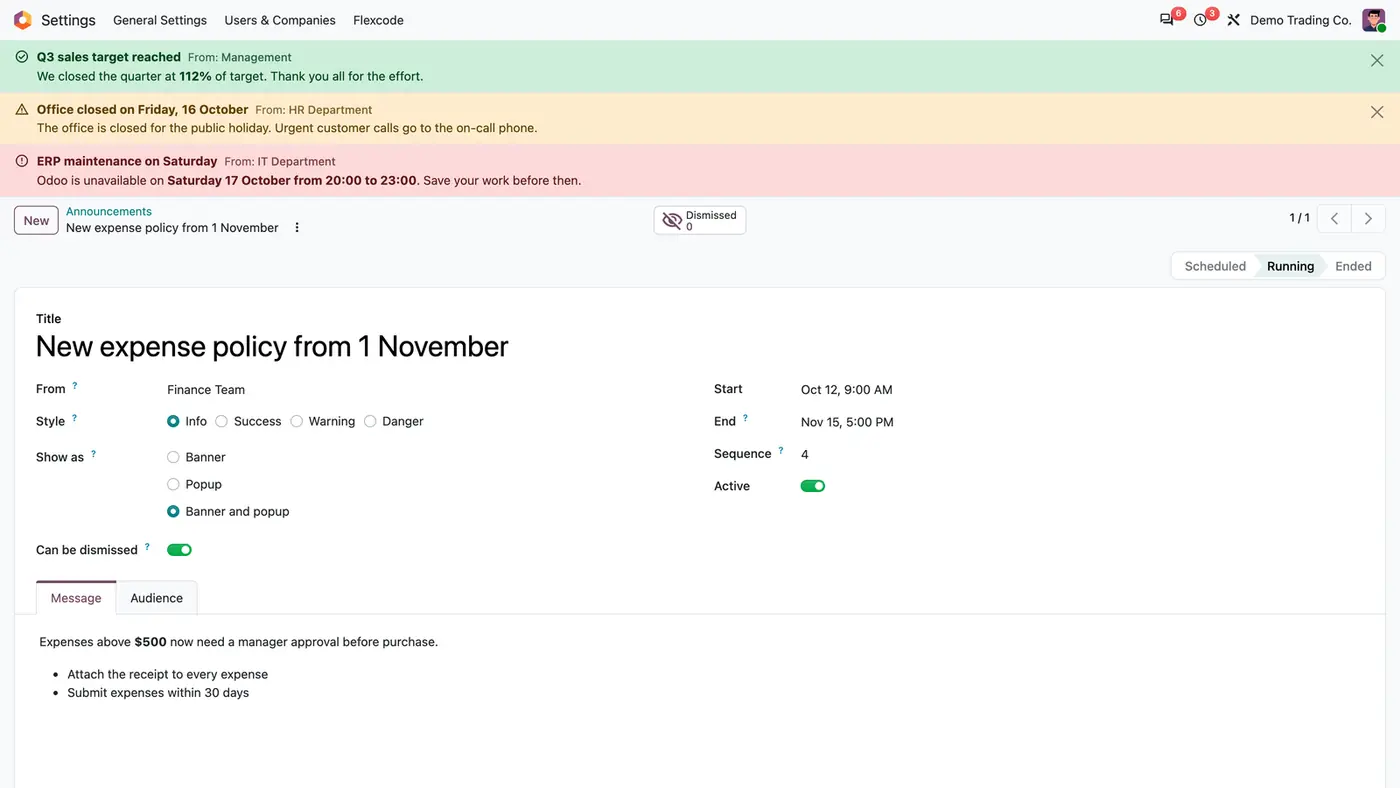
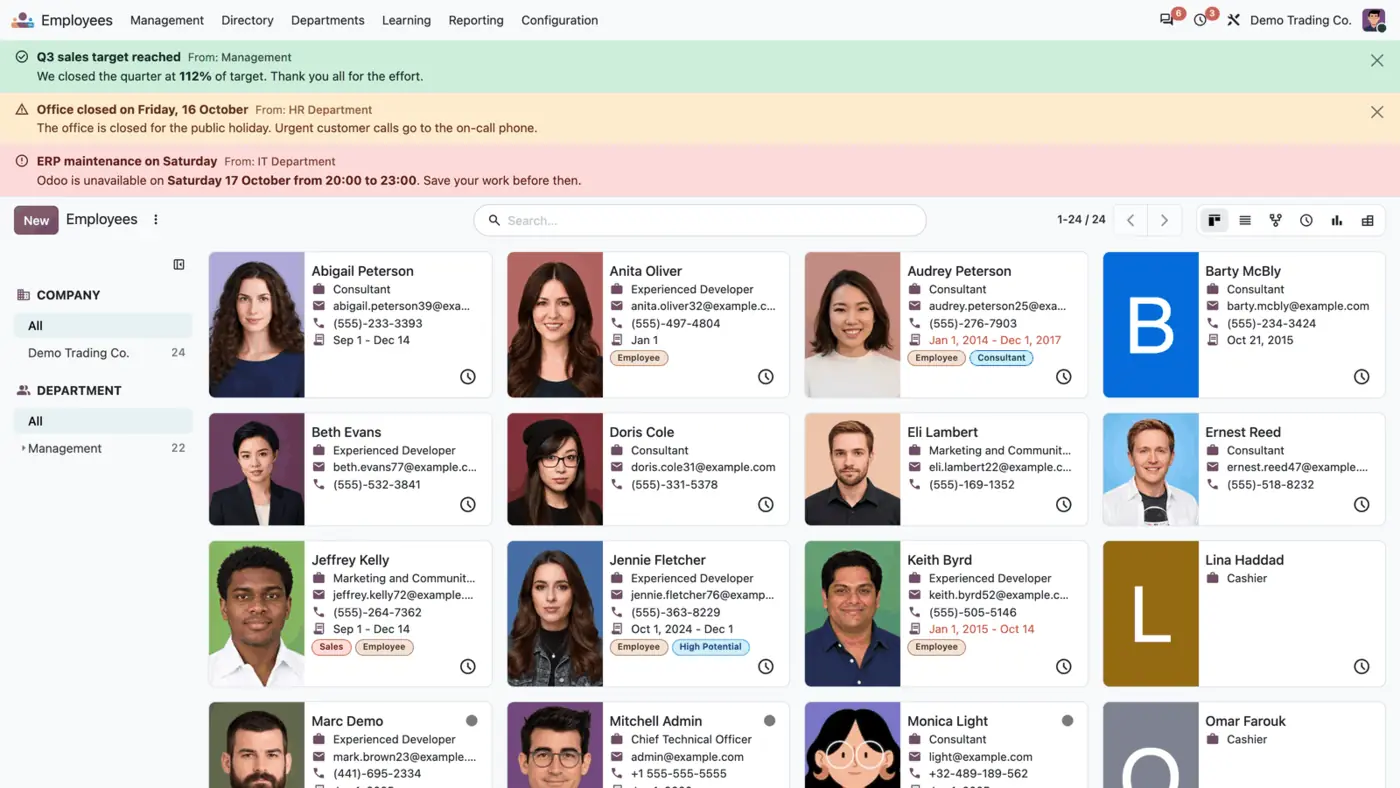
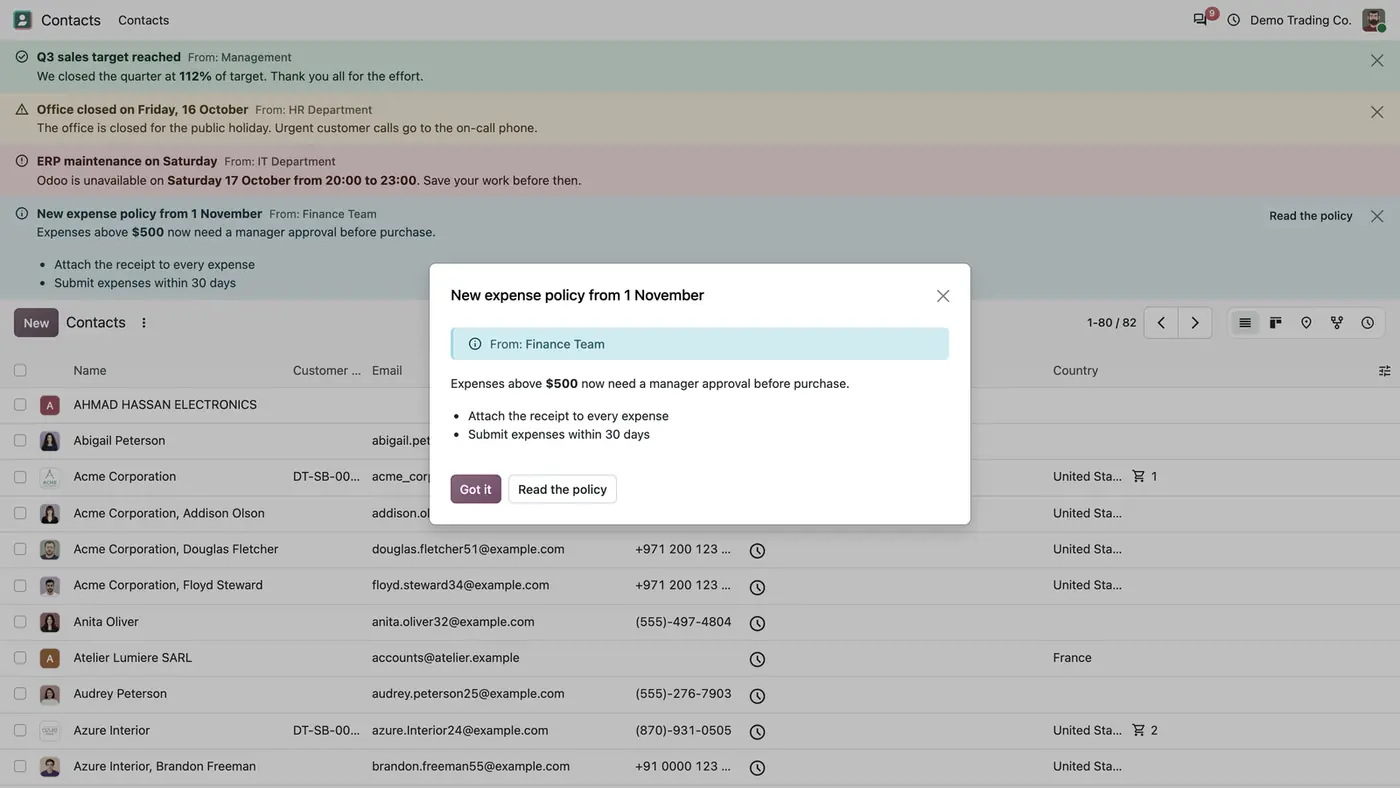
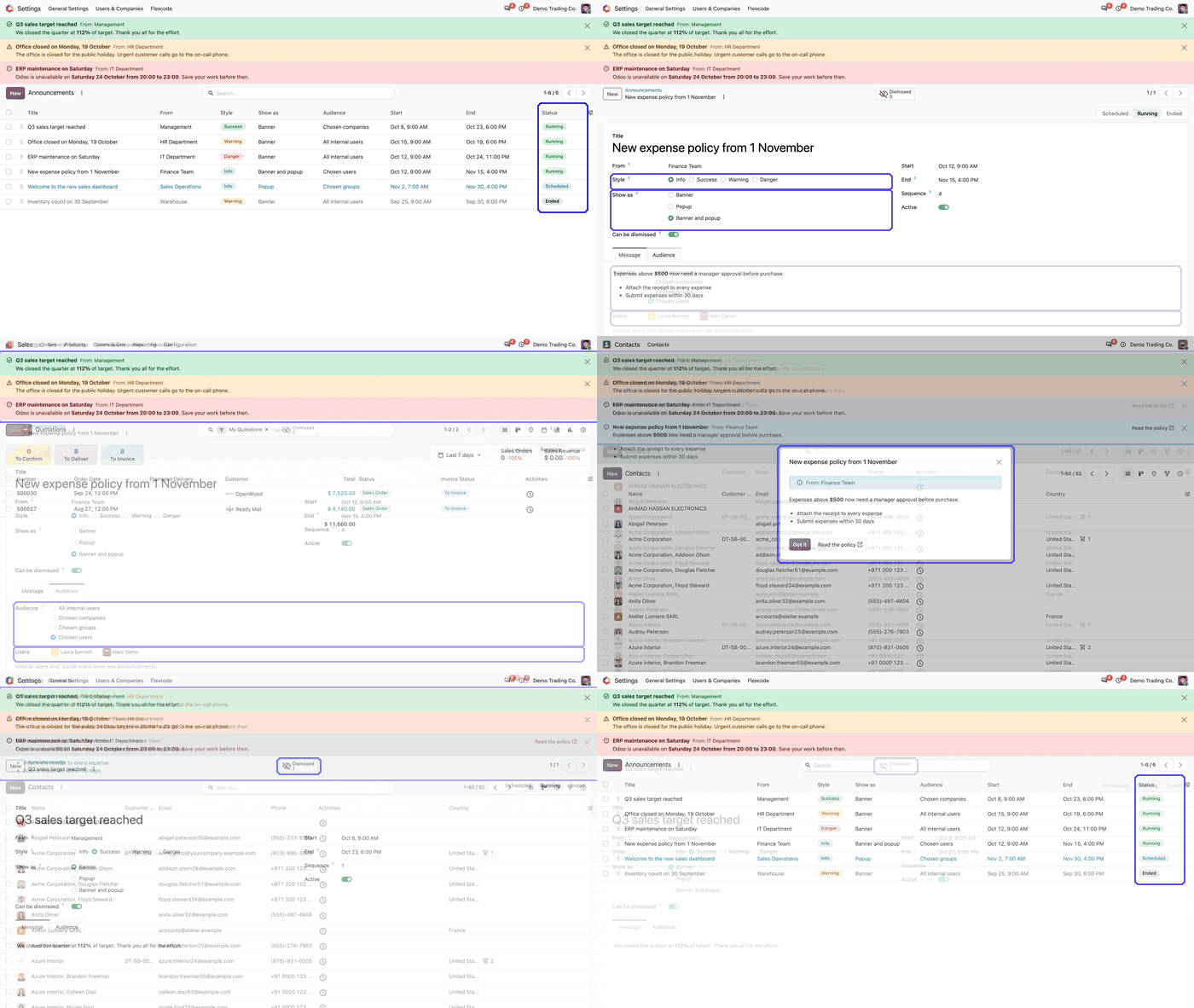
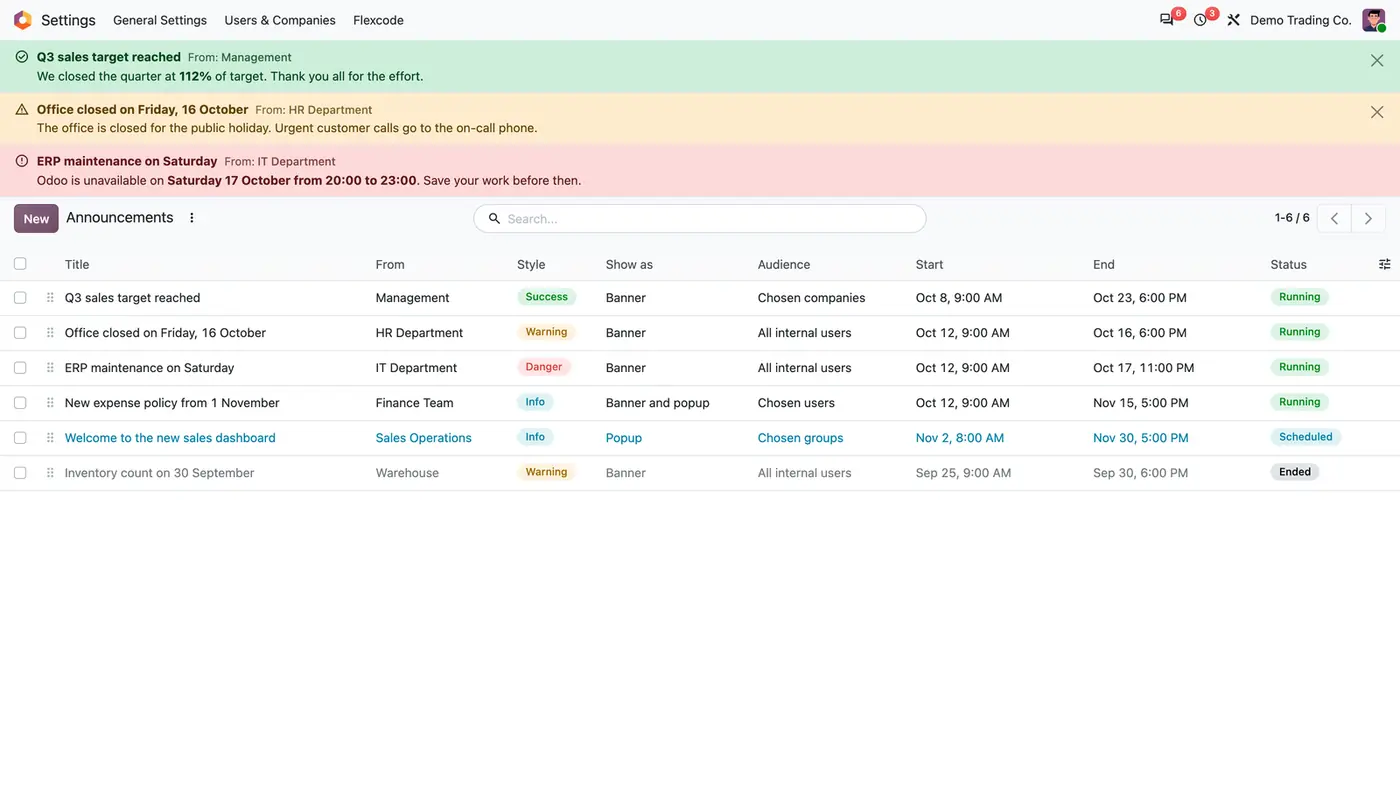
Alle Mitteilungen in einer Liste, mit Zielgruppe, Zeitraum und Status Running, Scheduled oder Ended.Eine Mitteilung schreiben: Absender, Stil, Anzeigeart, Zeitraum und eine Nachricht mit Fettdruck und Listen.Laufende Banner erscheinen in jeder App unter der oberen Menüleiste, hier in Mitarbeiter.Ein Popup, das der Benutzer einmal sieht, mit Link-Schaltfläche; das Banner derselben Mitteilung bleibt. Demo abspielenAnimierte Demo zur Verwaltung von Mitteilungen und ihrem Status.
Was die App leistet
Banner, Popup oder beides
Zeigen Sie eine Mitteilung als farbiges Banner unter der oberen Menüleiste, in jeder App.
Zeigen Sie sie als Popup, das sich einmal öffnet, wenn der Benutzer Odoo das nächste Mal aufruft. Got it schließt das Popup endgültig, das Banner derselben Mitteilung bleibt.
Wählen Sie einen von vier Stilen in den Farben von Odoos eigenen Hinweisen: Success, Warning, Danger und Info.
Rechts-nach-links-Darstellung und Dark Mode werden unterstützt.
Inhalt
Schreiben Sie Titel, Absenderzeile und eine formatierte Nachricht mit Fettdruck, Listen und Links.
Fügen Sie optional eine Link-Schaltfläche hinzu, zum Beispiel zur vollständigen Richtlinie.
Lassen Sie Benutzer ein Banner schließen, wenn die Mitteilung schließbar ist. Es bleibt für diesen Benutzer ausgeblendet, bis die Mitteilung bearbeitet wird.
Zielgruppe und Zeitplan
Richten Sie jede Mitteilung an alle internen Benutzer oder an ausgewählte Unternehmen, Gruppen oder Benutzer. Implizierte Gruppen zählen mit.
Lassen Sie sie von einem Start- bis zu einem Enddatum mit Uhrzeit laufen. Ohne Ende läuft sie, bis sie archiviert wird.
Sehen Sie in der Liste den Status Scheduled, Running oder Ended, und legen Sie die Reihenfolge mehrerer Mitteilungen über die Sequenz fest.
Verantwortliche und Kontrolle
Legen Sie fest, wer Mitteilungen schreiben darf, indem Sie die Logins in einem Systemparameter eintragen. Bei der Installation wird der Hauptadministrator eingetragen.
Jede Änderung dieser Liste wird protokolliert.
Die Schaltfläche Dismissed an einer Mitteilung zählt die Benutzer, die das Banner geschlossen haben.
Für wen sie gedacht ist
Gut geeignet für
Unternehmen, die Schließungen, Wartungsfenster oder neue Richtlinien an Mitarbeiter melden, die in Odoo arbeiten.
Datenbanken mit mehreren Unternehmen, die nur die Mitarbeiter eines Unternehmens erreichen wollen.
Personal-, IT- und Finanzteams, bei denen eine Mitteilung zu einem Datum beginnen und enden soll, ohne dass jemand sie von Hand entfernt.
Nicht geeignet für
Den Versand von E-Mails: Die App verschickt keine.
Das Sperren der Arbeit, bis eine Mitteilung bestätigt ist: Mitteilungen blockieren nie.
Kunden oder Lieferanten: Portalbenutzer sehen nie Mitteilungen.
Datenbanken auf Odoo Online (SaaS), die keine Apps von Drittanbietern installieren können.
Installation
Voraussetzungen: Web (web), HTML-Editor (html_editor), Touren (web_tour)
Laden Sie Company Announcements kostenlos im Odoo Apps Store für Odoo 18, 19 oder 20 herunter.
Fügen Sie das Modul Ihrem Odoo.sh-Projekt oder dem Addons-Pfad Ihres On-Premise-Servers hinzu.
Aktualisieren Sie in Odoo die App-Liste und installieren Sie Company Announcements. Nach der Installation öffnet sich einmal eine Anleitung, die danach im Konfigurationsmenü der App bleibt.
Odoo Online (SaaS) erlaubt keine Apps von Drittanbietern, deshalb lässt sich die App dort nicht installieren. Nutzen Sie Odoo.sh oder eine On-Premise-Datenbank, Community oder Enterprise.
Fragen: info@flexcodesys.com.
Konfiguration
Aktivieren Sie den Entwicklermodus, öffnen Sie Einstellungen > Technisch > Parameter > Systemparameter und tragen Sie die Logins der Verantwortlichen kommagetrennt in flexcode_announcements.manager_logins ein.
Öffnen Sie Einstellungen > Flexcode > Announcements und legen Sie die erste Mitteilung an: Wählen Sie Banner, Popup oder Banner and popup, dann Stil und Zeitraum.
Wählen Sie im Reiter Audience alle internen Benutzer oder ausgewählte Unternehmen, Gruppen oder Benutzer.
Einstellung
Wirkung
flexcode_announcements.manager_logins
Systemparameter mit den kommagetrennten Logins der Benutzer, die Mitteilungen schreiben dürfen. Enthält nach der Installation den Hauptadministrator.
Show as
Banner, Popup oder Banner and popup.
Style
Info, Success, Warning oder Danger.
Can be dismissed
Ob Benutzer das Banner schließen dürfen.
Start, End und Sequence
Wann die Mitteilung läuft und an welcher Stelle sie unter mehreren laufenden Mitteilungen steht.
Audience
Alle internen Benutzer oder ausgewählte Unternehmen, Gruppen oder Benutzer.
So nutzen Sie sie
Mitteilung veröffentlichen
Öffnen Sie Einstellungen > Flexcode > Announcements und klicken Sie auf Neu.
Geben Sie Titel, Absenderzeile und Nachricht ein und fügen Sie bei Bedarf eine Link-Schaltfläche hinzu.
Legen Sie Anzeigeart, Stil, Start, Ende und Zielgruppe fest und speichern Sie. Die Mitteilung erscheint, sobald der Startzeitpunkt erreicht ist.
Laufende Mitteilungen verfolgen
Die Liste zeigt jede Mitteilung mit Stil, Anzeigeart, Zielgruppe, Zeitraum und Status.
Öffnen Sie eine Mitteilung und sehen Sie über die Schaltfläche Dismissed, wie viele Benutzer das Banner geschlossen haben.
Bearbeiten Sie eine schließbare Mitteilung, um sie auch den Benutzern wieder anzuzeigen, die sie geschlossen hatten.
Grenzen
Es werden keine E-Mails versendet; Mitteilungen erscheinen nur in Odoo.
Mitteilungen blockieren nie die Arbeit.
Portalbenutzer sehen nie Mitteilungen.
Nur Benutzer im Systemparameter können Mitteilungen schreiben; ein Einstellungsadministrator ohne Eintrag sieht kein Menü Announcements.
Die App lässt sich nicht auf Odoo Online (SaaS) installieren.
FAQ
Wer kann Mitteilungen schreiben?
Die Benutzer, deren Logins im Systemparameter flexcode_announcements.manager_logins stehen. Nach der Installation enthält er den Hauptadministrator, und jede Änderung der Liste wird protokolliert.
Machen Mitteilungen Odoo langsamer?
Nein. Laufende Mitteilungen werden auf dem Server zwischengespeichert, und jeder Seitenaufruf stellt nur eine leichte Anfrage.
Können Benutzer ein Banner ausblenden?
Ja, wenn die Mitteilung schließbar ist. Sie bleibt für diesen Benutzer ausgeblendet, bis die Mitteilung bearbeitet wird.
Wer sieht eine Mitteilung?
Interne Benutzer in der gewählten Zielgruppe: alle, die Benutzer ausgewählter Unternehmen, die Mitglieder ausgewählter Gruppen (implizierte Gruppen zählen mit) oder ausgewählte Benutzer. Portalbenutzer sehen nie Mitteilungen.
Funktioniert die App mit mehreren Unternehmen?
Ja. Das Modul berücksichtigt das aktive Unternehmen und seine Datensätze und wurde in Datenbanken mit mehreren Unternehmen getestet.