Skip to Content

Vertrieb & Kunden · Odoo 20, Odoo 19, Odoo 18

Neu Kontaktnummern und Namensstandard

Kunden- und Lieferantennummern ohne Wiederholung und eine Schreibweise für jeden Namen

Partner Codes & Name Standard vergibt jedem Kunden und Lieferanten eine Nummer nach einer Vorlage, die Sie je Unternehmen festlegen, etwa DT-NB-00001, mit einem eigenen Zähler je Muster, der keine Nummer zweimal vergibt. Kontaktnamen werden beim Speichern einheitlich geschrieben, mit Schreibweisen-Wörterbuch und arabischen Buchstabenformen, und ein Kontakt mit demselben Namen wie ein anderer wird markiert oder abgelehnt.

Wichtigste Funktionen

Das Problem

Ohne Nummer am Kontakt unterscheiden sich Kunden und Lieferanten nur über den Namen, und Namen werden auf viele Arten getippt: AHMAD und Ahmed, Mustafa und Mostafa, in Großbuchstaben oder ganz klein. Dasselbe Unternehmen steht zweimal in Odoo, und das fällt erst auf, wenn die Kontoauszüge nicht passen. Nummern aus einer Tabelle werden doppelt vergeben oder übersprungen, und niemand weiß, zu welcher Filiale eine Nummer gehört.
Screenshots

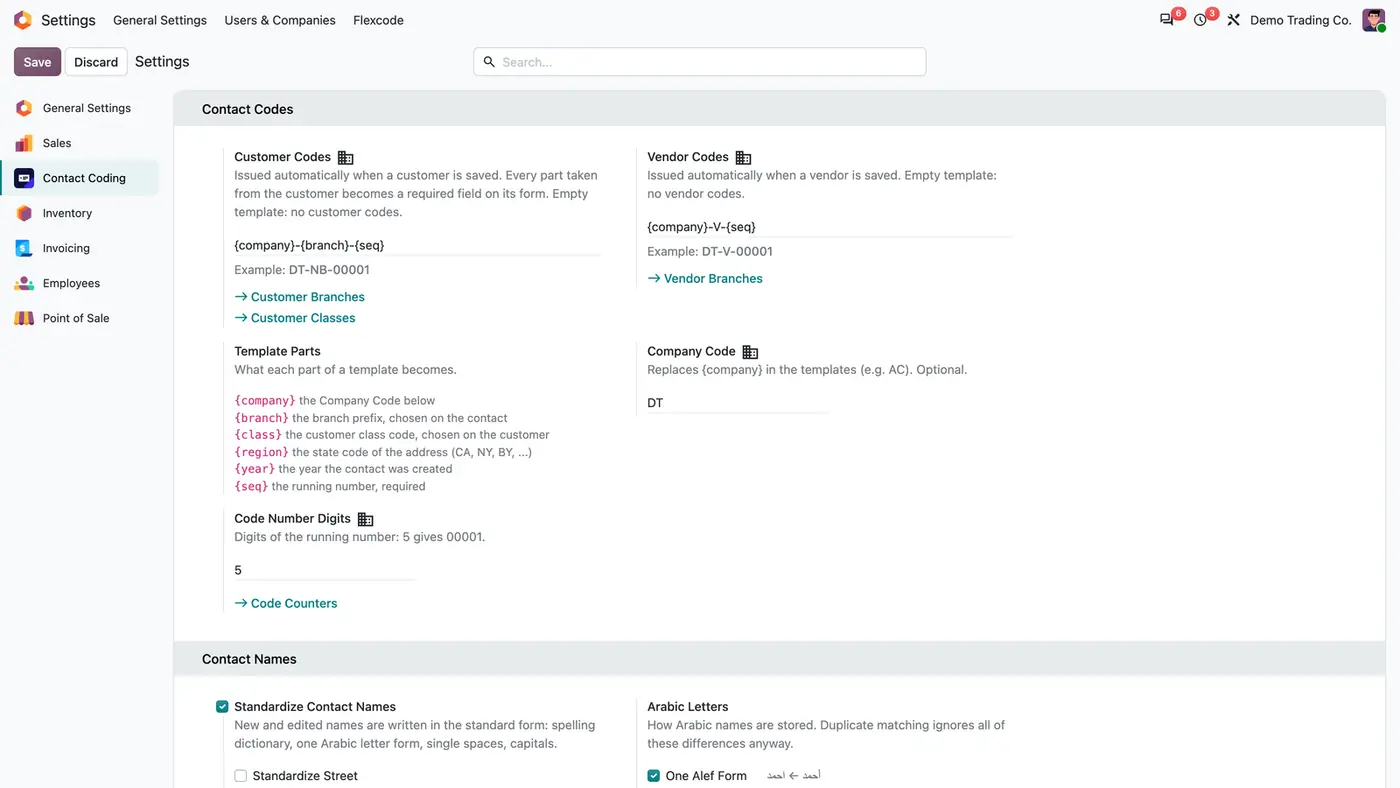
Einstellungen Contact Coding mit Kundenvorlage {company}-{branch}-{seq}, Lieferantenvorlage und Vorlagenteilen
Nummernvorlagen je Unternehmen mit Live-Beispiel der nächsten Nummer, darunter der Namensstandard.
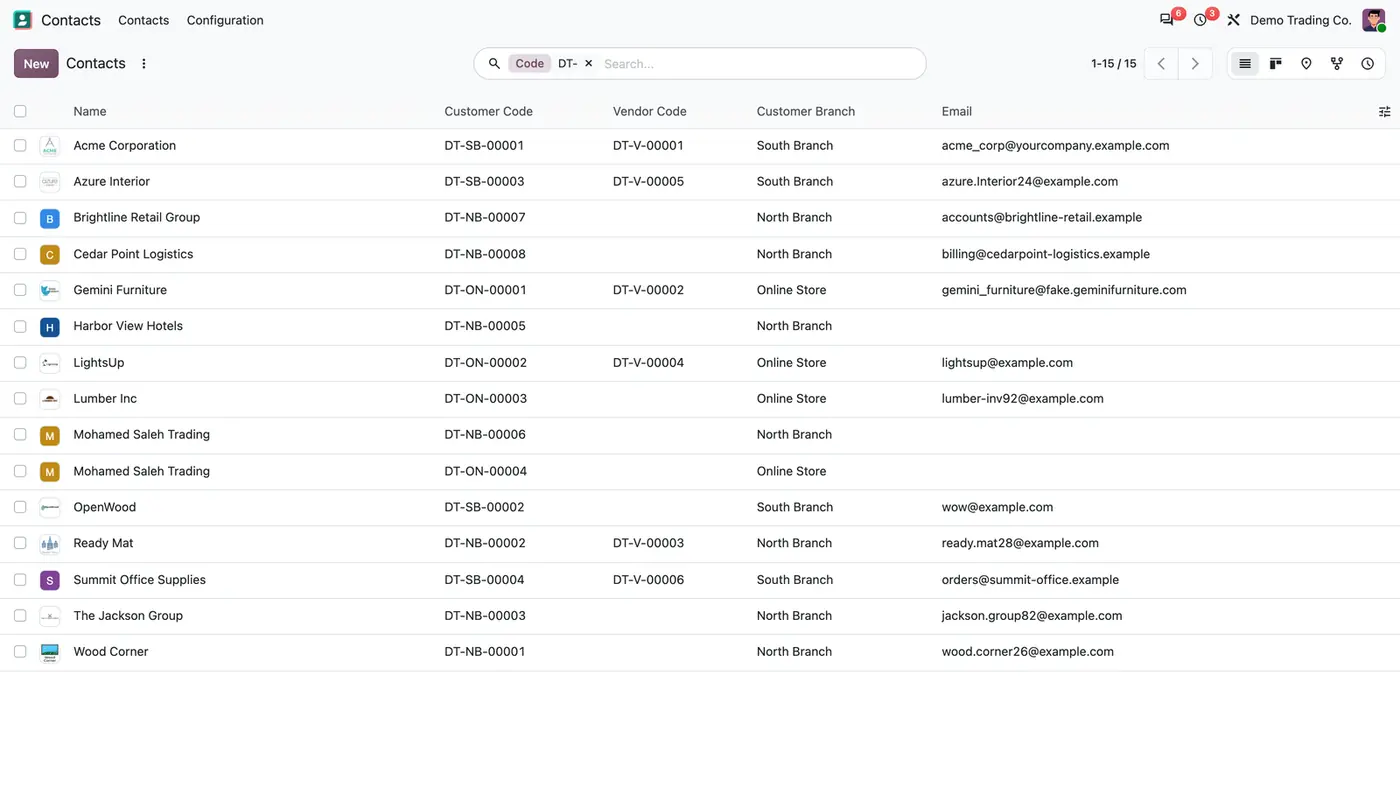
Kontaktliste gefiltert nach Code DT- mit den Spalten Customer Code, Vendor Code und Customer Branch
Kunden- und Lieferantennummern in der Kontaktliste, über die Suchleiste auffindbar.
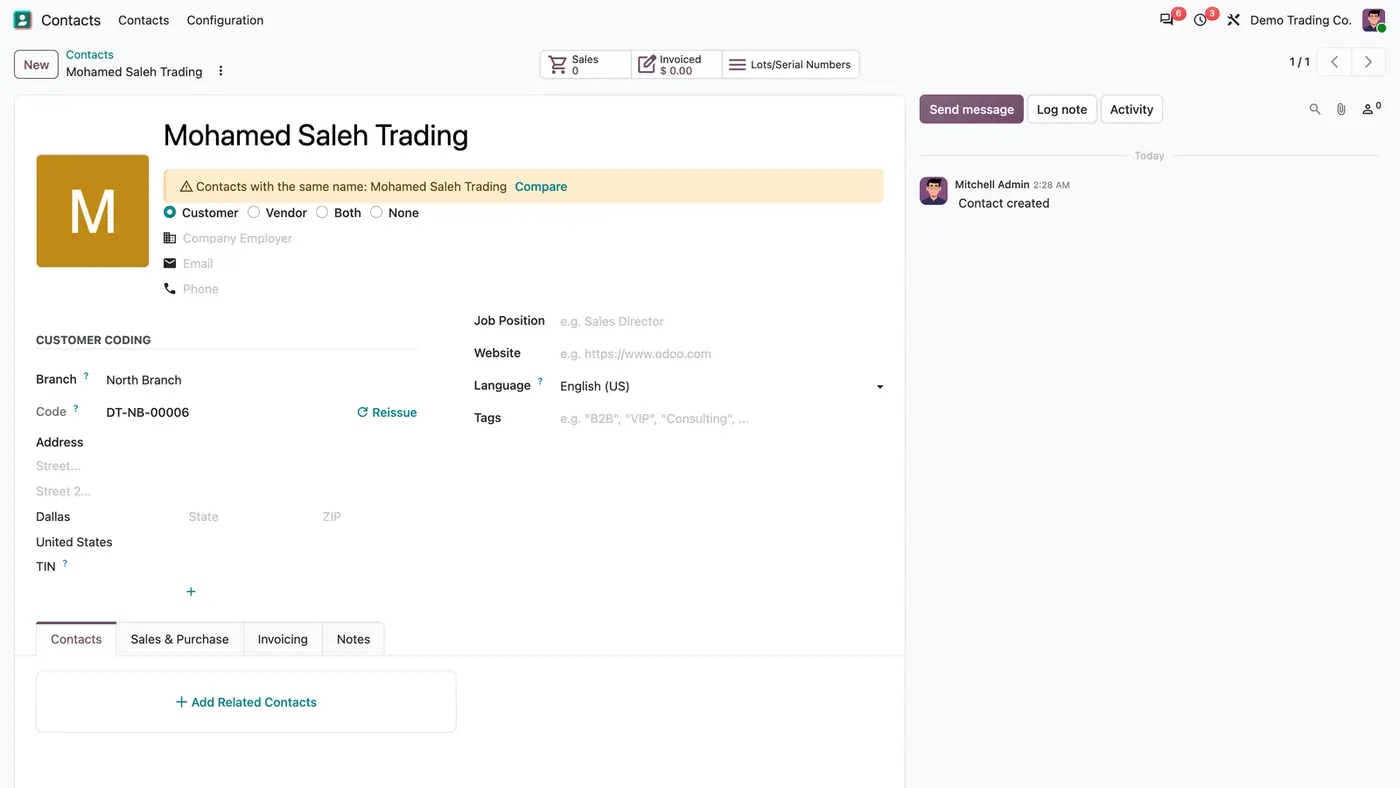
Kontakt Mohamed Saleh Trading mit Nummer DT-NB-00006, Schaltfläche Reissue und Warnung zu gleichem Namen mit Compare
Die Nummer wird beim Speichern vergeben, der Name vereinheitlicht und ein gleichnamiger Kontakt markiert.
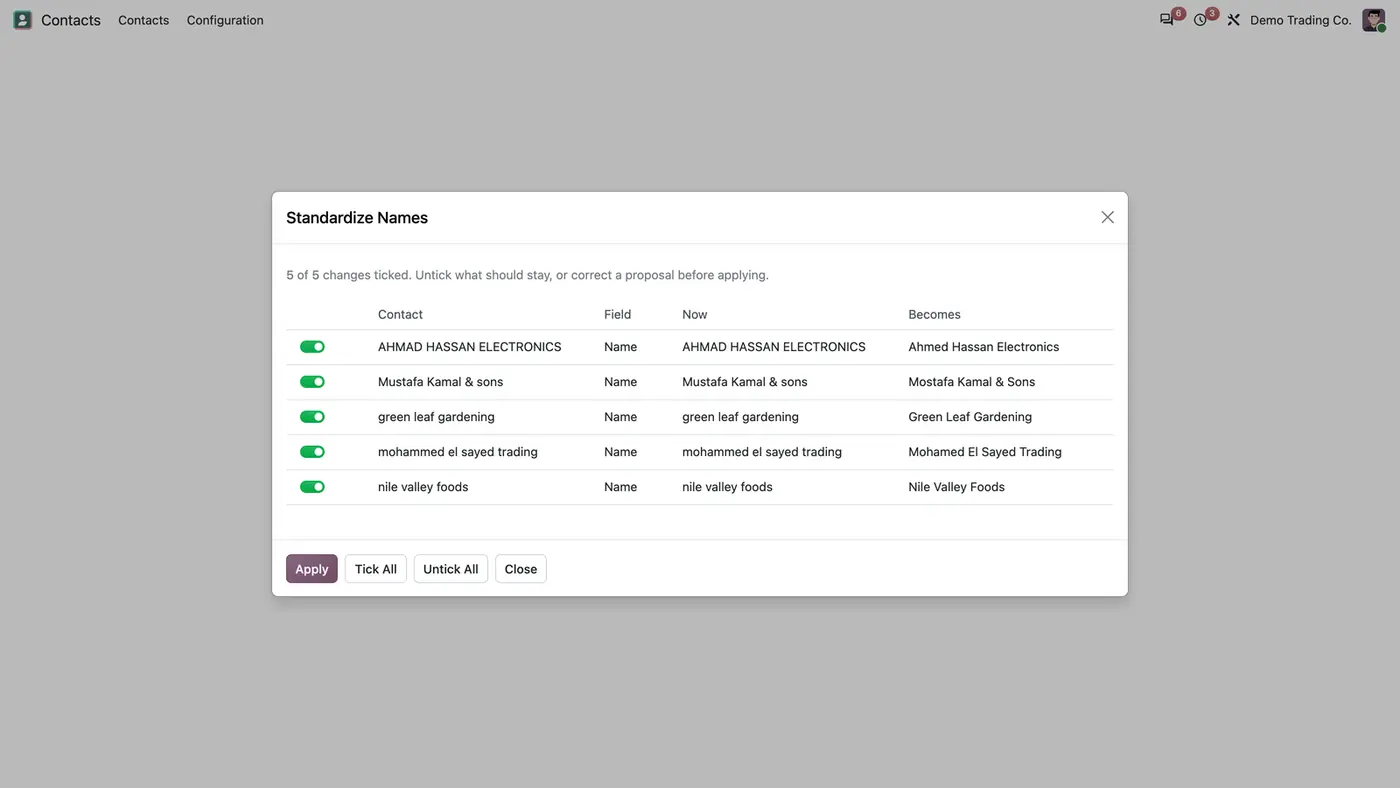
Dialog Standardize Names mit fünf Kontakten, Spalten Now und Becomes, Schaltern und Schaltfläche Apply
Bestehende Namen ändern sich erst nach einer Vorschau, in der jede Änderung abgewählt oder korrigiert werden kann.
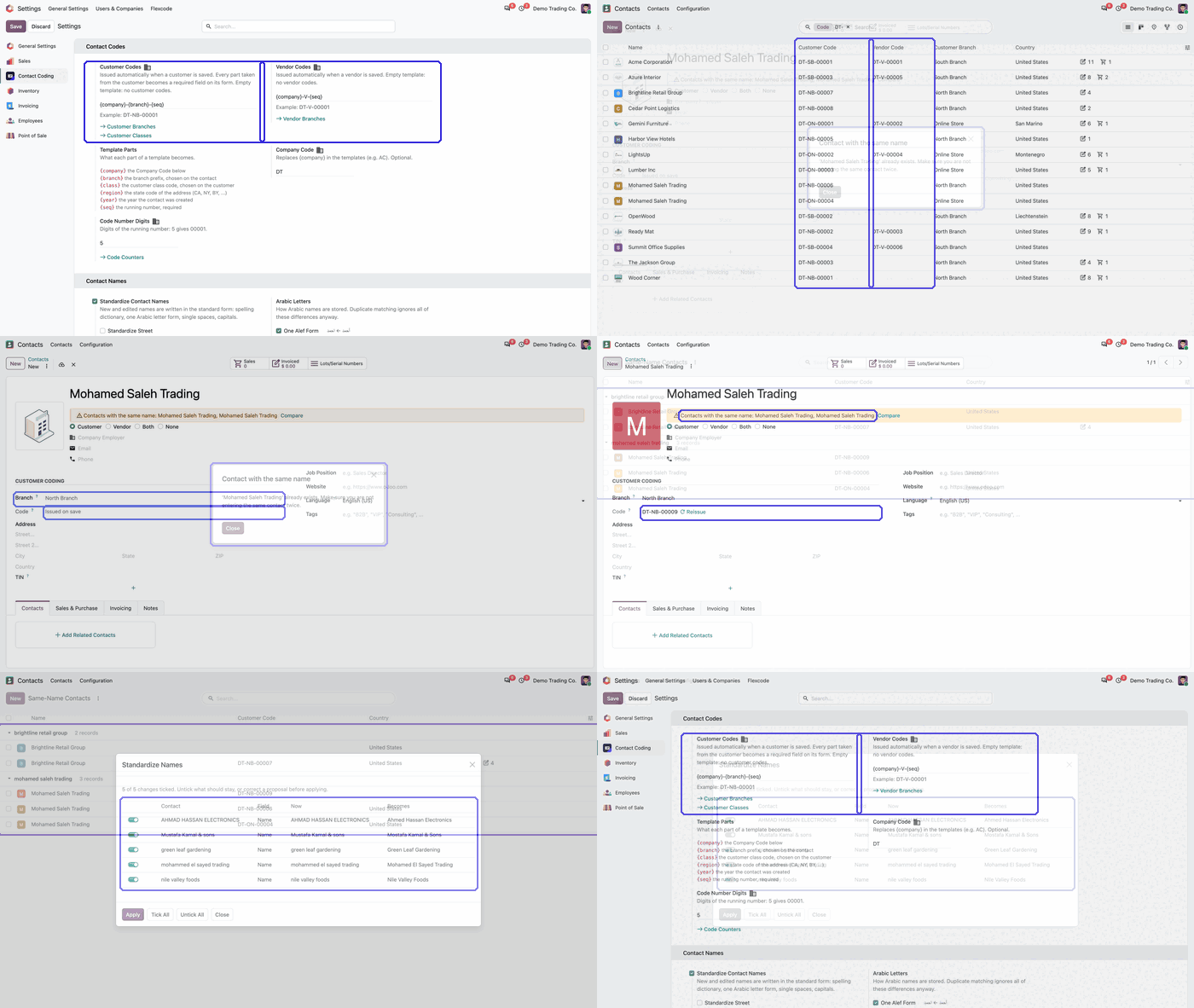
Animierte Demo der Einstellungen Contact Coding mit hervorgehobenen Kunden- und Lieferantenvorlagen Demo abspielen
Animierte Demo zur Einrichtung der Nummernvorlagen.

Was die App leistet

Nummernvorlagen je Unternehmen

  • Legen Sie je Unternehmen eine Vorlage für Kunden und eine für Lieferanten fest, zum Beispiel {company}-{branch}-{seq} und {company}-V-{seq}.
  • Bauen Sie Vorlagen aus Unternehmenskürzel, Filialpräfix, Kundenklasse, Regionskürzel der Adresse, Anlagejahr des Kontakts und der laufenden Nummer, die Pflicht ist.
  • Sehen Sie in den Einstellungen ein Live-Beispiel der nächsten Nummer.
  • Die Teile, die eine Vorlage nutzt, werden zu Pflichtfeldern am Kontakt.

Zähler ohne Wiederholung

  • Jedes Nummernmuster hat einen eigenen Zähler, der unter einer Datenbank-Zeilensperre gezogen wird.
  • Ein neuer Zähler beginnt nach der höchsten bereits vergebenen Nummer dieses Musters.
  • Ein Kontaktverwalter kann eine Nummer neu vergeben. Der Kontakt erhält die nächste Nummer seiner aktuellen Filiale, die alte Nummer bleibt im Chatter und wird nie wieder vergeben.

Nummern, die man findet

  • Spalten Customer Code und Vendor Code in der Kontaktliste.
  • Die Nummer ist in jedem Kontaktfeld suchbar.
  • Vergeben Sie bestehenden Kontakten in einem Schritt Nummern mit Assign Codes; neue Kontakte erhalten ihre Nummer beim Speichern.

Einheitliche Namen

  • Neue und geänderte Namen werden beim Speichern einheitlich geschrieben: Schreibweisen-Wörterbuch, eine arabische Buchstabenform, einfache Leerzeichen und Großschreibung.
  • Englische Namen werden in Title Case geschrieben.
  • Bestehende Namen ändern sich nur über Standardize Names, das jede Änderung vorab zeigt. Entfernen Sie den Haken oder korrigieren Sie einen Vorschlag, dann übernehmen Sie.

Kontakte mit gleichem Namen

  • Legen Sie fest, ob ein Kontakt mit gleichem Namen eine Warnung auslöst, abgelehnt wird oder die Prüfung aus ist.
  • Der Abgleich ignoriert Schreibunterschiede wie arabische Buchstabenformen.
  • Alle Treffer stehen unter Same-Name Contacts. Kontakte werden nie automatisch zusammengeführt.

Für wen sie gedacht ist

Gut geeignet für

  • Unternehmen, die an jedem Kontakt eine Kunden- oder Lieferantennummer brauchen, je Unternehmen oder je Filiale.
  • Betriebe mit Kontakten in arabischer und englischer Schreibweise, bei denen derselbe Name unterschiedlich geschrieben wird.
  • Teams, die denselben Kunden immer wieder doppelt in Odoo finden.

Nicht geeignet für

  • Das Zusammenführen von Dubletten: Die App führt nie zusammen.
  • Das stille Umbenennen bestehender Kontakte: Alte Namen ändern sich nur über Standardize Names nach einer Vorschau.
  • Datenbanken auf Odoo Online (SaaS), die keine Apps von Drittanbietern installieren können.

Installation

Voraussetzungen: Kontakte (contacts), Dialog (mail)

  1. Kaufen Sie Partner Codes & Name Standard im Odoo Apps Store für Odoo 18, 19 oder 20.
  2. Fügen Sie das Modul Ihrem Odoo.sh-Projekt oder dem Addons-Pfad Ihres On-Premise-Servers hinzu.
  3. Aktualisieren Sie in Odoo die App-Liste und installieren Sie die App. Die App Kontakte wird mitinstalliert, falls sie fehlt.

Odoo Online (SaaS) erlaubt keine Apps von Drittanbietern, deshalb lässt sich die App dort nicht installieren. Nutzen Sie Odoo.sh oder eine On-Premise-Datenbank, Community oder Enterprise.

Jeder Kauf enthält 90 Tage kostenlosen Support von FlexCode Systems.

Konfiguration

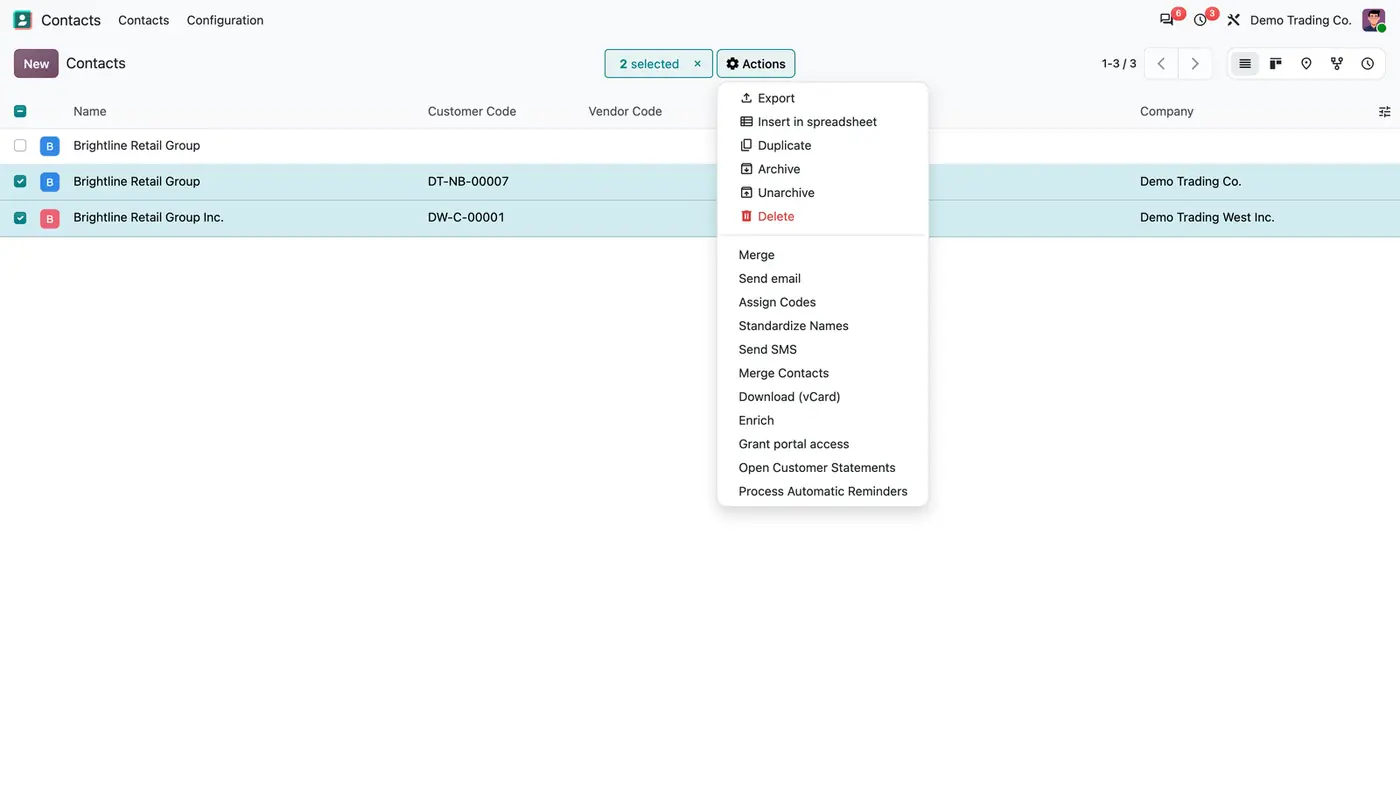
  1. Öffnen Sie Einstellungen > Allgemeine Einstellungen > Contact Coding und tragen Sie eine Kunden- und eine Lieferantenvorlage, das Company Code und die Code Number Digits ein.
  2. Nutzt eine Vorlage {branch} oder {class}, legen Sie diese unter Kontakte > Konfiguration > Contact Coding > Customer Branches und Customer Classes an. Sie werden dann am Kontakt zur Pflicht.
  3. Schalten Sie unter Contact Names die Option Standardize Contact Names ein, wählen Sie die arabischen Buchstabenformen und ob ein gleicher Name warnt oder blockiert.
  4. Markieren Sie in Kontakte die bestehenden Kontakte und führen Sie Assign Codes aus.
EinstellungWirkung
Customer CodesVorlage für Kundennummern. Leere Vorlage: keine Kundennummern.
Vendor CodesVorlage für Lieferantennummern. Leere Vorlage: keine Lieferantennummern.
Company CodeErsetzt {company} in den Vorlagen. Optional.
Code Number DigitsStellen der laufenden Nummer: 5 ergibt 00001.
Standardize Contact NamesSchreibt neue und geänderte Namen beim Speichern einheitlich.
Arabic LettersWie arabische Namen gespeichert werden, zum Beispiel One Alef Form.
Prüfung auf gleiche NamenWarnen, blockieren oder aus.

So nutzen Sie sie

Kontakt anlegen

  1. Legen Sie einen Kunden oder Lieferanten aus einer beliebigen App an und wählen Sie die Rolle Customer, Vendor, Both oder None.
  2. Füllen Sie Filiale oder Klasse, falls die Vorlage sie braucht, und speichern Sie. Die Nummer wird vergeben und der Name einheitlich geschrieben.
  3. Hat ein anderer Kontakt denselben Namen, erscheint je nach Einstellung eine Warnung mit der Schaltfläche Compare, oder das Speichern wird abgelehnt.

Bestehende Namen bereinigen

  1. Öffnen Sie Kontakte > Konfiguration > Standardize Names.
  2. Prüfen Sie für jeden Kontakt Now und Becomes, entfernen Sie Haken oder korrigieren Sie Vorschläge.
  3. Klicken Sie auf Apply. Prüfen Sie danach Same-Name Contacts auf Namen, die jetzt übereinstimmen.

Nummer neu vergeben

  1. Öffnen Sie den Kontakt und klicken Sie neben der Nummer auf Reissue.
  2. Der Kontakt erhält die nächste Nummer seiner aktuellen Filiale. Die alte Nummer bleibt im Chatter.

Grenzen

  • Kontakte werden nie automatisch zusammengeführt.
  • Bestehende Namen ändern sich erst, wenn Sie Standardize Names ausführen.
  • Nur Kontaktverwalter können eine Nummer neu vergeben.
  • Die App lässt sich nicht auf Odoo Online (SaaS) installieren.

FAQ

Kann eine Nummer doppelt oder erneut vergeben werden?

Nein. Jedes Nummernmuster hat einen eigenen Zähler, der unter einer Datenbank-Zeilensperre gezogen wird, und ein neuer Zähler beginnt nach der höchsten bereits vergebenen Nummer dieses Musters.

Ändert die App bestehende Namen automatisch?

Nein. Neue und geänderte Namen werden beim Speichern vereinheitlicht. Bestehende Namen ändern sich nur über Standardize Names, das jede Änderung vorab zeigt.

Werden Kontakte mit gleichem Namen zusammengeführt?

Nie automatisch. Je nach Einstellung erscheint eine Warnung oder das Speichern wird abgelehnt, und alle Treffer stehen unter Same-Name Contacts.

Welche Teile kann eine Vorlage enthalten?

Unternehmenskürzel, Filialpräfix, Kundenklasse, Regionskürzel der Adresse, Anlagejahr des Kontakts und die laufende Nummer, die Pflicht ist. Die Teile, die eine Vorlage braucht, werden am Kontakt zur Pflicht.

Funktioniert die App mit mehreren Unternehmen?

Ja. Vorlagen werden je Unternehmen festgelegt, das Modul berücksichtigt das aktive Unternehmen und seine Datensätze und wurde in Datenbanken mit mehreren Unternehmen getestet.

Einrichtung oder Anpassung gewünscht?

Wir konfigurieren unsere Apps für Ihre Prozesse, schulen Ihr Team und entwickeln die Ergänzungen, die Sie brauchen.