Konnektoren
Shopify Connector
Shopify-Bestellungen, Kunden, Produkte und Bestände synchronisieren. Versand in Odoo, der Shop zieht nach.
Odoo 20104,30 €
Konnektoren · Odoo 19
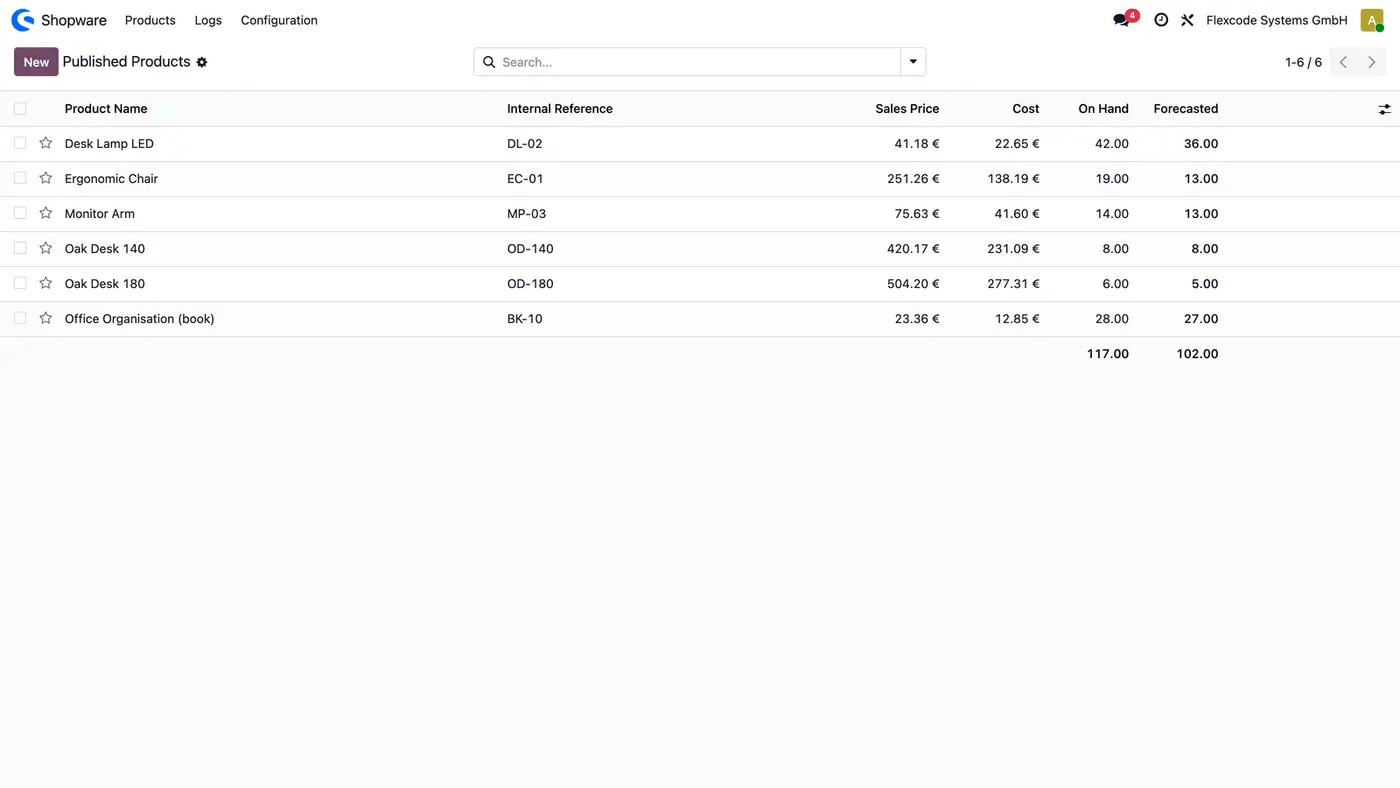
Odoo-Produkte und Bestände im Shopware-6-Shop, mit einem Eigentümer je Feld
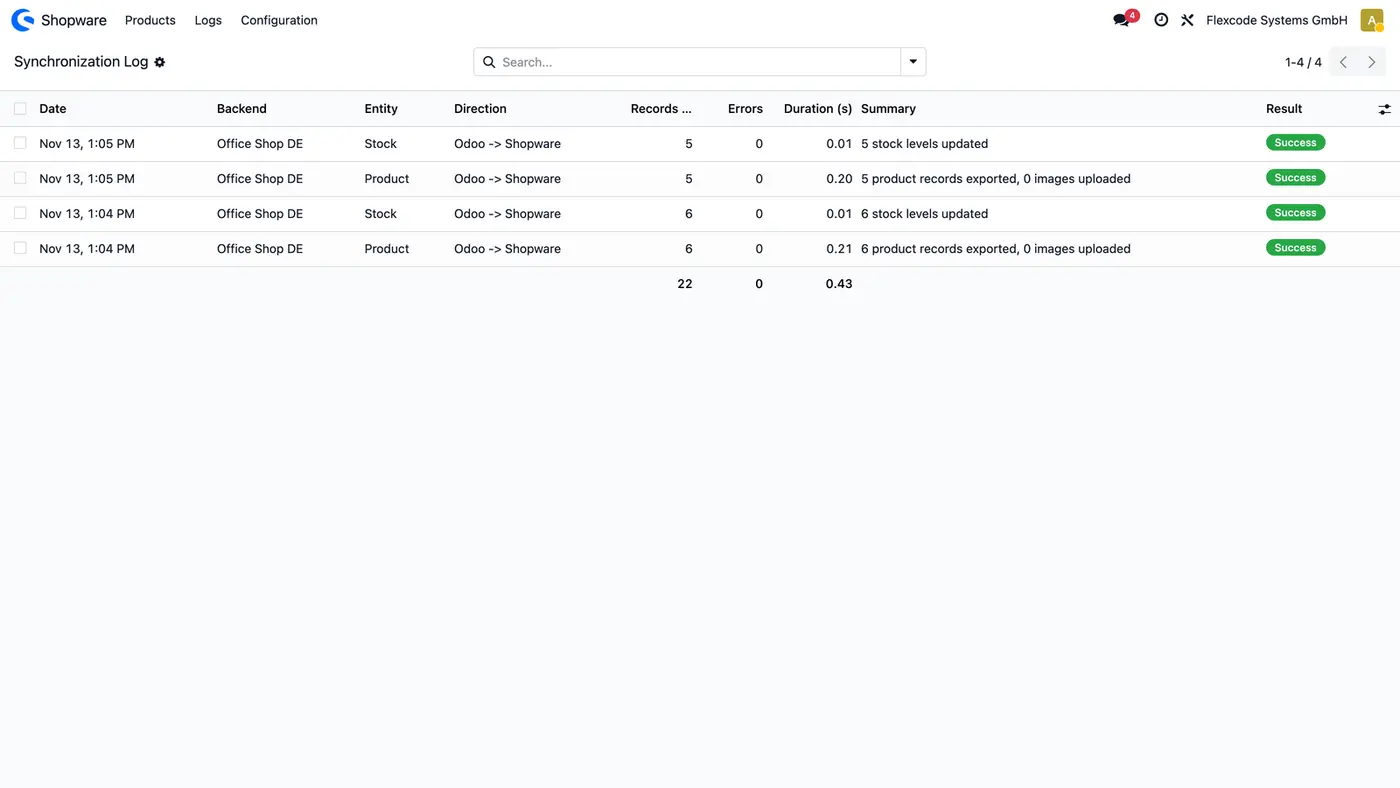
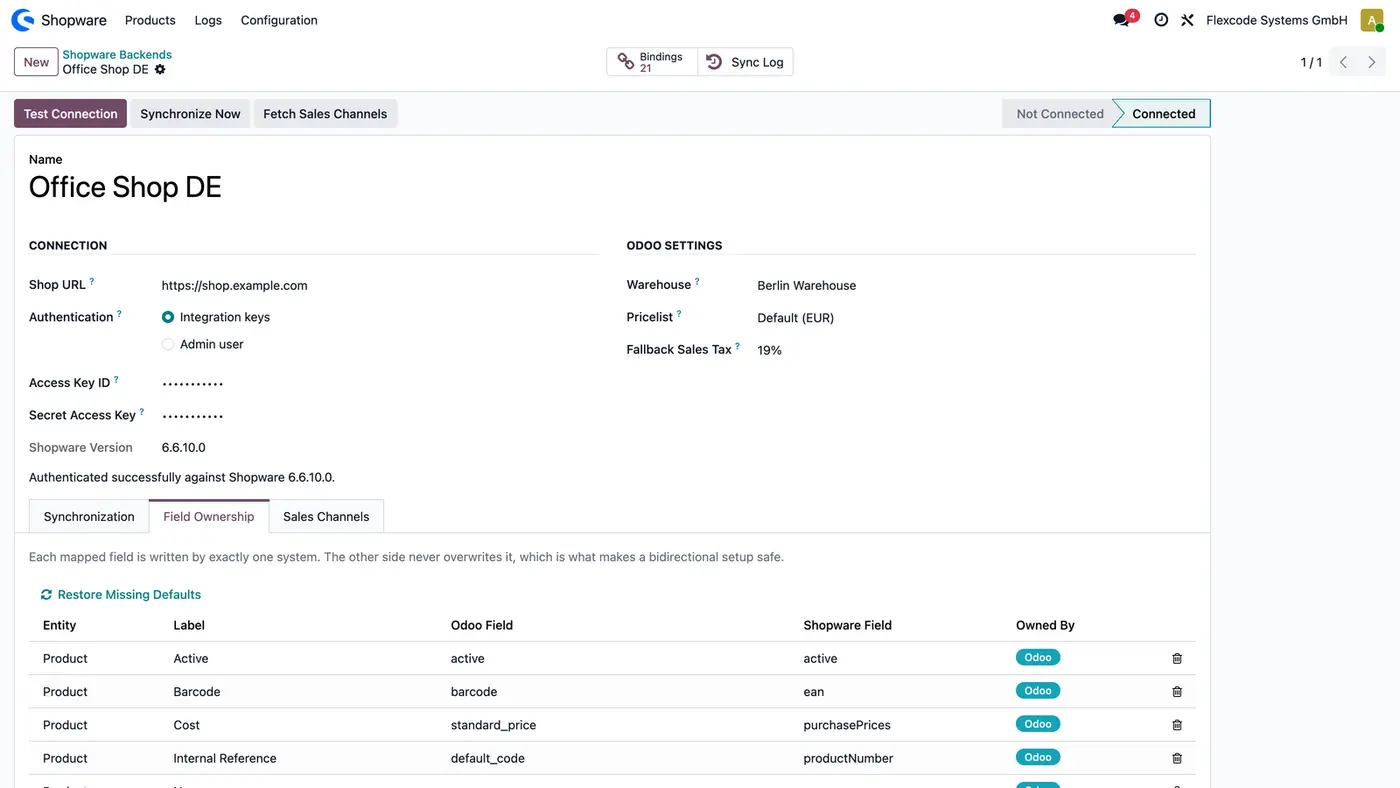
Shopware 6 Connector verbindet Odoo 19 über die Shopware Admin API mit einem Shopware-6-Shop. Produkte und Varianten mit Preisen, Kategorien und Bildern gehen zu Shopware, der Bestand folgt alle 15 Minuten, und jedes zugeordnete Feld wird nur von einem System geschrieben, sodass sich Odoo und Shopware nie gegenseitig überschreiben. Aufträge, Rechnungsstellung, Preise, Katalog-Extras und Webhooks sind eigene Erweiterungen.
Wichtigste Funktionen
Ohne Schnittstelle pflegen Sie Produkte, Preise und Bilder doppelt, einmal in Odoo und einmal in Shopware, und beide laufen auseinander. Im Lager bewegt sich der Bestand, während der Shop weiter verkauft, was nicht mehr da ist. Dürfen beide Systeme dasselbe Feld ändern, überschreibt eine Seite unbemerkt die andere, und niemand weiß, welcher Wert stimmt.
Optionale Module für den Connector, jeweils einzeln im Odoo Apps Store erhältlich.
Shopware 6 Connector: Verkaufflexcode_shopware_connector_sale | Shopware-Bestellungen und Kunden in Odoo, Summe je Auftrag geprüft, Sendungsnummer und Versandstatus zurück. | 208,60 € |
Shopware 6 Connector: Rechnungsstellungflexcode_shopware_connector_account | Rechnungen, Zahlungen, Gutschriften und Stornierungen in Odoo, so wie Shopware sie meldet. Benötigt Sales. | 256,90 € |
Shopware 6 Connector: Preiseflexcode_shopware_connector_pricing | Odoo-Preislisten als Shopware-Preisregeln, mit Staffelpreisen und Preisen je Kundengruppe. | 173,60 € |
Shopware 6 Connector: Katalog-Extrasflexcode_shopware_connector_extra | Hersteller, Maßeinheiten, Lieferzeit, Cross-Selling und Zusatzfelder von Odoo zu Shopware. | 173,60 € |
Shopware 6 Connector: Webhooksflexcode_shopware_connector_webhook | Shopware-Bestellungen und Kunden innerhalb einer Minute in Odoo statt erst beim nächsten stündlichen Lauf. | 173,60 € |
Voraussetzungen: Lager (stock), Rechnungsstellung (account), Dialog (mail)
Odoo Online (SaaS) erlaubt keine Apps von Drittanbietern, deshalb lässt sich die Schnittstelle dort nicht installieren. Nutzen Sie Odoo.sh oder eine On-Premise-Datenbank mit Odoo 19, Community oder Enterprise.
Jeder Kauf enthält 90 Tage kostenlosen Support von FlexCode Systems.
| Einstellung | Wirkung |
|---|---|
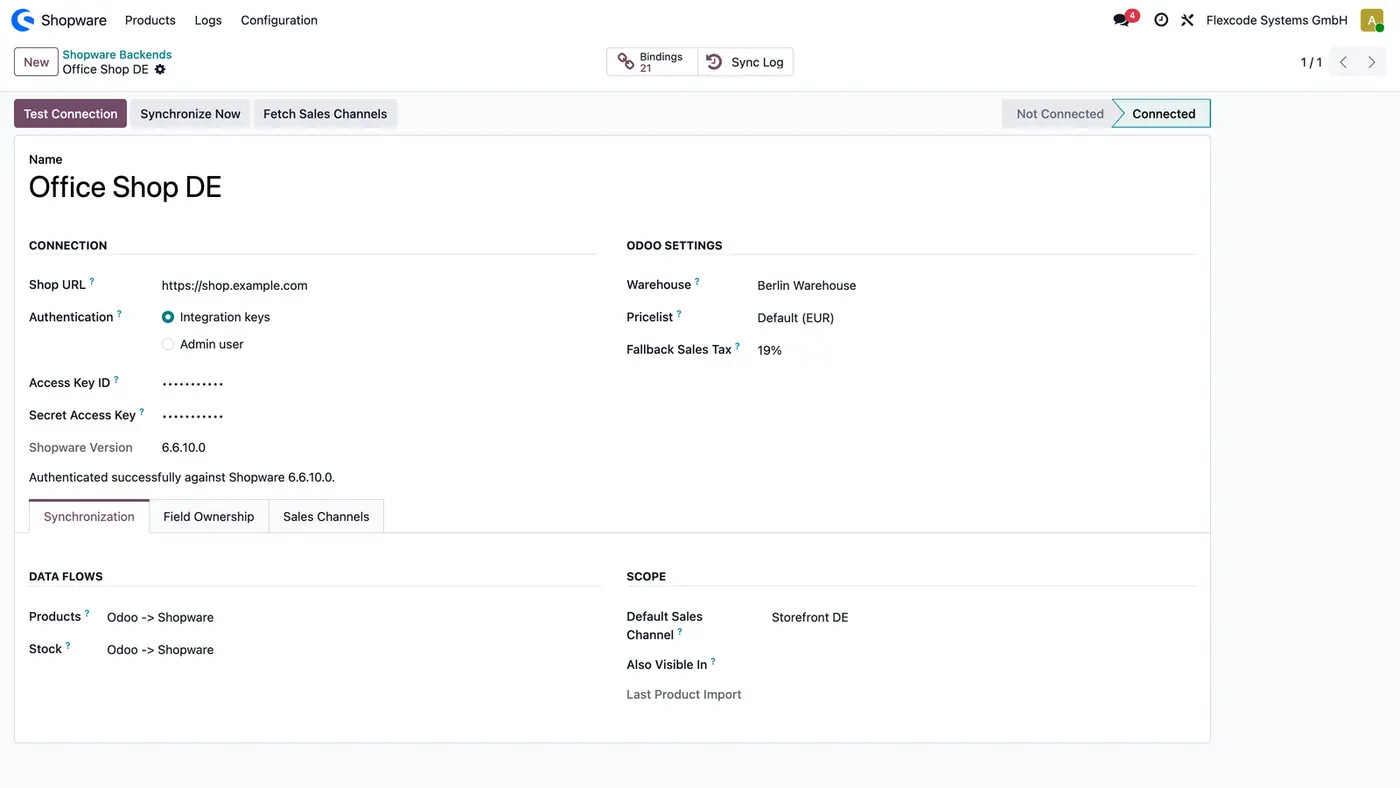
| Shop URL | Die Adresse Ihres Shopware-6-Shops. |
| Authentication | Integrationsschlüssel für einen Live-Shop oder Admin user für einen Demo- oder Test-Shop. Die Schlüssel bleiben verborgen und werden nie protokolliert. |
| Warehouse | Das Odoo-Lager, dessen freier Bestand an Shopware geht. |
| Pricelist | Die Preisliste für die an Shopware gesendeten Preise. |
| Fallback Sales Tax | Wird für ein Produkt ohne Steuer verwendet. |
| Datenflüsse Products und Stock | Die Richtung jedes Flusses, zum Beispiel Odoo -> Shopware, Shopware -> Odoo oder Bidirectional für Produkte. |
| Default Sales Channel und Also Visible In | Die Storefronts, in denen ein veröffentlichtes Produkt sichtbar ist. |
| Field Ownership | Je zugeordnetem Feld das eine System, das es schreiben darf. |
Shopware 6.6 und 6.7 über die Shopware Admin API. Test Connection speichert die gefundene Version.
Integrationsschlüssel für einen Live-Shop: Legen Sie in Shopware unter Einstellungen > System > Integrationen eine Integration mit den nötigen Rechten an. Demo- und Test-Shops sperren Integrationen bis zum Go-live, dort wählen Sie Admin user.
Standardmäßig Odoo für Produkte, Preise und Bestand, während Shopware die Beschreibungen und SEO-Texte behält. Die Field-Ownership-Regeln entscheiden das je Feld. Ein in Shopware gepflegter Katalog lässt sich auch importieren.
Ja. Jeder Shop ist ein eigenes Backend mit eigener Verbindung, eigenen Einstellungen, Regeln und Protokoll.
Sales, Invoicing, Pricing, Catalogue Extras und Webhooks. Jede wird separat verkauft und setzt dieses Basismodul voraus; Invoicing benötigt zusätzlich Sales.
Shopify-Bestellungen, Kunden, Produkte und Bestände synchronisieren. Versand in Odoo, der Shop zieht nach.
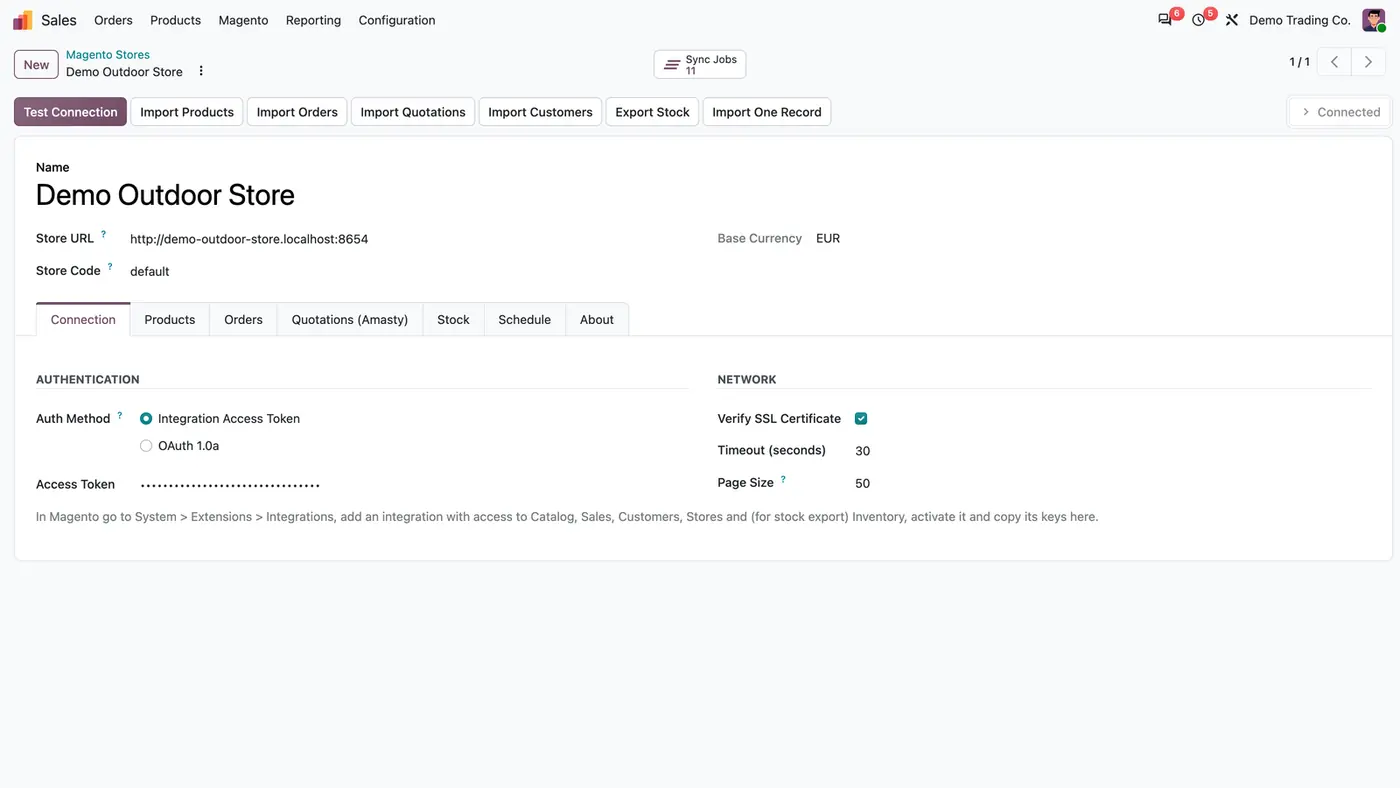
Produkte, Kunden, Bestellungen und Amasty-Angebote aus Magento 2.4 in Odoo; freier Bestand zurück zu Magento.
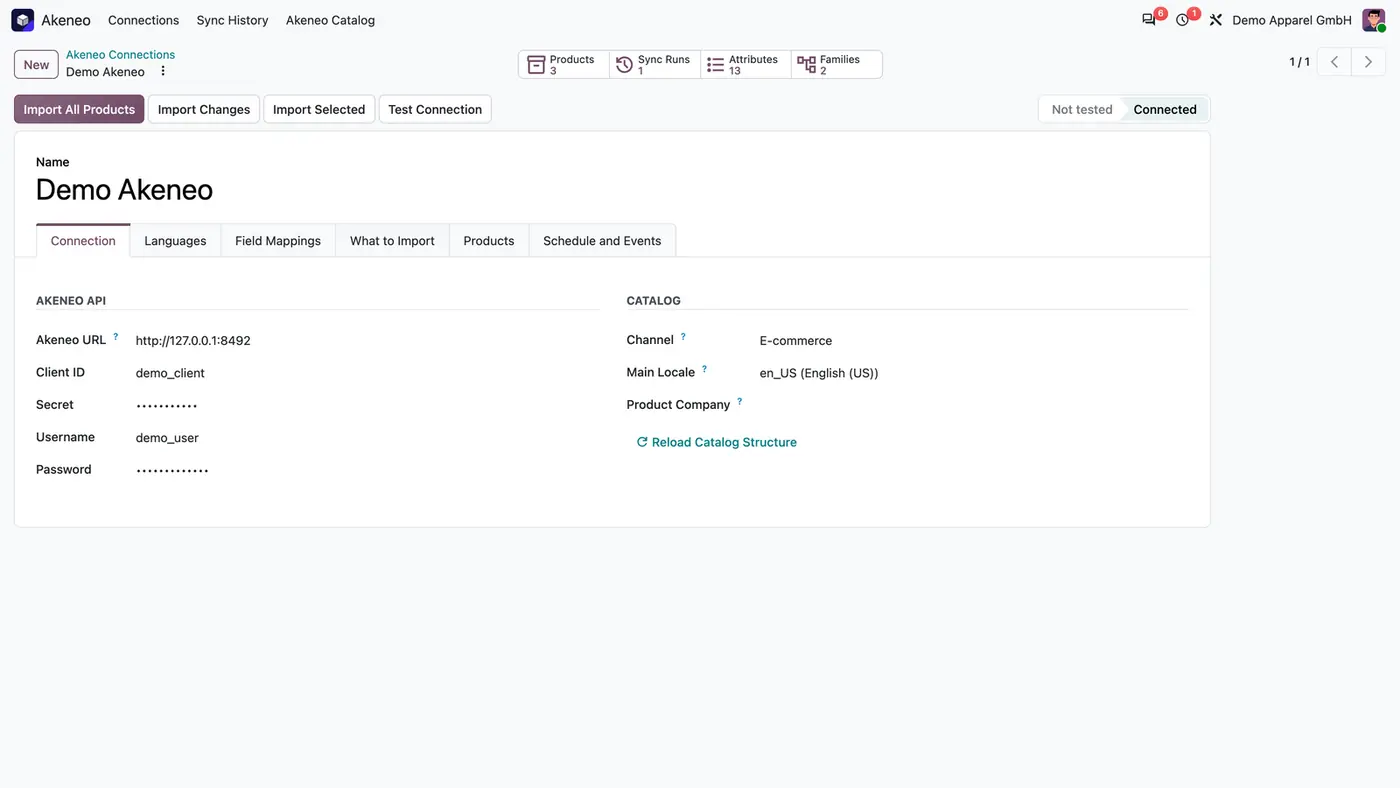
Produkte, Produktmodelle, Übersetzungen und Bilder aus Akeneo PIM nach Odoo holen, per Zeitplan oder Webhook.
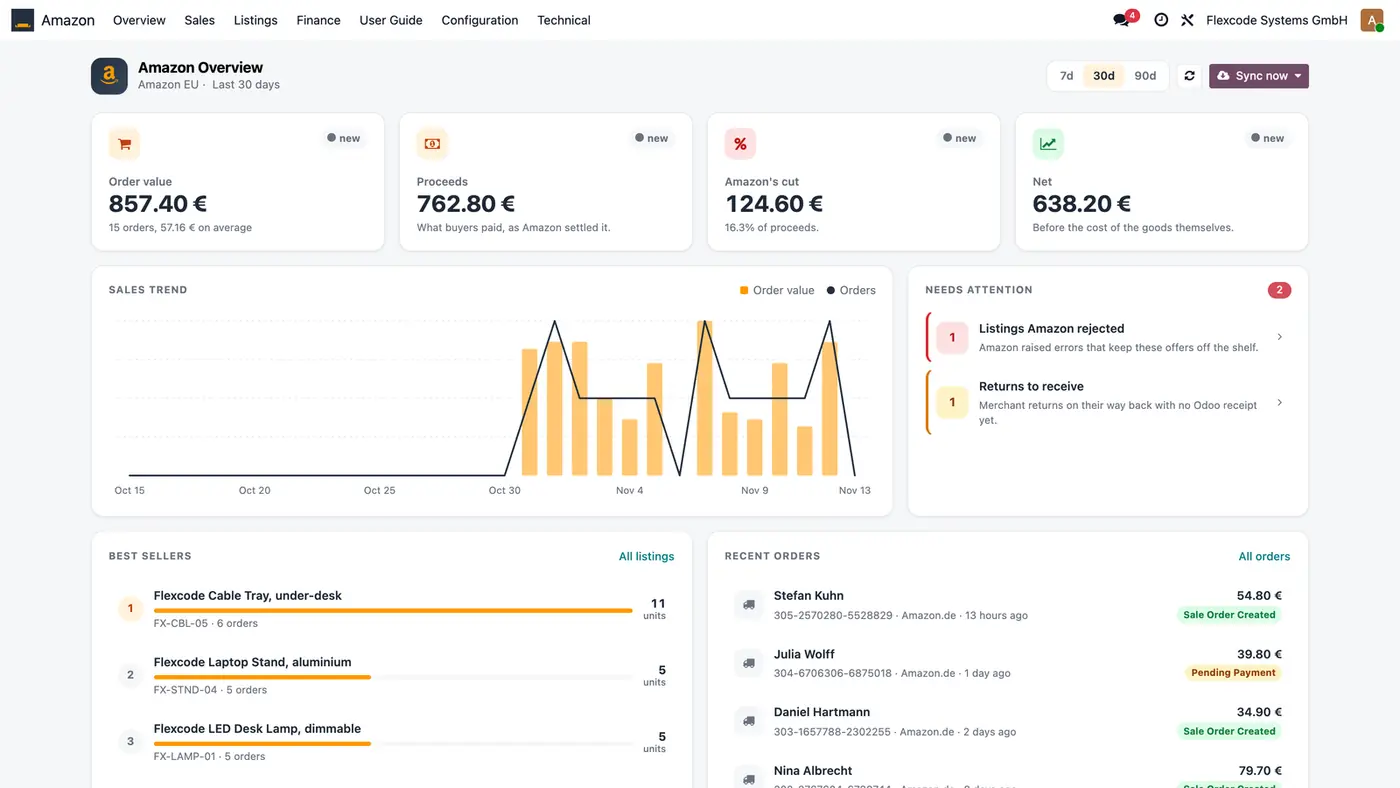
Amazon-Bestellungen als Odoo-Aufträge, Angebote, Preise und Bestand aus Odoo, Gebühren und Auszahlungen.
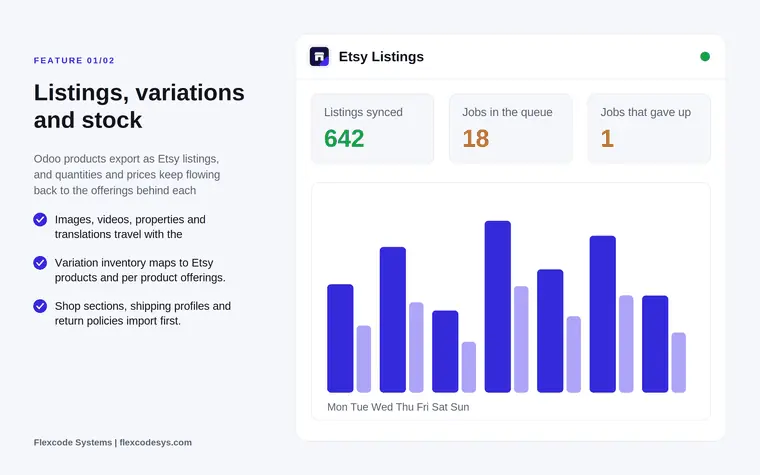
Etsy-Angebote, Bestellungen, Bestände und Auszahlungen über die Etsy Open API v3 synchronisieren.
Bosta-Frachtbriefe erstellen, das Etikett drucken und den Sendungsstatus automatisch abgleichen.
Wir konfigurieren unsere Apps für Ihre Prozesse, schulen Ihr Team und entwickeln die Ergänzungen, die Sie brauchen.