Magento-Bestellungen in Odoo, ohne sie doppelt abzutippen
Magento Connector liest Ihren Magento-2.4-Shop über die REST-API und übernimmt Produkte, Kunden, Verkaufsaufträge und, mit der Erweiterung Amasty Request a Quote, Angebote nach Odoo 18, 19 und 20. Den freien Bestand sendet er an Magento zurück. Jeder Import und Export läuft als Hintergrundjob mit Zählern und Fehlerprotokoll, per Schaltfläche oder nach eigenem Zeitplan.
Ohne Schnittstelle wird jede Magento-Bestellung ein zweites Mal in Odoo erfasst, mit Kunde, Adressen, Set-Bestandteilen, Versand und Steuern. Bestandsänderungen im Lager erreichen den Shop nur, wenn jemand sie von Hand pflegt, und ein vergessener Schritt fällt nirgends auf.
Screenshots
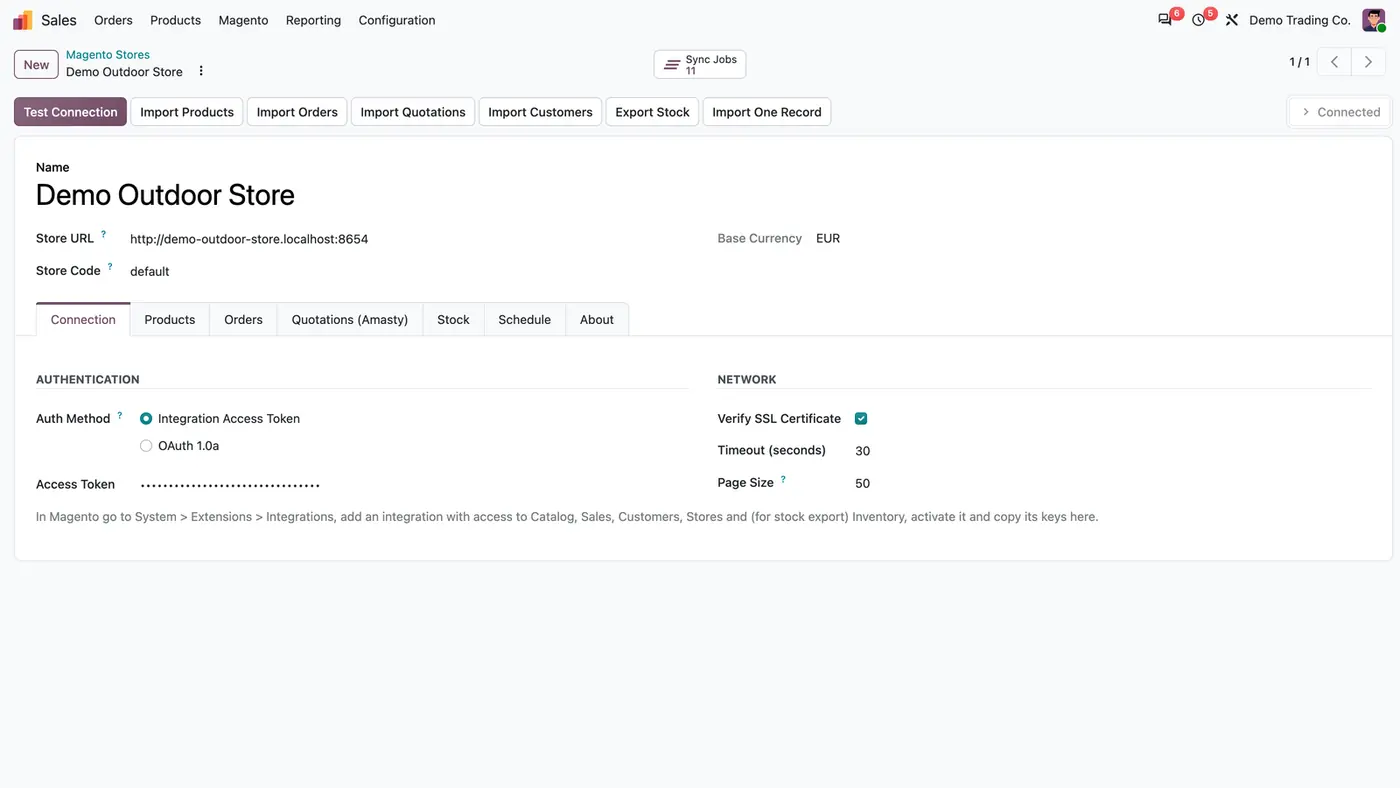
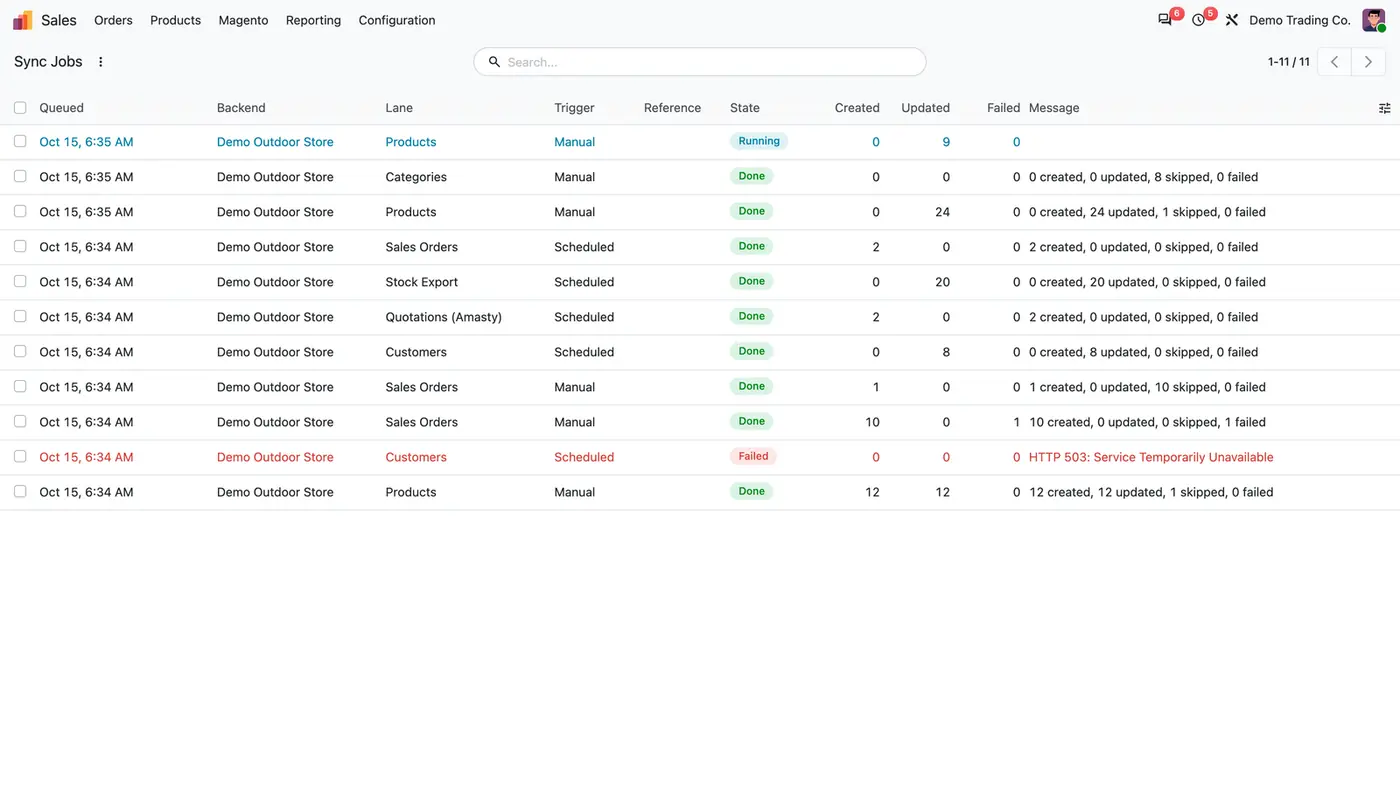
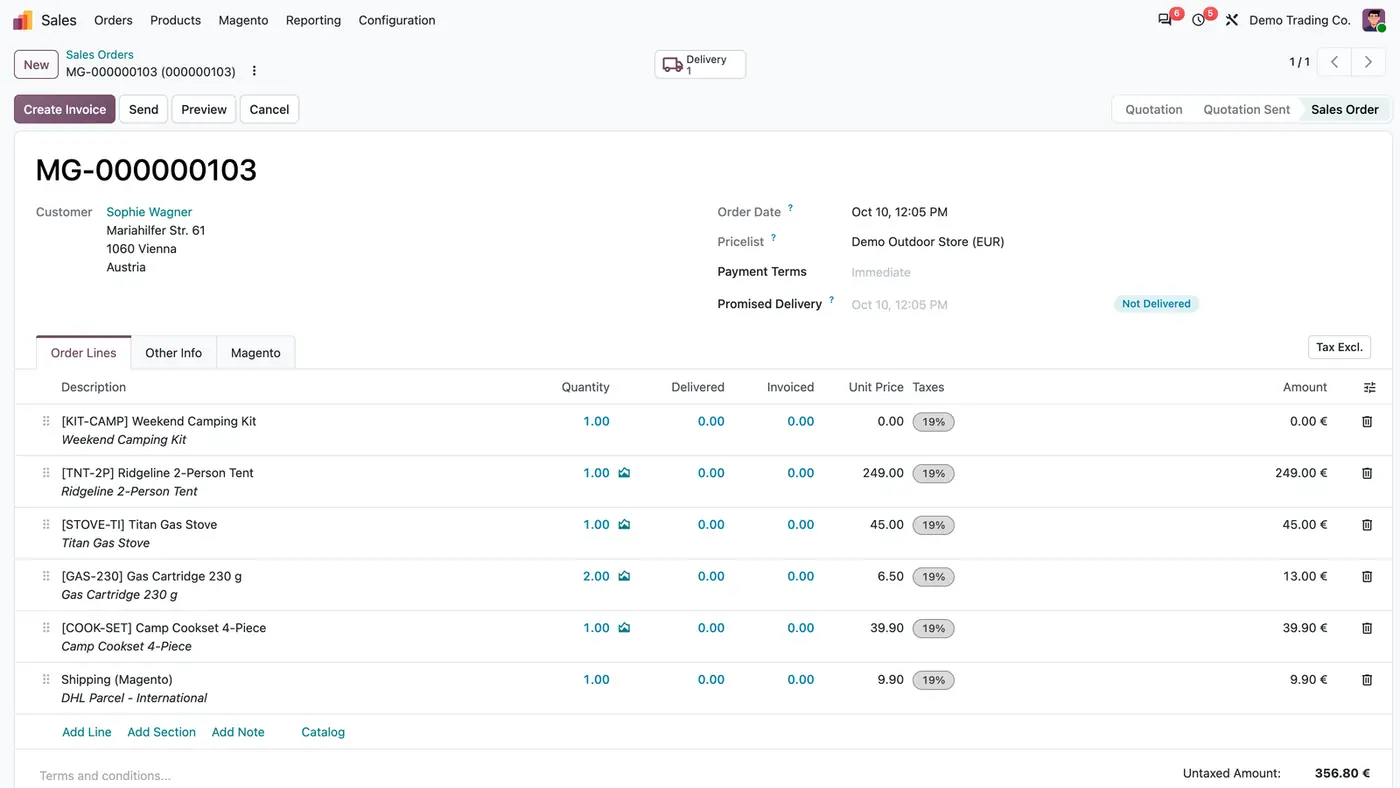
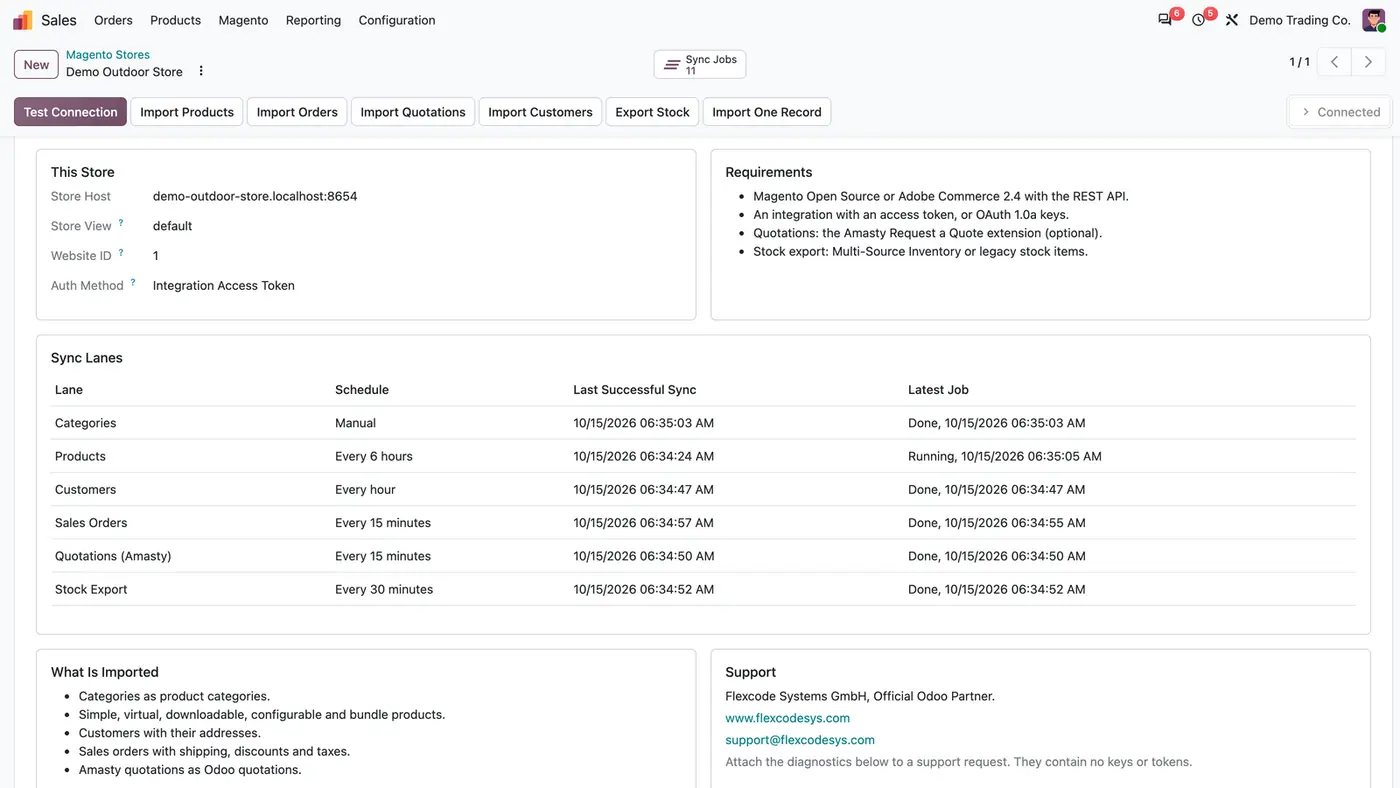
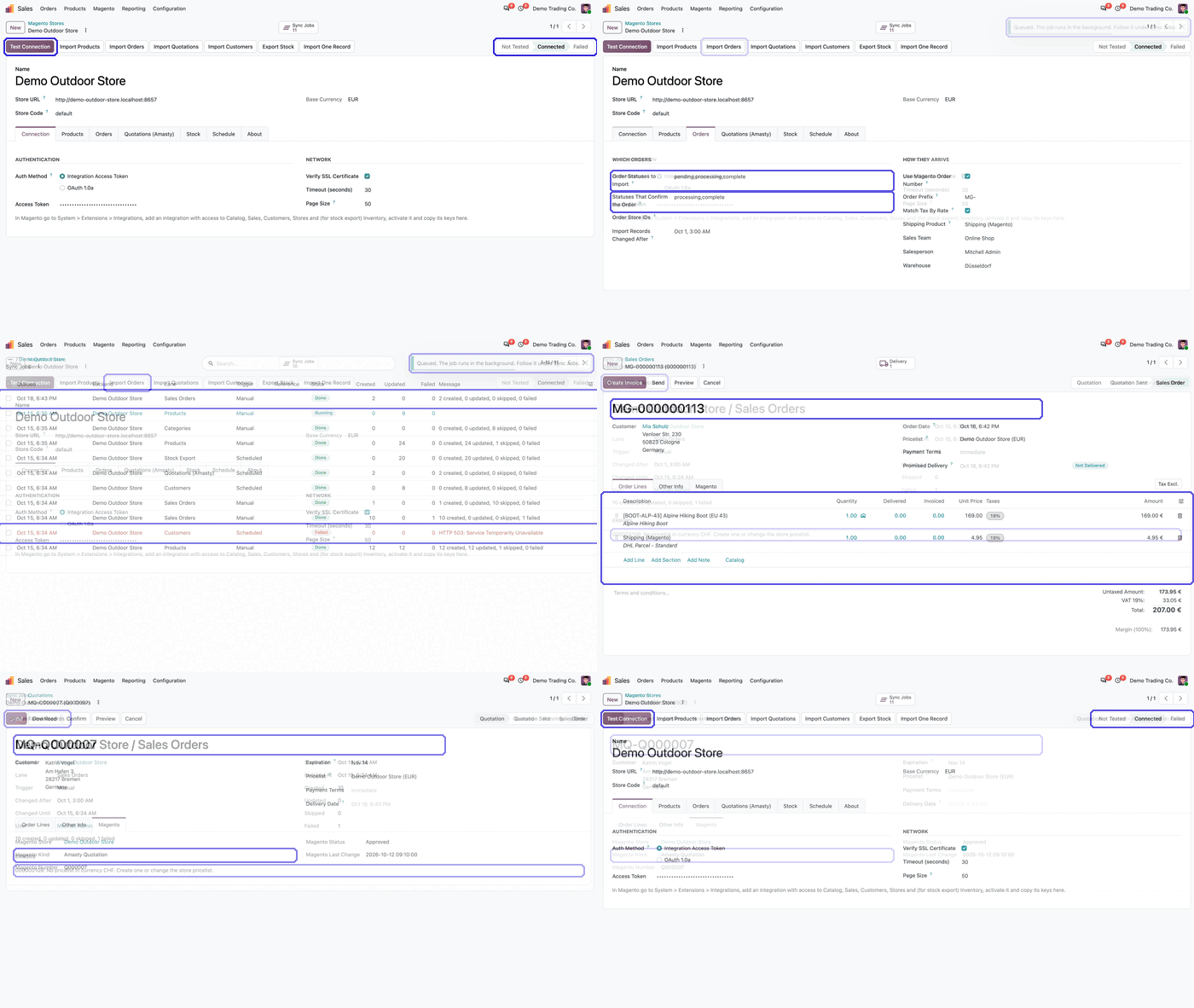
Das Shopformular enthält die Verbindung; Test Connection liest den Shop, die Schaltflächen reihen Importe und Bestandsexport ein.Jeder Lauf ist ein Hintergrundjob mit Zählern, ein Problem zeigt sich als Job und nicht als fehlende Bestellung.Eine importierte Magento-Bestellung, bestätigt über ihren Magento-Status, mit Bundle-Bestandteilen, Versand und Steuer nach Satz.Der Reiter About zeigt die Voraussetzungen und jeden Sync-Bereich mit Zeitplan und letztem Job. Demo abspielenVom Einreihen eines Imports bis zum Fehlerprotokoll eines Jobs und dem erneuten Lauf der fehlgeschlagenen Datensätze.
Was die App leistet
Alle Standard-Produkttypen von Magento
Übernehmen Sie einfache, virtuelle und herunterladbare Produkte.
Übernehmen Sie konfigurierbare Produkte als ein Odoo-Produkt mit Varianten; Kombinationen, die Magento nicht verkauft, werden archiviert.
Übernehmen Sie Bundle-Produkte mit der Liste ihrer Bestandteile.
Kategorien, Hauptbild und Staffelpreise kommen mit.
Ein Magento-Produkt wird mit dem Odoo-Produkt gleicher interner Referenz (SKU) verknüpft, bevor etwas Neues angelegt wird.
Aufträge bereit für Lieferung und Rechnung
Jede Bestellung kommt mit Kunde, Rechnungs- und Lieferadresse, Positionen, Positionsrabatten, Versand und nach Satz zugeordneten Steuern an.
Bestellungen in den gewählten Magento-Status werden bestätigt, standardmäßig processing und complete. Offene Bestellungen bleiben Angebote.
Ein importierter Auftrag folgt nur späteren Statusänderungen und wird nie neu aufgebaut, sodass Änderungen in Odoo erhalten bleiben.
Das Magento-Bestelldatum bleibt erhalten, und der Auftrag erhält einen Reiter Magento.
Amasty-Angebote
Standard-Magento hat keine Angebots-API. Mit installierter Erweiterung Amasty Request a Quote wird jedes Amasty-Angebot zu einem Odoo-Angebot mit dem vom Shopbetreiber gesetzten Preis.
Das Angebot folgt Änderungen, solange es in Odoo ein Entwurf ist, wird bestätigt, wenn Magento es in einen bestätigenden Status setzt, und storniert, wenn Magento es storniert.
Lassen Sie die Option aus, wenn die Erweiterung im Shop nicht installiert ist.
Ein Kontakt pro Kunde
Registrierte Kunden werden über ihre Magento-ID zugeordnet, Gäste über die E-Mail.
Die Standard-Rechnungsadresse wird zur Kontaktadresse, weitere Adressen werden Lieferadressen.
Freier Bestand zurück zu Magento
Die freie Menge jedes verknüpften, lagergeführten Produkts geht an Multi-Source Inventory oder an die klassischen Stock Items.
Gesendet werden nur Mengen, die sich seit dem letzten Export geändert haben.
Hintergrundjobs, die die Maske nie blockieren
Schaltflächen und Zeitpläne stellen Jobs in eine Warteschlange. Jeder Job friert sein Zeitfenster ein, blättert nach ID durch Magento, speichert seinen Fortschritt seitenweise und setzt nach einem Neustart fort.
Jeder Lauf steht unter Verkauf > Magento > Sync Jobs mit Bereich, Auslöser, Status und Zählern.
Ein fehlerhafter Datensatz wird im Fehlerprotokoll des Jobs vermerkt und übersprungen, der Lauf geht weiter. Re-run Failed Records wiederholt dasselbe Zeitfenster.
Mehrere Shops lassen sich anbinden, jeder mit eigener Verbindung, eigenen Optionen, Zeitplänen und Jobs, auch in verschiedenen Unternehmen.
Für wen sie gedacht ist
Gut geeignet für
Händler mit Magento Open Source oder Adobe Commerce 2.4, die Lieferung und Rechnungsstellung in Odoo abwickeln.
Teams, die heute Magento-Bestellungen in Odoo abtippen.
B2B-Shops mit der Erweiterung Amasty Request a Quote, die Anfragen als Odoo-Angebote wollen.
Unternehmen mit mehreren Magento-Shops, auch in verschiedenen Odoo-Unternehmen.
Nicht geeignet für
Das Senden von Produkten, Preisen, Kunden oder Aufträgen an Magento: Nur der freie Bestand geht zurück.
Den Angebotsimport in Magento-Shops ohne die Erweiterung Amasty Request a Quote.
Datenbanken auf Odoo Online (SaaS), die keine Apps von Drittanbietern installieren können.
Kaufen Sie Magento Connector im Odoo Apps Store für Odoo 18.0, 19.0 oder 20.0.
Fügen Sie das Modul Ihrem Odoo.sh-Projekt oder dem Addons-Pfad Ihres On-Premise-Servers hinzu.
Aktualisieren Sie in Odoo die App-Liste und installieren Sie Magento Connector. Verkauf und Lager werden mitinstalliert, falls sie fehlen.
Odoo Online (SaaS) erlaubt keine Apps von Drittanbietern, deshalb lässt sich die Schnittstelle dort nicht installieren. Nutzen Sie Odoo.sh oder eine On-Premise-Datenbank, Community oder Enterprise.
Jeder Kauf enthält 90 Tage kostenlosen Support von FlexCode Systems.
Konfiguration
Legen Sie in Magento unter System > Extensions > Integrations eine Integration mit Zugriff auf Catalog, Sales, Customers, Stores und, für den Bestandsexport, Inventory an, aktivieren Sie sie und kopieren Sie die Schlüssel.
Öffnen Sie in Odoo Verkauf > Magento > Stores, legen Sie den Shop an, tragen Sie Store URL, Store Code und den Access Token oder die vier OAuth-1.0a-Schlüssel ein und klicken Sie auf Test Connection.
Wählen Sie im Reiter Orders die Statuses That Confirm the Order.
Nur mit Amasty: Aktivieren Sie im Reiter Quotations (Amasty) die Option Amasty Request a Quote Installed.
Importieren Sie zuerst den Katalog, dann die Bestellungen, und schalten Sie im Reiter Schedule unter Automatic Sync die gewünschten Bereiche ein.
Einstellung
Wirkung
Store URL und Store Code
Die Adresse des Magento-Shops und die zu lesende Store View.
Auth Method
Integration Access Token oder OAuth 1.0a. Der Token wird maskiert angezeigt.
Verify SSL Certificate, Timeout, Page Size
Netzwerkoptionen im Reiter Connection.
Statuses That Confirm the Order
Magento-Status, die einen importierten Auftrag bestätigen. Standard: processing und complete.
Amasty Request a Quote Installed
Schaltet den Angebotsimport ein. Aus lassen, wenn die Erweiterung nicht installiert ist.
Automatic Sync
Bereiche, die nach Zeitplan laufen, jeweils mit Intervall in Minuten.
So nutzen Sie sie
Erster Import
Klicken Sie auf Import Products. Der Job wird eingereiht; verfolgen Sie ihn unter Sync Jobs.
Klicken Sie auf Import Orders, sobald der Katalog übernommen ist. Mit Import One Record holen Sie ein einzelnes Produkt, eine Bestellung, ein Angebot, einen Kunden oder einen Zeitraum.
Synchronisation nach Zeitplan
Standardmäßig laufen Produkte alle 6 Stunden, Kunden alle 60 Minuten, Bestellungen und Amasty-Angebote alle 15 Minuten und der Bestandsexport alle 30 Minuten.
Der Reiter About zeigt jeden Bereich mit Zeitplan, letzter erfolgreicher Synchronisation und letztem Job.
Einen fehlgeschlagenen Datensatz bearbeiten
Öffnen Sie den Job unter Verkauf > Magento > Sync Jobs und lesen Sie das Fehlerprotokoll, etwa eine Bestellung in einer Währung ohne Preisliste.
Beheben Sie die Ursache in Odoo und klicken Sie auf Re-run Failed Records. Dasselbe Zeitfenster läuft erneut.
Grenzen
Nur der freie Bestand geht von Odoo zu Magento; Produkte, Preise, Kunden und Aufträge werden nicht gesendet.
Der Angebotsimport benötigt die Erweiterung Amasty Request a Quote.
Positionen eines importierten Auftrags werden bei späteren Magento-Änderungen nie neu aufgebaut; nur der Status wird aktualisiert.
Die App lässt sich nicht auf Odoo Online (SaaS) installieren.
FAQ
Welche Magento-Versionen werden unterstützt?
Magento Open Source und Adobe Commerce 2.4 über die Standard-REST-API. Die Anmeldung erfolgt mit einem Integration Access Token oder den vier OAuth-1.0a-Schlüsseln der Integration.
Brauche ich die Amasty-Erweiterung?
Nur für Angebote. Produkte, Kunden, Bestellungen und Bestand funktionieren mit Standard-Magento. Der Angebotsimport liest die Erweiterung Amasty Request a Quote, da Magento selbst keine Angebots-API hat.
Werden Produkte, die es in Odoo schon gibt, doppelt angelegt?
Nein. Ein Magento-Produkt wird mit dem Odoo-Produkt gleicher interner Referenz (SKU) verknüpft, bevor etwas Neues angelegt wird.
Kann ich mehr als einen Shop anbinden?
Ja. Jeder Shop hat eigene Verbindung, Optionen, Zeitpläne und Jobs und kann zu einem eigenen Unternehmen gehören.
Was passiert, wenn ein Datensatz beim Import fehlschlägt?
Der Datensatz wird im Fehlerprotokoll des Jobs vermerkt und übersprungen, der Lauf geht weiter. Nach Abschluss wiederholt Re-run Failed Records dasselbe Zeitfenster, sodass die fehlgeschlagenen Datensätze einen neuen Versuch bekommen.
 Demo abspielen