Skip to Content

Lager & Einkauf · Odoo 20, Odoo 19, Odoo 18

Neu Mindesthaltbarkeit beim Wareneingang

Kurz datierte Ware schon beim Wareneingang aufhalten

Mindesthaltbarkeit beim Wareneingang gibt jedem losgeführten Produkt eine Mindestrestlaufzeit. Ein Wareneingang lässt sich nicht bestätigen, solange ein Los kein Ablaufdatum hat, und ein Los, das zu früh abläuft, braucht die Bestätigung eines berechtigten Benutzers, die im Chatter vermerkt wird. Lose erhalten außerdem ein Produktionsdatum, aus dem Odoo das Mindesthaltbarkeitsdatum setzt.

Wichtigste Funktionen

Das Problem

Ein Lieferant liefert Ware, die viel früher abläuft als vereinbart, und der Wareneingang wird bestätigt, weil niemand das Datum auf dem Karton mit dem vergleicht, was das Produkt braucht. Das kurz datierte Los geht ins Lager und fällt erst auf, wenn es nicht mehr rechtzeitig verkauft werden kann. Lose ohne Ablaufdatum machen das Problem ganz unsichtbar.
Screenshots

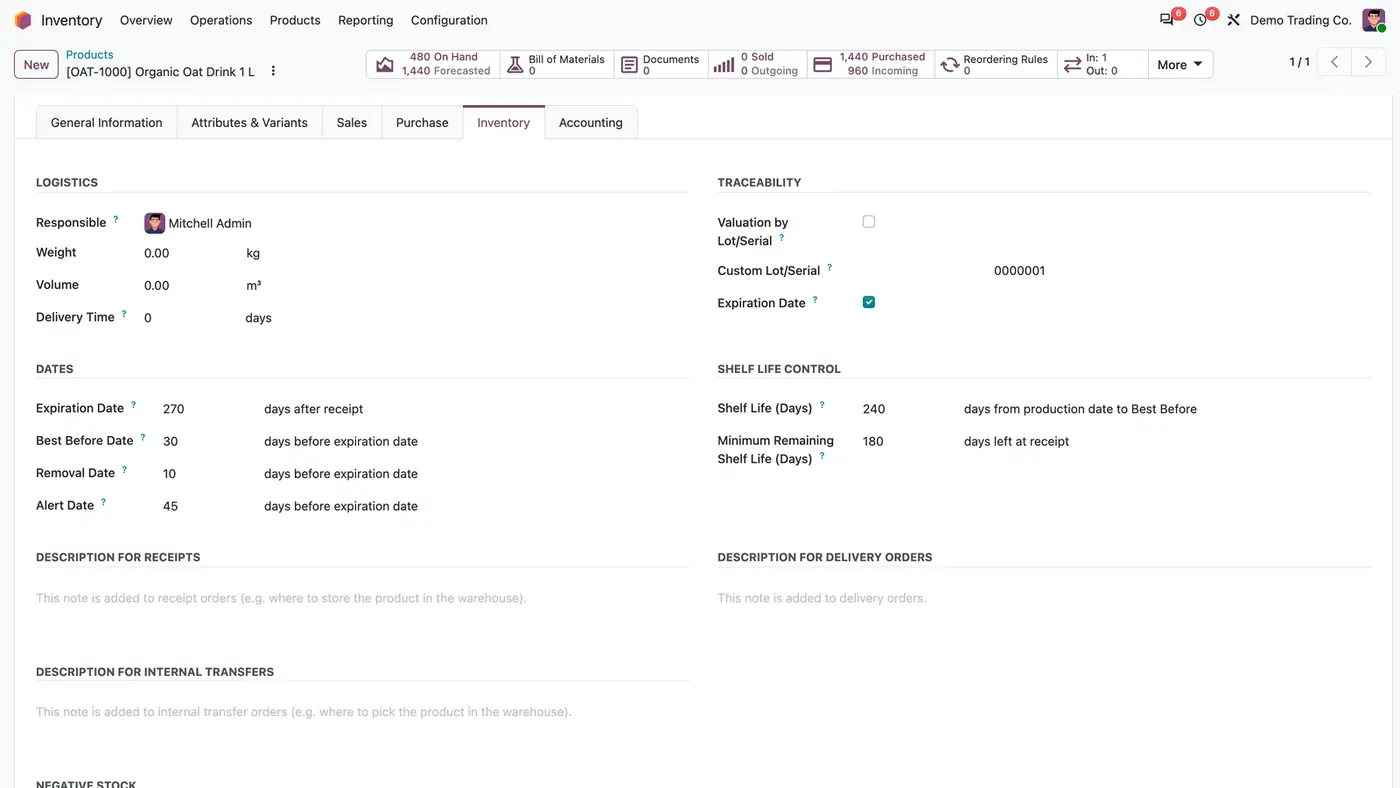
Reiter Lager eines Produkts mit Abschnitt Shelf Life Control: Shelf Life 240 Tage, Mindestrestlaufzeit 180 Tage
Jedes losgeführte Produkt erhält Haltbarkeit und Mindestrestlaufzeit neben den Ablaufeinstellungen von Odoo.
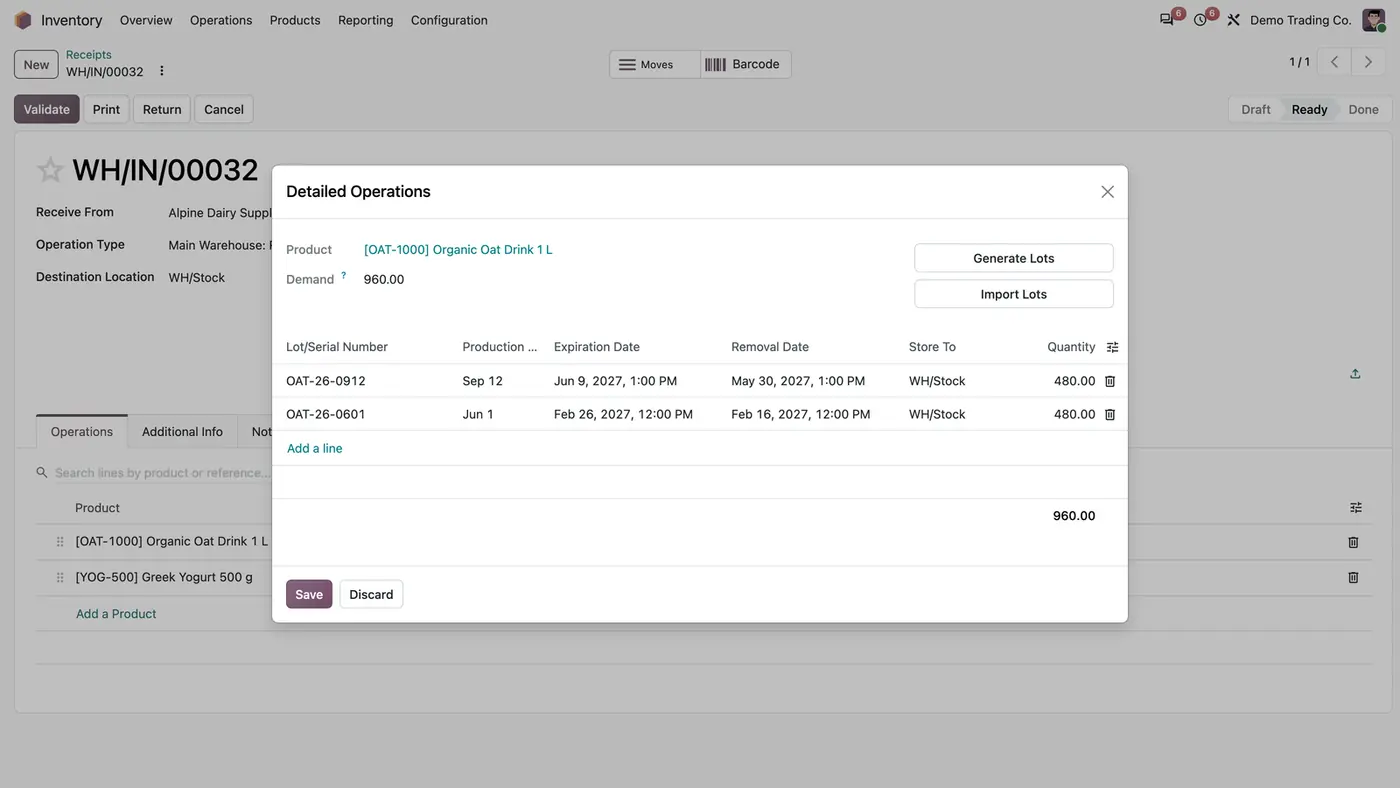
Detaillierte Vorgänge eines Wareneingangs mit Losen, Spalte Production Date, Ablauf- und Entnahmedatum
Die detaillierten Vorgänge des Wareneingangs erhalten eine Spalte Production Date neben Los und Ablaufdatum.
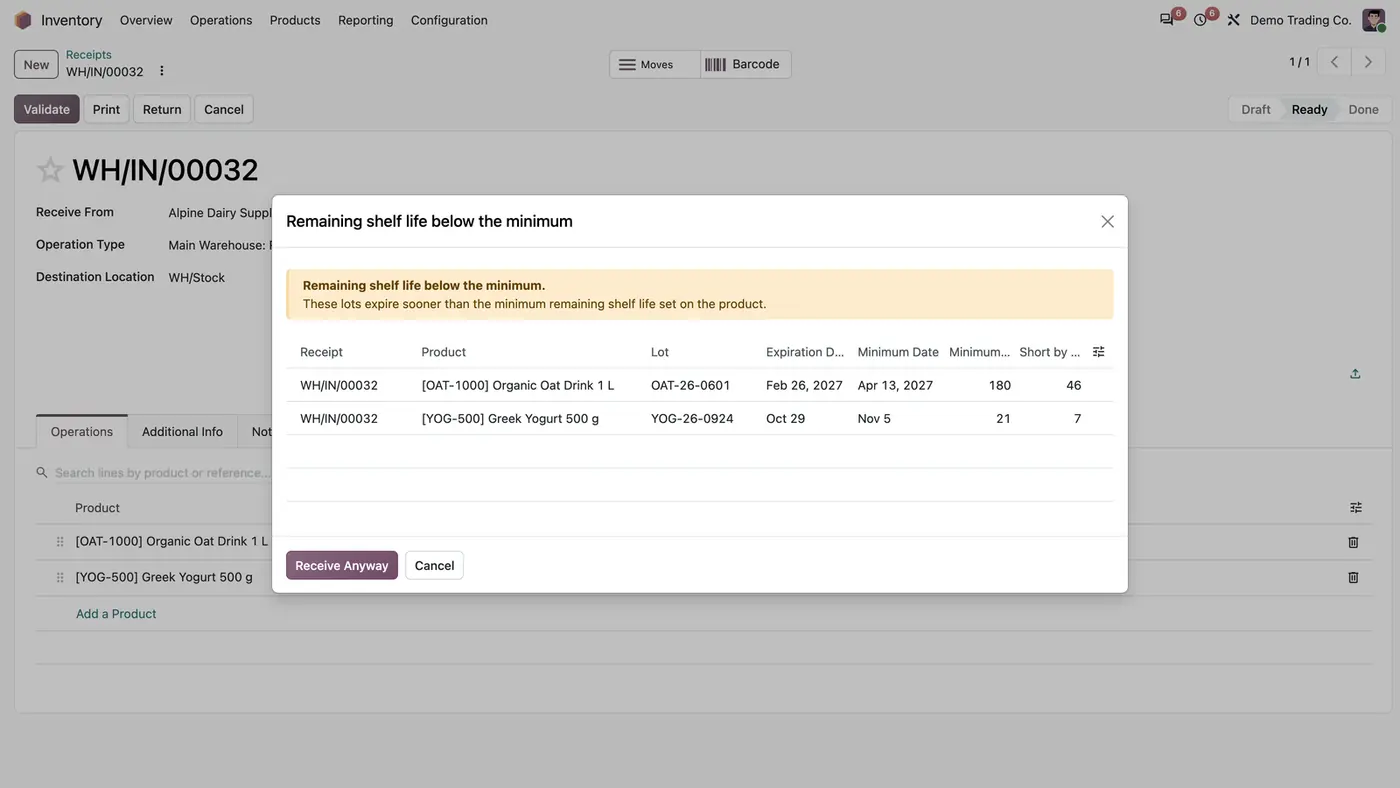
Fenster Remaining shelf life below the minimum mit zwei Losen, 46 und 7 Tage zu kurz, und Receive Anyway
Beim Bestätigen erscheinen alle Lose unter dem Minimum mit fehlenden Tagen; nur Berechtigte können trotzdem annehmen.
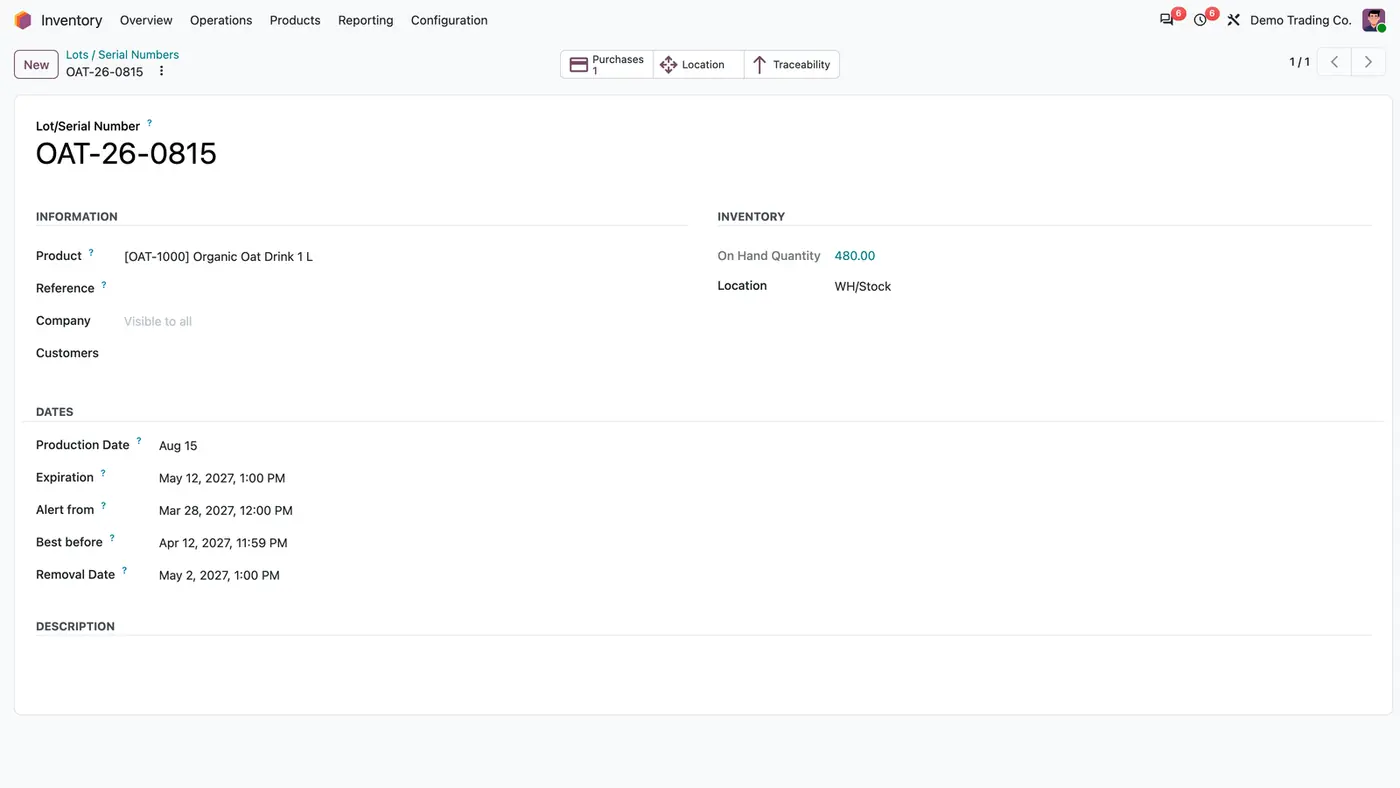
Los OAT-26-0815 mit Produktionsdatum 15. Aug., Ablauf 12. Mai 2027 und Mindesthaltbarkeit 12. Apr. 2027
Am Los wird das Mindesthaltbarkeitsdatum aus dem Produktionsdatum berechnet, das gedruckte Ablaufdatum bleibt erhalten.
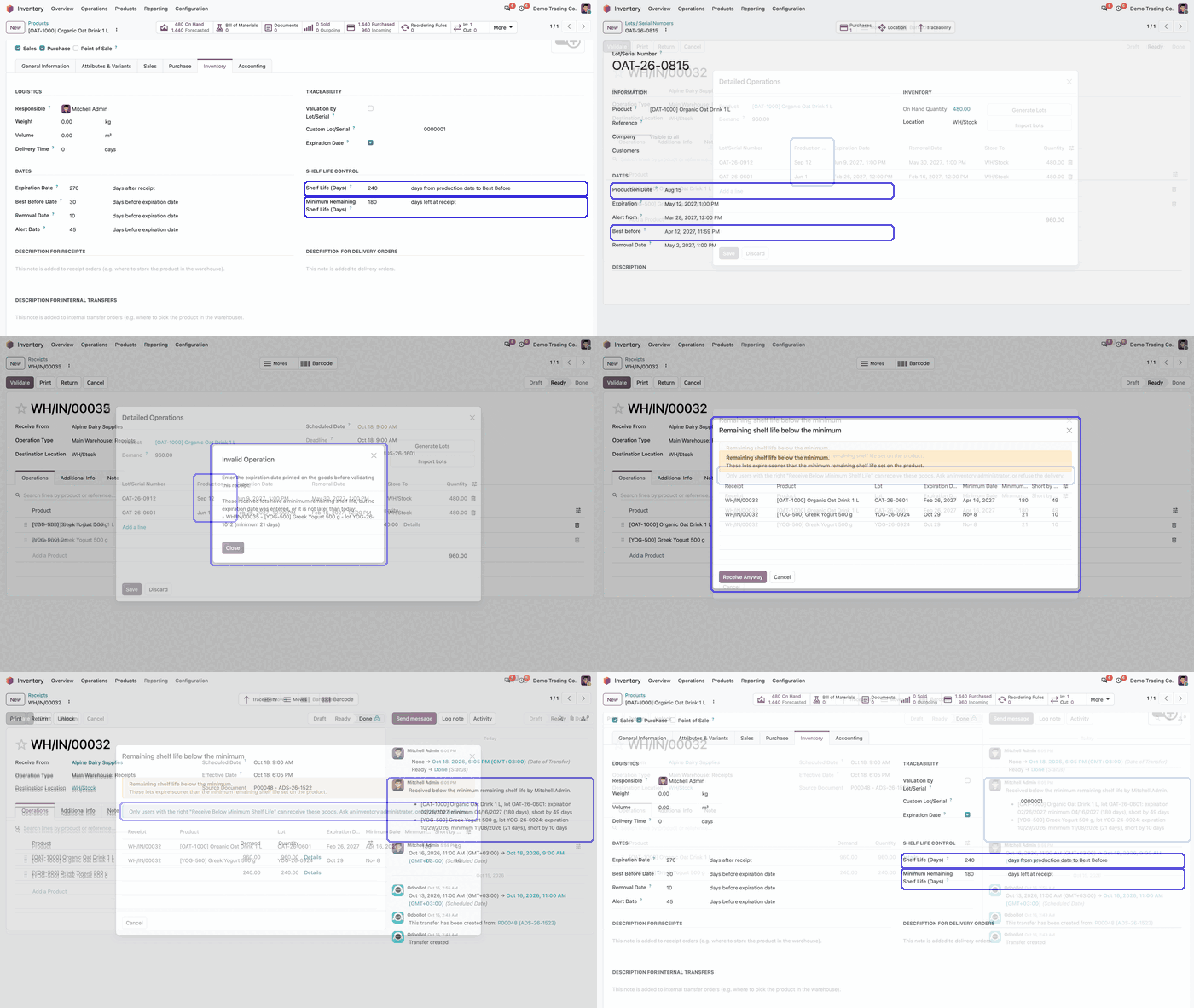
Animierte Demo: Reiter Lager des Produkts mit hervorgehobenen Feldern Shelf Life und Minimum Remaining Shelf Life Demo abspielen
Die Demo zeigt, wo die beiden Haltbarkeitsfelder am Produkt eingestellt werden.

Was die App leistet

Haltbarkeit je Produkt

  • Legen Sie Minimum Remaining Shelf Life (Days) fest: wie viele Tage ein Los beim Wareneingang noch haben muss.
  • Legen Sie Shelf Life (Days) fest: die Tage vom Produktionsdatum bis zum Mindesthaltbarkeitsdatum.
  • Beide Felder stehen im Abschnitt Shelf Life Control im Reiter Lager des Produkts, neben den Ablaufeinstellungen von Odoo.

Prüfung beim Wareneingang

  • Ein Wareneingang lässt sich nicht bestätigen, solange ein Los kein Ablaufdatum hat.
  • Beim Bestätigen wird das Ablaufdatum jedes Loses mit dem Eingangsdatum plus Mindestrestlaufzeit des Produkts verglichen.
  • Lose unter dem Minimum werden mit Produkt, Ablaufdatum, Mindestdatum und fehlenden Tagen aufgelistet, bevor etwas ins Lager geht.
  • Die Daten werden in der Zeitzone des Benutzers verglichen.

Freigaberecht

  • Nur Benutzer mit dem Recht Receive Below Minimum Shelf Life können auf Receive Anyway klicken. Andere Benutzer können nur abbrechen.
  • Lager-Administratoren haben das Recht standardmäßig; weiteren Benutzern geben Sie es im Benutzerformular.

Nachweis im Chatter

  • Eine Chatter-Notiz listet jedes kurz datierte Los und die fehlenden Tage.
  • Die Notiz hält fest, wer die Ware trotzdem angenommen hat.

Produktionsdatum und Mindesthaltbarkeit

  • Tragen Sie ein Produktionsdatum am Los oder in der Spalte Production Date der detaillierten Vorgänge des Wareneingangs ein. Beim Bestätigen wird es ans Los übernommen.
  • Das Mindesthaltbarkeitsdatum ergibt sich aus Produktionsdatum plus Shelf Life (Days).
  • Das auf der Ware gedruckte Ablaufdatum bleibt wie eingegeben und ist die Grundlage der Prüfung.

Für wen sie gedacht ist

Gut geeignet für

  • Lebensmittel-, Getränke- und andere Unternehmen, die losgeführte Ware mit Ablaufdatum empfangen.
  • Lager, die Ware mit zu kurzer Restlaufzeit ablehnen oder bewusst freigeben müssen.
  • Einkauf und Qualitätssicherung, die festhalten wollen, wer ein kurz datiertes Los angenommen hat.
  • Unternehmen, die das Produktionsdatum kennen und das Mindesthaltbarkeitsdatum daraus berechnen wollen.

Nicht geeignet für

  • Seriennummern- oder nicht nachverfolgte Produkte: Geprüft werden nur Lose.
  • Lieferungen und vorhandener Bestand: Die Prüfung läuft nur beim Wareneingang.
  • Datenbanken auf Odoo Online (SaaS), die keine Apps von Drittanbietern installieren können.

Installation

Voraussetzungen: Lager (stock), Dialog (mail)

  1. Kaufen Sie Shelf Life Control im Odoo Apps Store für Ihre Version: Odoo 18.0, 19.0 oder 20.0.
  2. Fügen Sie das Modul Ihrem Odoo.sh-Projekt oder dem Addons-Pfad Ihres On-Premise-Servers hinzu.
  3. Aktualisieren Sie in Odoo die App-Liste und installieren Sie Shelf Life Control. Lager wird mitinstalliert, falls es fehlt.

Odoo Online (SaaS) erlaubt keine Apps von Drittanbietern, deshalb lässt sich die App dort nicht installieren. Nutzen Sie Odoo.sh oder eine On-Premise-Datenbank mit Odoo 18, 19 oder 20, Community oder Enterprise.

Jeder Kauf enthält 90 Tage kostenlosen Support von FlexCode Systems.

Konfiguration

  1. Aktivieren Sie unter Lager, Konfiguration, Einstellungen, Rückverfolgbarkeit die Optionen Los- & Seriennummern und Ablaufdaten. Die Prüfungen greifen bei Losen mit Ablaufdatum.
  2. Führen Sie jedes Produkt nach Losen mit aktiviertem Ablaufdatum und tragen Sie im Reiter Lager im Abschnitt Shelf Life Control die Minimum Remaining Shelf Life (Days) ein, und, falls das Mindesthaltbarkeitsdatum aus dem Produktionsdatum kommen soll, Shelf Life (Days).
  3. Geben Sie unter Einstellungen, Benutzer & Unternehmen, Benutzer im Bereich Supply Chain das Recht Receive Below Minimum Shelf Life den Benutzern, die kurz datierte Lose annehmen dürfen.
EinstellungWirkung
Minimum Remaining Shelf Life (Days)Tage, die ein Los beim Wareneingang noch haben muss. Produkte mit null werden nicht geprüft.
Shelf Life (Days)Tage vom Produktionsdatum bis zum Mindesthaltbarkeitsdatum.
Receive Below Minimum Shelf LifeBenutzerrecht, kurz datierte Lose mit Receive Anyway anzunehmen. Lager-Administratoren haben es standardmäßig.

So nutzen Sie sie

Ware empfangen

  1. Öffnen Sie den Wareneingang und erfassen Sie in den detaillierten Vorgängen jedes Los mit Ablaufdatum und, falls bekannt, Produktionsdatum.
  2. Klicken Sie auf Bestätigen. Ohne kurz datierte Lose wird der Wareneingang wie gewohnt bestätigt.

Kurz datierte Lose behandeln

  1. Läuft ein Los früher ab als das Minimum, listet ein Fenster es mit den fehlenden Tagen.
  2. Berechtigte Benutzer klicken auf Receive Anyway; der Chatter vermerkt die Lose und wer sie angenommen hat.
  3. Andere Benutzer klicken auf Abbrechen und geben den Wareneingang an jemanden mit dem Recht weiter.

Grenzen

  • Geprüft werden nur Produkte, die nach Losen geführt werden, mit aktiviertem Ablaufdatum und einem Minimum über null.
  • Seriennummern- und nicht nachverfolgte Produkte, Lieferungen und vorhandener Bestand werden nicht geprüft.
  • Das Produktionsdatum setzt nur das Mindesthaltbarkeitsdatum und ändert nie das Ablaufdatum.
  • Die App lässt sich nicht auf Odoo Online (SaaS) installieren.

FAQ

Welche Produkte werden beim Wareneingang geprüft?

Produkte, die nach Losen geführt werden, mit aktiviertem Ablaufdatum und einer Minimum Remaining Shelf Life über null. Seriennummern- und nicht nachverfolgte Produkte werden nicht geprüft.

Wer darf Ware unter dem Minimum annehmen?

Benutzer mit dem Recht Receive Below Minimum Shelf Life. Lager-Administratoren haben es standardmäßig, weiteren Benutzern geben Sie es im Benutzerformular. Andere Benutzer sehen die Liste der kurz datierten Lose und können nur abbrechen.

Ändert das Produktionsdatum das Ablaufdatum?

Nein. Es setzt nur das Mindesthaltbarkeitsdatum von Odoo (Produktionsdatum plus Shelf Life). Das auf der Ware gedruckte Ablaufdatum bleibt wie eingegeben und ist die Grundlage der Prüfung.

Was zeigt die Bestätigung?

Jedes kurz datierte Los mit Produkt, Ablaufdatum, Mindestdatum und der Zahl der fehlenden Tage.

Funktioniert die App in Datenbanken mit mehreren Unternehmen?

Ja. Das Modul berücksichtigt das aktive Unternehmen und dessen Datensätze und wurde in Mehrfirmen-Datenbanken getestet.

Einrichtung oder Anpassung gewünscht?

Wir konfigurieren unsere Apps für Ihre Prozesse, schulen Ihr Team und entwickeln die Ergänzungen, die Sie brauchen.