Skip to Content

Lager & Einkauf · Odoo 20, Odoo 19, Odoo 18

Neu Einkaufs-Tags & Anfragen ohne Lieferant

Ohne festen Lieferanten nachbestellen und in eigenen Losgrößen kaufen

Mit Purchase Tags & Vendorless Reordering RFQs erzeugen Meldebestandsregeln Angebotsanfragen ohne Lieferant und ohne Lieferadresse (Deliver To), die erst versendet oder bestätigt werden können, wenn der Einkauf beides gewählt hat. Eine Regel kann außerdem feste Lose von Max minus Min bestellen, statt bis zum Maximum aufzufüllen. Einkaufs-Tags und eine Einkaufsvorlaufzeit je Produkt gehen mit dem Produkt in den Einkauf.

Wichtigste Funktionen

Das Problem

Die Meldebestandsregeln in Odoo bestellen immer beim Lieferanten des Produkts und füllen bis zum Maximum auf. Wenn der Einkauf den Lieferanten jedes Mal selbst wählen will oder in festen Losen kauft, gehen die automatischen Anfragen an den falschen Lieferanten oder mit falscher Menge raus und müssen von Hand korrigiert werden. Außerdem gibt es keinen einfachen Weg, Produkte etwa als Import oder Lokal zu kennzeichnen und diese Kennzeichen auf den Anfragen zu sehen.
Screenshots

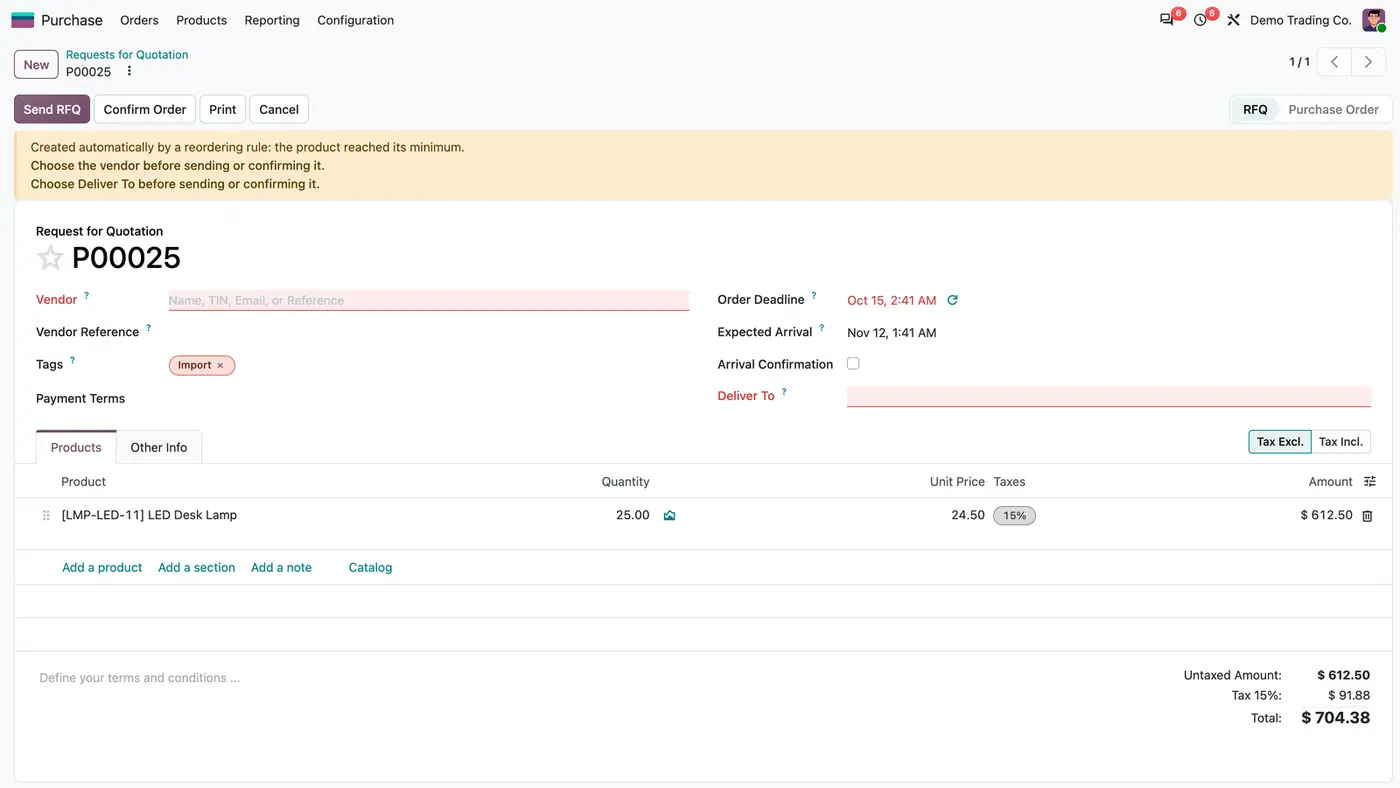
Angebotsanfrage P00025 mit leeren Pflichtfeldern Vendor und Deliver To, Tag Import und Hinweis zur Meldebestandsregel
Eine Meldebestandsregel hat diese Anfrage ohne Lieferant erzeugt; der Einkauf wählt zuerst Lieferant und Deliver To.
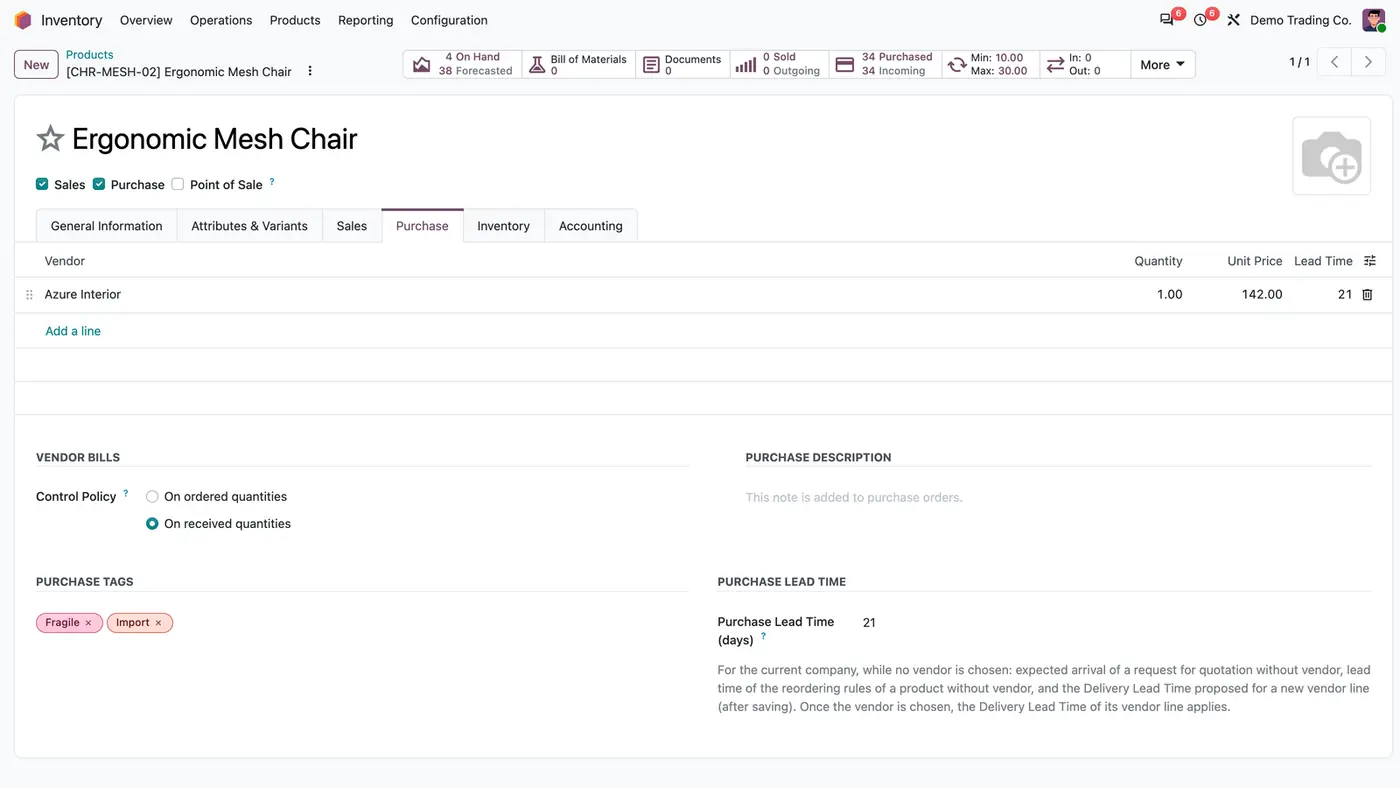
Produkt Ergonomic Mesh Chair, Reiter Einkauf mit Einkaufs-Tags Fragile und Import und 21 Tagen Einkaufsvorlaufzeit
Einkaufs-Tags und Einkaufsvorlaufzeit werden im Reiter Einkauf des Produkts gepflegt.
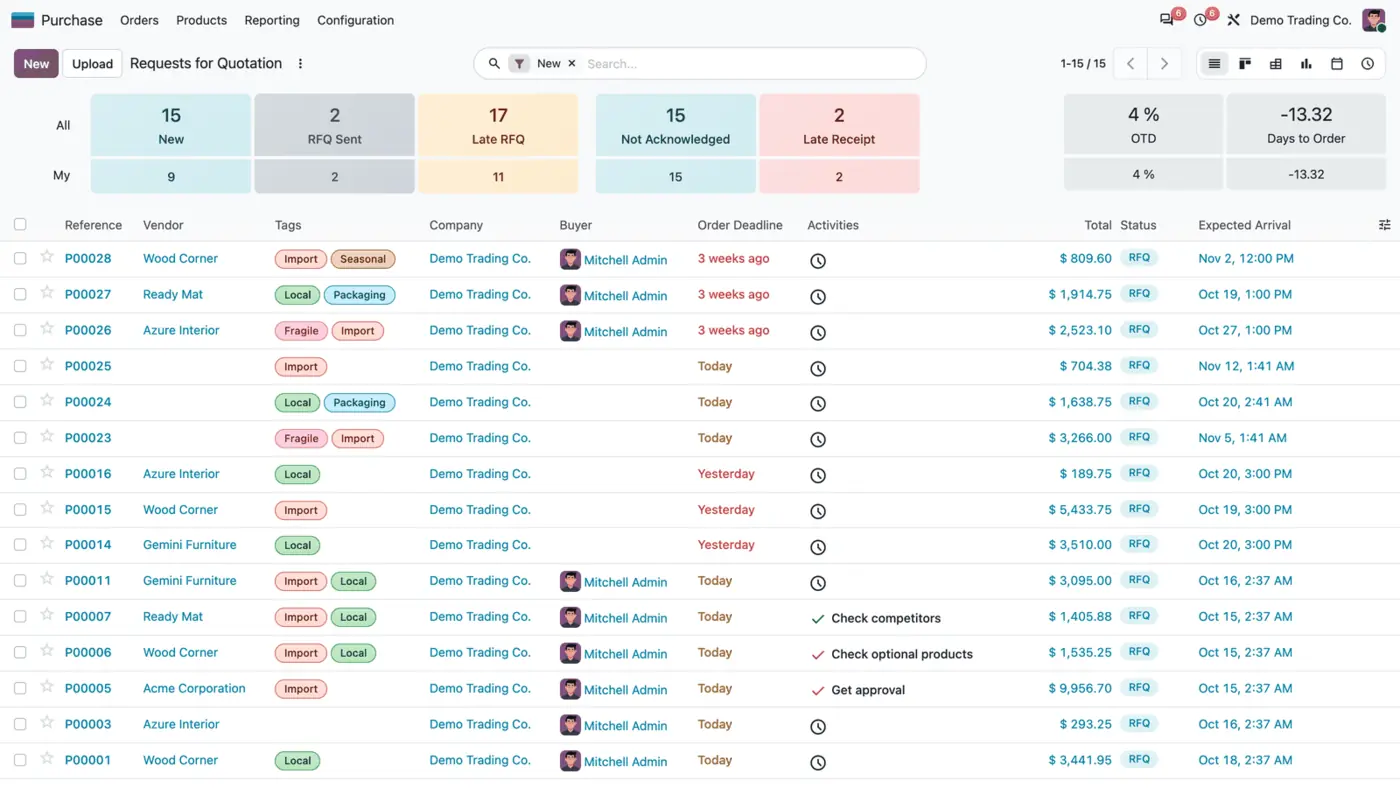
Liste der Angebotsanfragen mit Spalte Tags und mehreren automatischen Anfragen ohne Lieferant
Tags erscheinen in einer eigenen Spalte, damit der Einkauf Anfragen danach filtern und gruppieren kann.
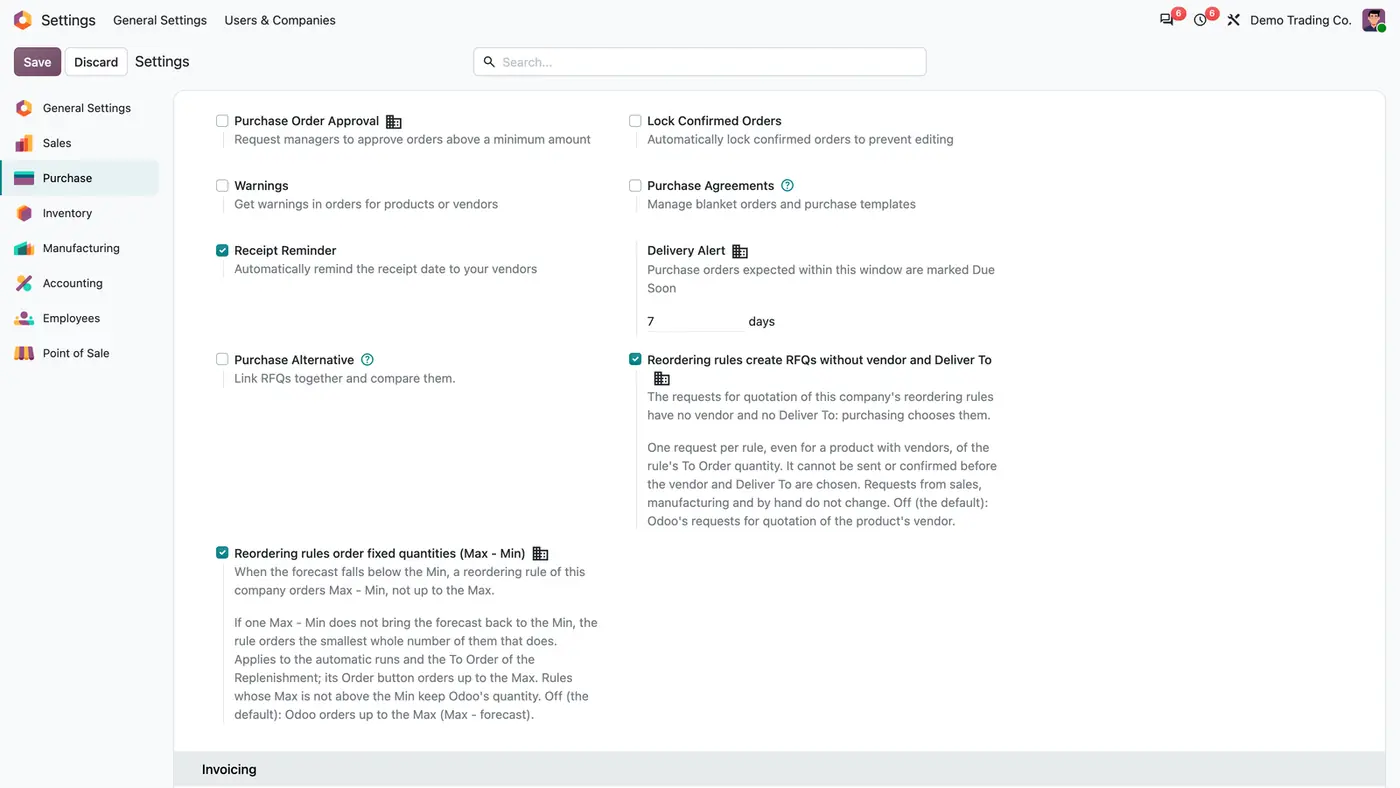
Einkaufseinstellungen mit den beiden aktivierten Optionen für Anfragen ohne Lieferant und feste Mengen Max - Min
Die beiden Optionen für Meldebestandsregeln gelten je Unternehmen und sind standardmäßig aus.
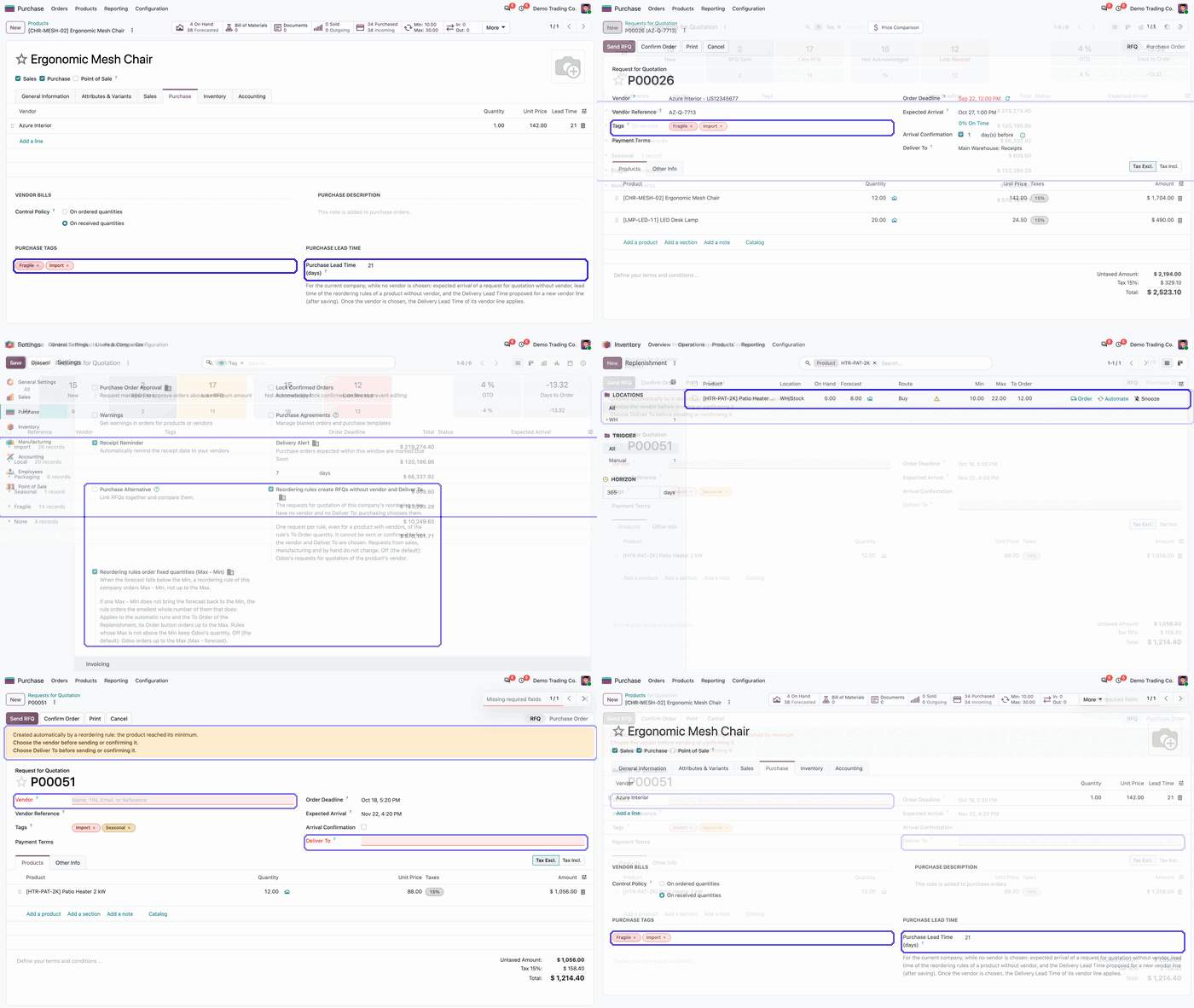
Animierte Demo: Reiter Einkauf des Produkts mit hervorgehobenen Einkaufs-Tags und Einkaufsvorlaufzeit Demo abspielen
Ein kurzer Rundgang durch die neuen Produktfelder.

Was die App leistet

Anfragen ohne Lieferant

  • Ist die Option aktiv, erzeugt jede Meldebestandsregel eine Angebotsanfrage im Entwurf ohne Lieferant und ohne Deliver To, auch für Produkte mit Lieferanten.
  • Ein Hinweis auf der Anfrage nennt, was der Einkauf noch wählen muss.
  • Versenden, Drucken als versendet, Bestätigen und Genehmigen werden abgelehnt, bis Lieferant und Deliver To gesetzt sind. Eine serverseitige Prüfung sichert das für jeden Weg ab.

Feste Lose von Max - Min

  • Fällt die Prognose unter das Minimum, bestellt eine Regel Max minus Min, statt bis zum Maximum aufzufüllen.
  • Reicht ein Los nicht, um die Prognose wieder auf das Minimum zu bringen, bestellt die Regel die kleinste ganze Anzahl Lose, die dafür reicht.
  • Das Vielfache der Regel rundet die Menge weiterhin auf, und der Chatter der Anfrage nennt die bestellte feste Menge.

Einkaufs-Tags

  • Legen Sie farbige Einkaufs-Tags an, zum Beispiel Import und Local, und setzen Sie sie an Produkten.
  • Die Tags werden aus den Produkten in die Angebotsanfragen übernommen und bleiben an jeder Bestellung bearbeitbar.
  • Filtern und gruppieren Sie die Liste der Angebotsanfragen über die eigene Spalte Tags.

Einkaufsvorlaufzeit je Produkt

  • Hinterlegen Sie im Reiter Einkauf des Produkts eine Purchase Lead Time (days) je Produkt und Unternehmen.
  • Solange kein Lieferant gewählt ist, bestimmt sie das erwartete Eintreffen der Anfrage und die Vorlaufzeit der Meldebestandsregeln des Produkts.
  • Sie wird für neue Lieferantenzeilen vorgeschlagen. Ist ein Lieferant gewählt, gilt die Vorlaufzeit seiner Lieferantenzeile.

Geltungsbereich

  • Beide Optionen für Meldebestandsregeln gelten je Unternehmen und sind standardmäßig aus.
  • Bestellungen aus Verkauf, Fertigung oder von Hand behalten das Odoo-Verhalten.
  • Das Modul berücksichtigt das aktive Unternehmen und wurde in Datenbanken mit mehreren Unternehmen getestet.

Für wen sie gedacht ist

Gut geeignet für

  • Einkaufsteams, die den Lieferanten bei jeder Nachbestellung selbst wählen.
  • Unternehmen, die in festen Losen kaufen, statt den Bestand bis zu einem Maximum aufzufüllen.
  • Einkäufer, die Produkte etwa als Import oder Lokal kennzeichnen und Anfragen danach filtern wollen.

Nicht geeignet für

  • Die automatische Wahl eines Lieferanten: Der Einkauf wählt ihn.
  • Änderungen an Bestellungen aus Verkauf, Fertigung oder von Hand.
  • Datenbanken auf Odoo Online (SaaS), die keine Apps von Drittanbietern installieren können.

Installation

Voraussetzungen: Einkauf (purchase), Lager (stock), Rechnungsstellung (account), Dialog (mail)

  1. Kaufen Sie Purchase Tags & Vendorless Reordering RFQs im Odoo Apps Store für Ihre Odoo-Version (18.0, 19.0 oder 20.0).
  2. Fügen Sie das Modul Ihrem Odoo.sh-Projekt oder dem Addons-Pfad Ihres On-Premise-Servers hinzu.
  3. Aktualisieren Sie in Odoo die App-Liste und installieren Sie das Modul. Einkauf und Lager werden mitinstalliert, falls sie fehlen.

Odoo Online (SaaS) erlaubt keine Apps von Drittanbietern, deshalb lässt sich die App dort nicht installieren. Nutzen Sie Odoo.sh oder eine On-Premise-Datenbank, Community oder Enterprise.

Jeder Kauf enthält 90 Tage kostenlosen Support von FlexCode Systems.

Konfiguration

  1. Aktivieren Sie unter Einkauf > Konfiguration > Einstellungen > Bestellungen die Option "Reordering rules create RFQs without vendor and Deliver To".
  2. Aktivieren Sie an derselben Stelle "Reordering rules order fixed quantities (Max - Min)", wenn Sie in festen Losen kaufen.
  3. Legen Sie Ihre Tags unter Einkauf > Konfiguration > Purchase Tags an.
  4. Setzen Sie im Reiter Einkauf jedes Produkts die Purchase Tags und die Purchase Lead Time (days).
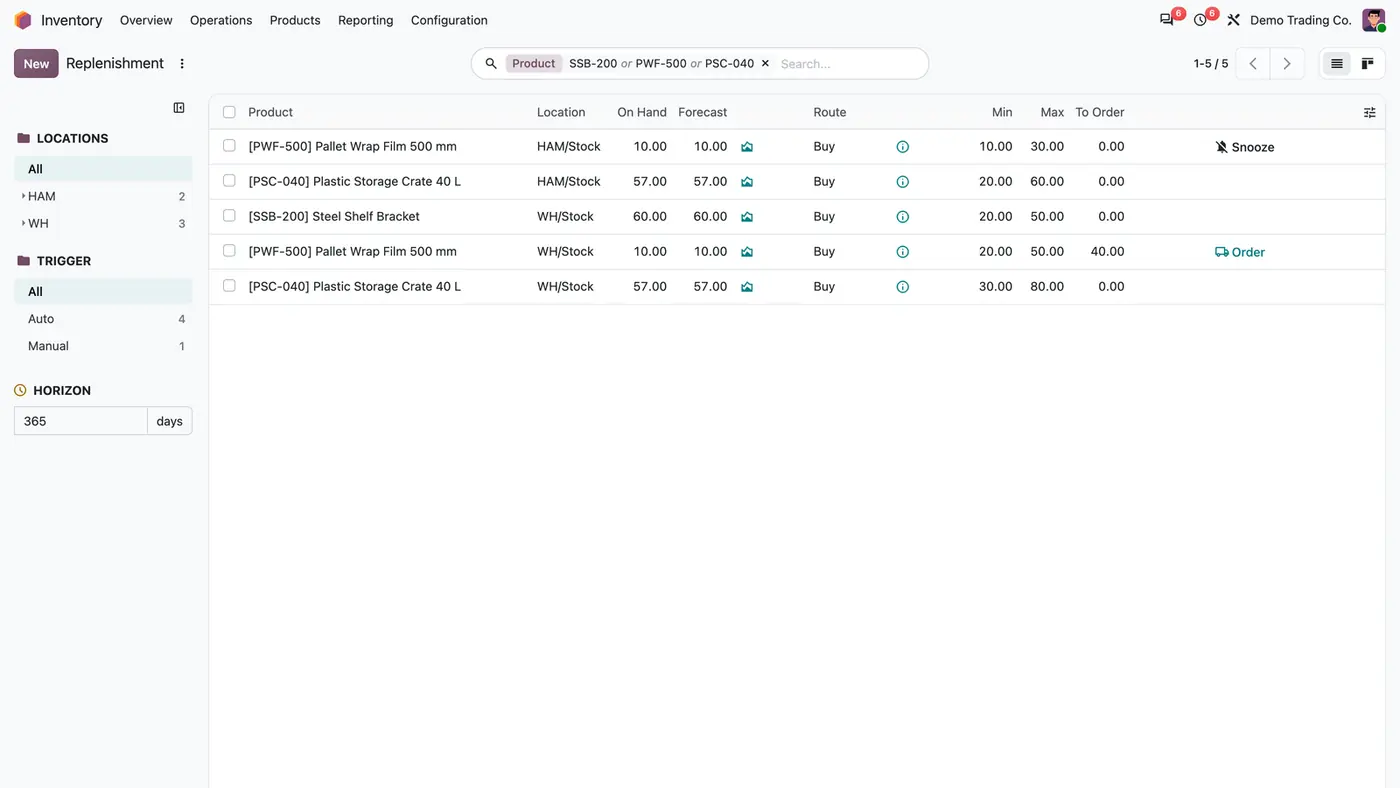
  5. Stellen Sie für Produkte ohne Lieferanten die Route ihrer Meldebestandsregel unter Lager > Vorgänge > Beschaffung > Nachschub auf Einkaufen (Buy).
EinstellungWirkung
Reordering rules create RFQs without vendor and Deliver ToJe Unternehmen, standardmäßig aus. Jede Regel erzeugt dann eine Anfrage im Entwurf, die der Einkauf vervollständigt.
Reordering rules order fixed quantities (Max - Min)Je Unternehmen, standardmäßig aus. Eine Regel bestellt dann Max minus Min oder die wenigsten ganzen Lose, die nötig sind.
Purchase TagsFarbige Tags an Produkten, die in Angebotsanfragen übernommen werden.
Purchase Lead Time (days)Je Produkt und Unternehmen; gilt, solange kein Lieferant gewählt ist.
Route Einkaufen (Buy)Nötig an der Meldebestandsregel eines Produkts ohne Lieferanten.

So nutzen Sie sie

Eine Anfrage ohne Lieferant vervollständigen

  1. Fällt ein Produkt unter sein Minimum, erscheint unter Einkauf > Bestellungen > Angebotsanfragen eine Anfrage im Entwurf mit den Tags des Produkts.
  2. Wählen Sie in der Anfrage Lieferant und Deliver To.
  3. Versenden, drucken oder bestätigen Sie die Anfrage wie gewohnt.

Mit Tags arbeiten

  1. Filtern oder gruppieren Sie die Liste der Angebotsanfragen über die Spalte Tags, zum Beispiel alle Import-Anfragen, die noch keinen Lieferanten haben.
  2. Ergänzen oder entfernen Sie Tags bei Bedarf an einer einzelnen Bestellung.

Grenzen

  • Die App wählt keinen Lieferanten für Sie.
  • Bestellungen aus Verkauf, Fertigung oder von Hand behalten das Odoo-Verhalten.
  • Ein Produkt ohne Lieferanten braucht die Route Einkaufen an seiner Meldebestandsregel, sonst schlägt die Bestellung mit "No rule has been found to replenish" fehl.
  • Die App lässt sich nicht auf Odoo Online (SaaS) installieren.

FAQ

Kann eine Anfrage ohne Lieferant versehentlich versendet werden?

Nein. Versenden, Drucken als versendet, Bestätigen und Genehmigen werden abgelehnt, bis Lieferant und Deliver To gesetzt sind, und eine Prüfung auf dem Server sichert das für jeden Weg ab.

Wie wird die feste Menge berechnet?

Fällt die Prognose unter das Minimum, bestellt die Regel Max - Min oder die kleinste ganze Anzahl von Max - Min, die die Prognose wieder auf das Minimum bringt. Das Vielfache der Regel rundet weiterhin auf.

Braucht ein Produkt ohne Lieferanten etwas an seiner Meldebestandsregel?

Ja: Stellen Sie die Route der Regel auf Einkaufen (Buy), in der Spalte Route unter Lager > Vorgänge > Nachschub oder an der Regel selbst. Ohne sie schlägt die Bestellung mit "No rule has been found to replenish" fehl.

Wirkt sich die App auf Bestellungen aus Verkauf oder Fertigung aus?

Nein. Geändert werden nur Beschaffungen aus Meldebestandsregeln in einem Unternehmen mit aktiver Option.

Wofür ist die Einkaufsvorlaufzeit?

Solange kein Lieferant gewählt ist, bestimmt sie das erwartete Eintreffen der Anfrage und die Vorlaufzeit der Meldebestandsregeln des Produkts. Ist ein Lieferant gewählt, gilt die Vorlaufzeit seiner Lieferantenzeile.

Einrichtung oder Anpassung gewünscht?

Wir konfigurieren unsere Apps für Ihre Prozesse, schulen Ihr Team und entwickeln die Ergänzungen, die Sie brauchen.