Skip to Content

Lager & Einkauf · Odoo 20, Odoo 19, Odoo 18

Neu Pick-Batch aus Rechnung

Alle Aufträge einer Sammelrechnung mit einem Klick in einem Batch kommissionieren

Deckt eine Kundenrechnung mehrere Verkaufsaufträge ab, fasst Create Pick Batch auf der Rechnung deren bereite Kommissionierungen in einem Batch-Transfer für das Lager zusammen. Der Batch nennt die Rechnung und übernimmt den Verantwortlichen aus dem Vorgangstyp, Retouren bleiben draußen. Lieferungen lassen sich zusätzlich automatisch je Kunde bündeln.

Wichtigste Funktionen

Das Problem

Ein Kunde erhält oft eine Rechnung über mehrere Verkaufsaufträge, das Lager sieht aber weiterhin eine Kommissionierung je Auftrag. Jemand muss heraussuchen, welche Transfers zur Rechnung gehören, und sie von Hand einem Batch hinzufügen, und dabei rutschen leicht Retouren oder nicht bereite Transfers hinein. Der neue Batch hat dann keinen Verantwortlichen, bis ihn jemand zuweist.
Screenshots

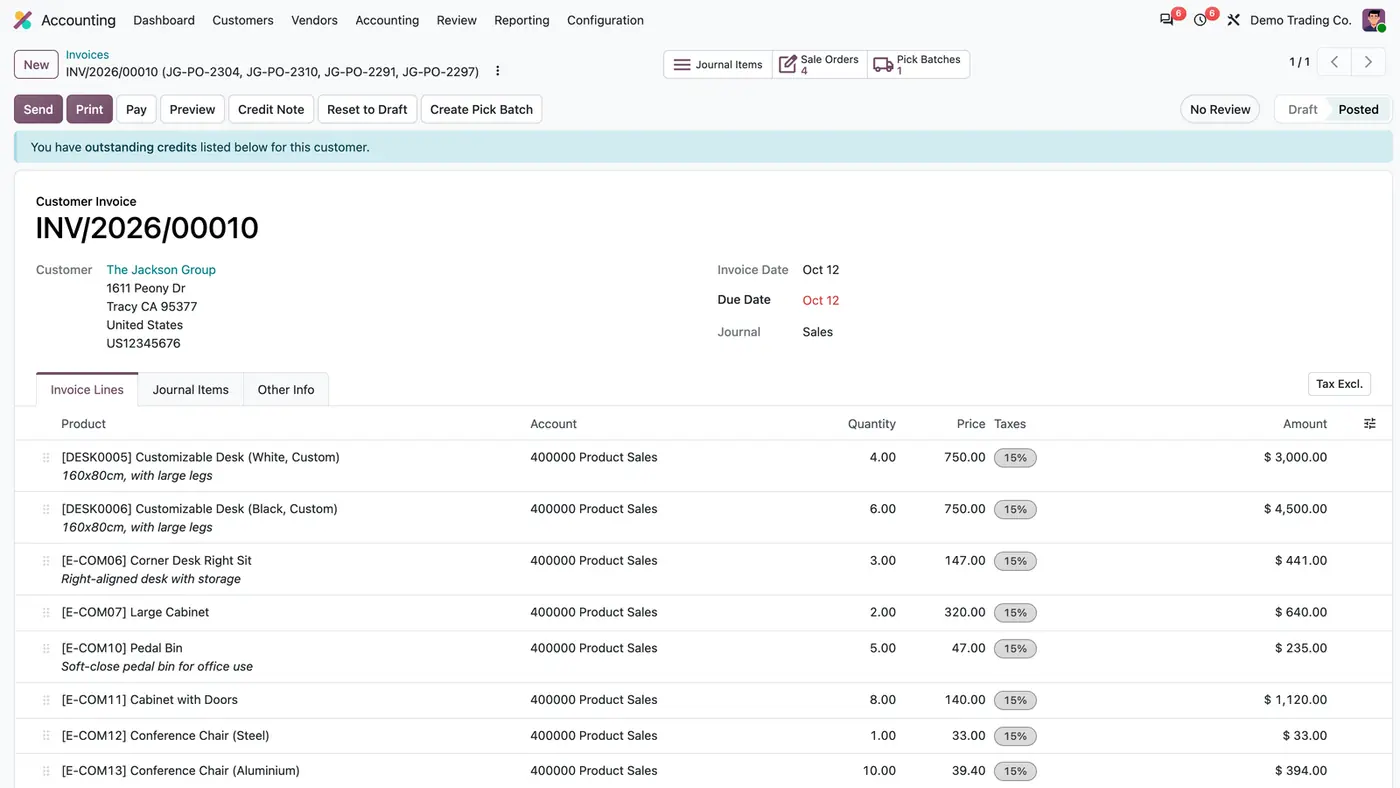
Kundenrechnung INV/2026/00010 mit Schaltfläche Create Pick Batch und den Smart-Buttons Sale Orders 4 und Pick Batches 1
Eine Rechnung umfasst vier Aufträge, und Create Pick Batch in der Kopfzeile bündelt deren bereite Kommissionierungen.
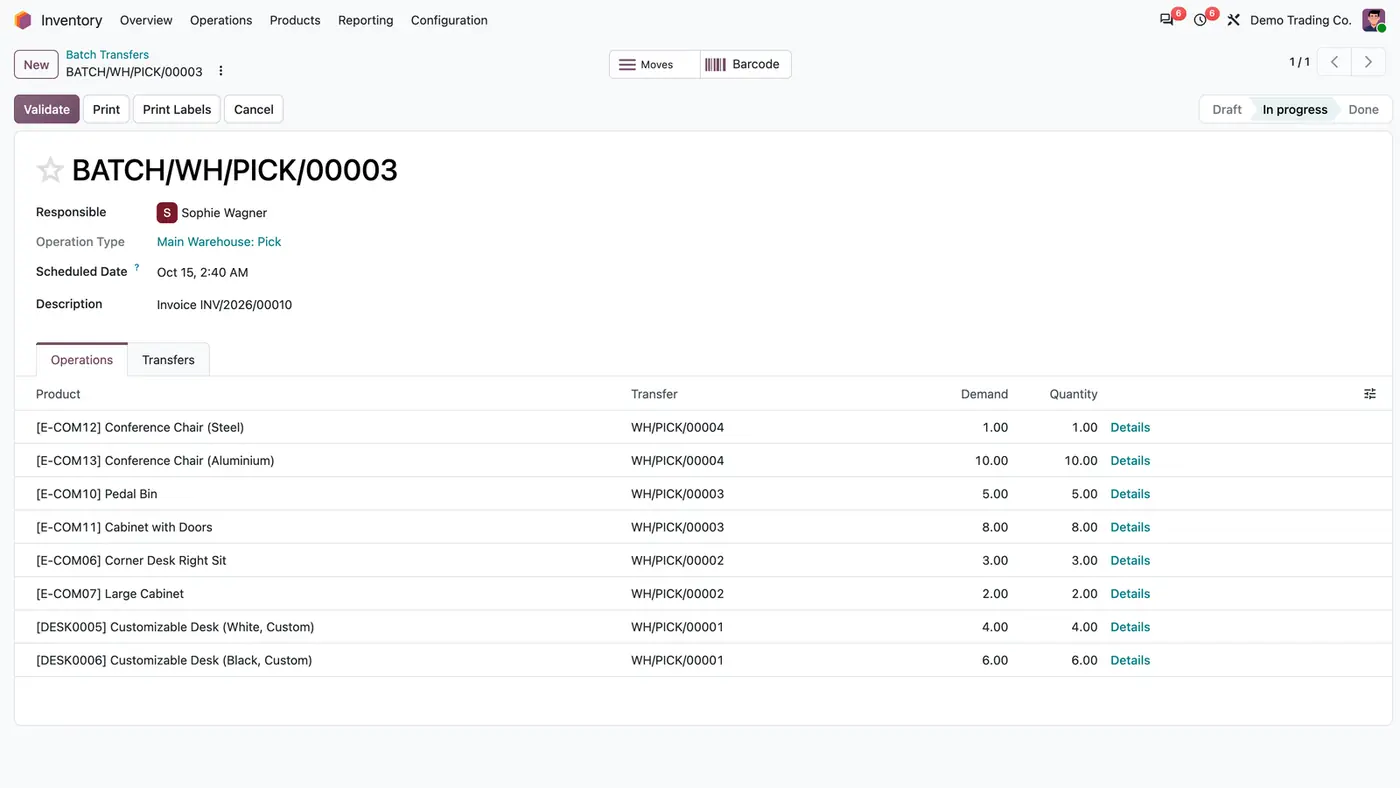
BATCH/WH/PICK/00003 mit Verantwortlicher Sophie Wagner, Beschreibung Invoice INV/2026/00010, vier Kommissionierungen
Der Batch enthält die Kommissionierungen aller vier Aufträge, nennt die Rechnung und übernimmt den Verantwortlichen aus dem Vorgangstyp.
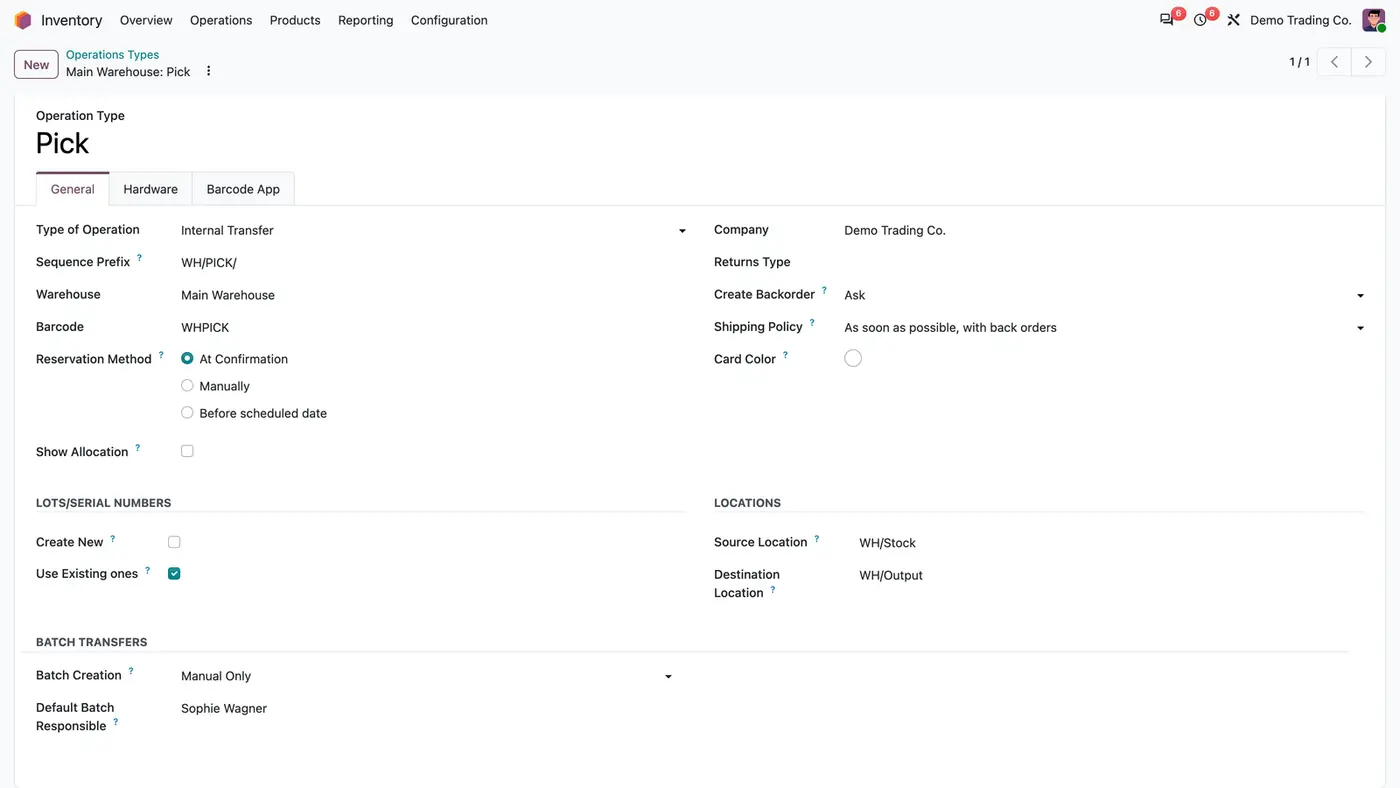
Formular des Vorgangstyps Pick mit der Gruppe Batch-Transfers und Default Batch Responsible Sophie Wagner
Ein Default Batch Responsible am Vorgangstyp wird jedem neuen Batch ohne Verantwortlichen zugewiesen.
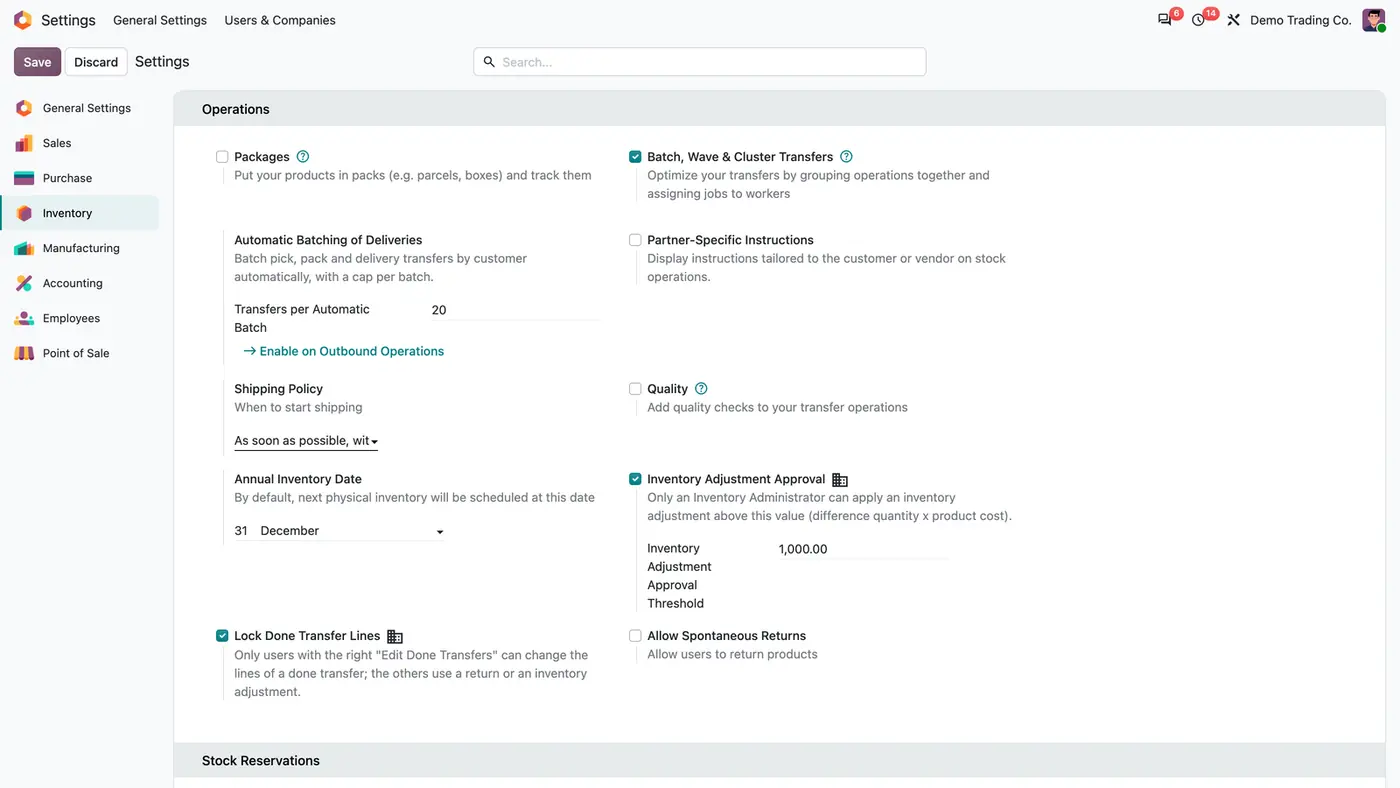
Lager-Einstellungen: Automatic Batching of Deliveries, Transfers per Automatic Batch 20, Enable on Outbound Operations
Die automatische Bündelung je Kunde wird mit einer Schaltfläche eingeschaltet, standardmäßig mit höchstens 20 Transfers je Batch.
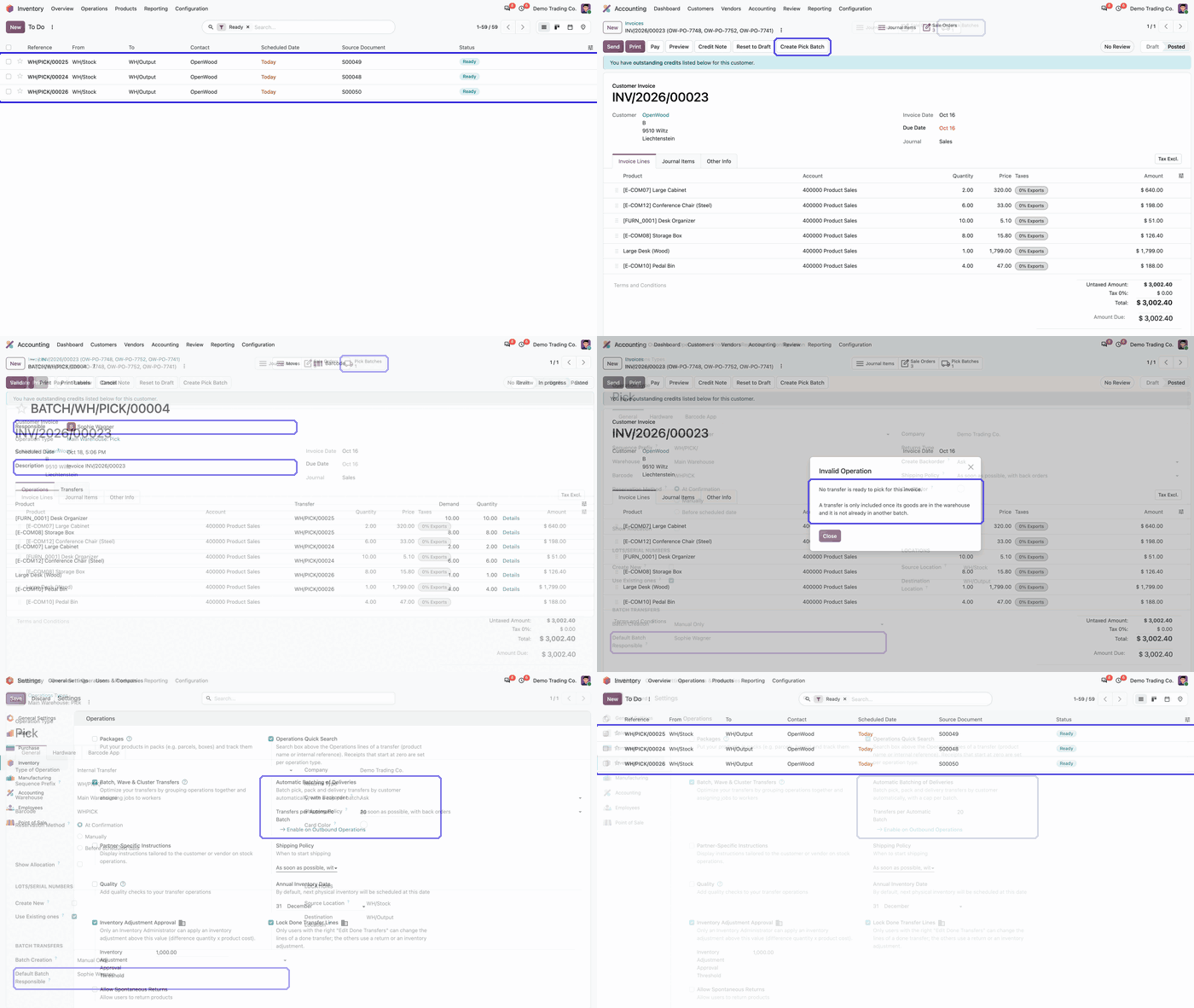
Animierte Demo in Odoo Lager, beginnend mit einer Liste bereiter Kommissionierungen Demo abspielen
Eine kurze Demo, wie bereite Kommissionierungen in einem Batch landen.

Was die App leistet

Batch aus der Rechnung

  • Create Pick Batch steht in der Kopfzeile der gebuchten oder Entwurfsrechnung.
  • Die Schaltfläche sammelt die Kommissionierungen der abgerechneten Aufträge, die bereit und noch in keinem Batch sind.
  • Die Batch-Beschreibung nennt die Rechnung. Bei einer Entwurfsrechnung ohne Nummer wird der Batch nach den Aufträgen benannt.
  • Ein Smart-Button Pick Batches auf der Rechnung öffnet den daraus erstellten Batch.

Saubere Auswahl

  • Es werden nur ganze Transfers hinzugefügt. Nichts wird angelegt, aufgeteilt oder reserviert, genau wie bei Odoos Aktion Zum Batch hinzufügen.
  • Wartende, erledigte oder stornierte Transfers bleiben draußen.
  • Retouren werden weder über die Rechnung noch automatisch gebündelt.
  • Werden die Aufträge in zwei Lagern kommissioniert, erhält jeder Kommissioniertyp einen eigenen Batch, alle mit der Rechnung verknüpft.

Standardverantwortlicher für Batches

  • Geben Sie jedem Vorgangstyp in der Gruppe Batch-Transfers einen Default Batch Responsible.
  • Jeder neue Batch dieses Typs ohne Verantwortlichen erhält diesen Benutzer.
  • Das gilt für die Rechnungsschaltfläche, den Assistenten Zum Batch hinzufügen und die automatische Bündelung.
  • Ein von Hand gewählter Verantwortlicher hat immer Vorrang.

Automatische Bündelung von Lieferungen

  • Eine Schaltfläche in den Lager-Einstellungen schaltet die automatische Bündelung je Kunde für Kommissionierung, Verpackung und Lieferung ein.
  • Transfers per Automatic Batch begrenzt jeden Batch, standardmäßig auf 20.
  • Vorgangstypen mit bereits eingerichteter Bündelung bleiben unverändert.
  • Die Funktion ist optional: Bei der Installation wird nichts eingeschaltet.

Für wen sie gedacht ist

Gut geeignet für

  • Unternehmen, die mehrere Aufträge eines Kunden gemeinsam abrechnen.
  • Lager, die mit Batch-Transfers kommissionieren und sie aus der Rechnung erstellen möchten.
  • Teams, bei denen jeder neue Batch mit einem Verantwortlichen ankommen soll.
  • Datenbanken mit mehreren Unternehmen: Das Modul beachtet das aktive Unternehmen und wurde dort getestet.

Nicht geeignet für

  • Das Anlegen, Aufteilen oder Reservieren von Lagerbewegungen.
  • Das Bündeln von Retouren oder nicht bereiten Transfers.
  • Abrechnungsbenutzer ohne Lagerrechte, die Create Pick Batch nicht sehen.
  • Datenbanken auf Odoo Online (SaaS), die keine Apps von Drittanbietern installieren können.

Installation

Voraussetzungen: Verkauf und Lagerverwaltung, Lager (stock), Rechnungsstellung (account), Dialog (mail)

  1. Laden Sie Pick-Batch aus Rechnung kostenlos im Odoo Apps Store für Odoo 18.0, 19.0 oder 20.0 herunter.
  2. Fügen Sie das Modul Ihrem Odoo.sh-Projekt oder dem Addons-Pfad Ihres On-Premise-Servers hinzu.
  3. Aktualisieren Sie in Odoo die App-Liste und installieren Sie Pick Batch from Invoice. Lager und Rechnungsstellung werden mitinstalliert, falls sie fehlen.

Odoo Online (SaaS) installiert keine individuellen Apps aus dem Apps Store, deshalb lässt sich die App dort nicht installieren. Nutzen Sie Odoo.sh oder eine On-Premise-Datenbank, Community oder Enterprise.

Fragen: info@flexcodesys.com.

Konfiguration

  1. Es ist nichts einzurichten: Create Pick Batch funktioniert für Lagerbenutzer direkt nach der Installation.
  2. Optional: einen Standardverantwortlichen festlegen unter Lager > Konfiguration > Lagerverwaltung > Vorgangstypen > Vorgangstyp > Batch-Transfers > Default Batch Responsible.
  3. Optional: Lieferungen automatisch bündeln unter Lager > Konfiguration > Einstellungen > Vorgänge > Automatic Batching of Deliveries > Enable on Outbound Operations.
EinstellungWirkung
Default Batch ResponsibleJe Vorgangstyp: der Benutzer, der jeden neuen Batch dieses Typs ohne Verantwortlichen erhält.
Transfers per Automatic BatchObergrenze je automatischem Batch, standardmäßig 20.
Enable on Outbound OperationsSchaltet die automatische Bündelung je Kunde für Kommissionierung, Verpackung und Lieferung in den Lagern des Unternehmens ein.

So nutzen Sie sie

Eine Sammelrechnung kommissionieren

  1. Öffnen Sie die Kundenrechnung, die mehrere Verkaufsaufträge abdeckt.
  2. Klicken Sie auf Create Pick Batch. Die bereiten Kommissionierungen aller Aufträge landen in einem Batch je Vorgangstyp.
  3. Öffnen Sie den Batch über den Smart-Button Pick Batches und bearbeiten Sie ihn im Lager wie gewohnt.

Lieferungen automatisch bündeln lassen

  1. Klicken Sie als Lageradministrator in den Lager-Einstellungen auf Enable on Outbound Operations.
  2. Kommissionierungen, Verpackungen und Lieferungen werden dann je Kunde gebündelt, bis zur Obergrenze je Batch.

Grenzen

  • Ein Batch kann keine Vorgangstypen mischen, daher ergeben Aufträge aus mehreren Lagern mehrere Batches.
  • Es werden nur bereite Transfers hinzugefügt, die noch in keinem Batch sind.
  • Create Pick Batch sehen nur Lagerbenutzer.
  • Die App lässt sich nicht auf Odoo Online (SaaS) installieren.

FAQ

Welche Transfers kommen in den Batch?

Die Kommissionierungen der Aufträge auf der Rechnung, die bereit und noch in keinem Batch sind. Wartende, erledigte, stornierte Transfers und Retouren bleiben draußen. Bei einstufiger Lieferung ist die Lieferung selbst der Kommissionierschritt.

Verändert die App Bestände oder Reservierungen?

Nein. Sie fasst nur vorhandene Transfers in einem Batch zusammen, wie Odoos Aktion Zum Batch hinzufügen. Nichts wird angelegt, aufgeteilt oder reserviert.

Ist die automatische Bündelung nach der Installation aktiv?

Nein. Sie greift erst, wenn ein Lageradministrator in den Lager-Einstellungen auf Enable on Outbound Operations klickt, und lässt jeden Vorgangstyp mit bereits eingerichteter Bündelung unverändert.

Was passiert, wenn die Aufträge in zwei Lagern kommissioniert werden?

Odoo erlaubt keinen Batch mit gemischten Vorgangstypen, daher erhält der Kommissioniertyp jedes Lagers einen eigenen Batch. Jeder Batch ist mit der Rechnung verknüpft und öffnet sich über den Smart-Button Pick Batches.

Kann ich den Batch vor dem Buchen der Rechnung erstellen?

Ja. Die Schaltfläche steht auch auf Entwurfsrechnungen; da ein Entwurf noch keine Nummer hat, wird der Batch nach den Aufträgen benannt.

Einrichtung oder Anpassung gewünscht?

Wir konfigurieren unsere Apps für Ihre Prozesse, schulen Ihr Team und entwickeln die Ergänzungen, die Sie brauchen.