Skip to Content

Konnektoren · Odoo 19

Neu Fahrzeugortung (Traccar)

Sehen Sie direkt in Odoo Fuhrpark, wo jedes Firmenfahrzeug ist

Fahrzeugortung verbindet Odoo Fuhrpark mit Ihrem eigenen Traccar-Server, dem Open-Source-Server für GPS-Ortung. Tracker werden Fahrzeugen oder Fahrern zugeordnet, Live-Karte und Fahrzeugformular zeigen die Position jedes Fahrzeugs, und Fahrten kommen mit Route und Replay an. Geofences, Tempolimits und Leerlauf lösen Alarme aus, und die Ortung lässt sich auf die Arbeitszeit begrenzen.

Wichtigste Funktionen

Das Problem

Die Fahrzeuge stehen in Odoo Fuhrpark, ihre Positionen aber in einem separaten GPS-Portal. Fuhrparkverantwortliche wechseln zwischen zwei Systemen, um ein Fahrzeug zu finden, Kilometerstände werden von Hand eingetragen, und hinterher weiß niemand, wer welche Fahrt gemacht hat. Zu schnelles Fahren, Leerlauf oder ein Fahrzeug, das sein Gebiet verlässt, fallen nur auf, wenn zufällig jemand hinschaut.
Screenshots

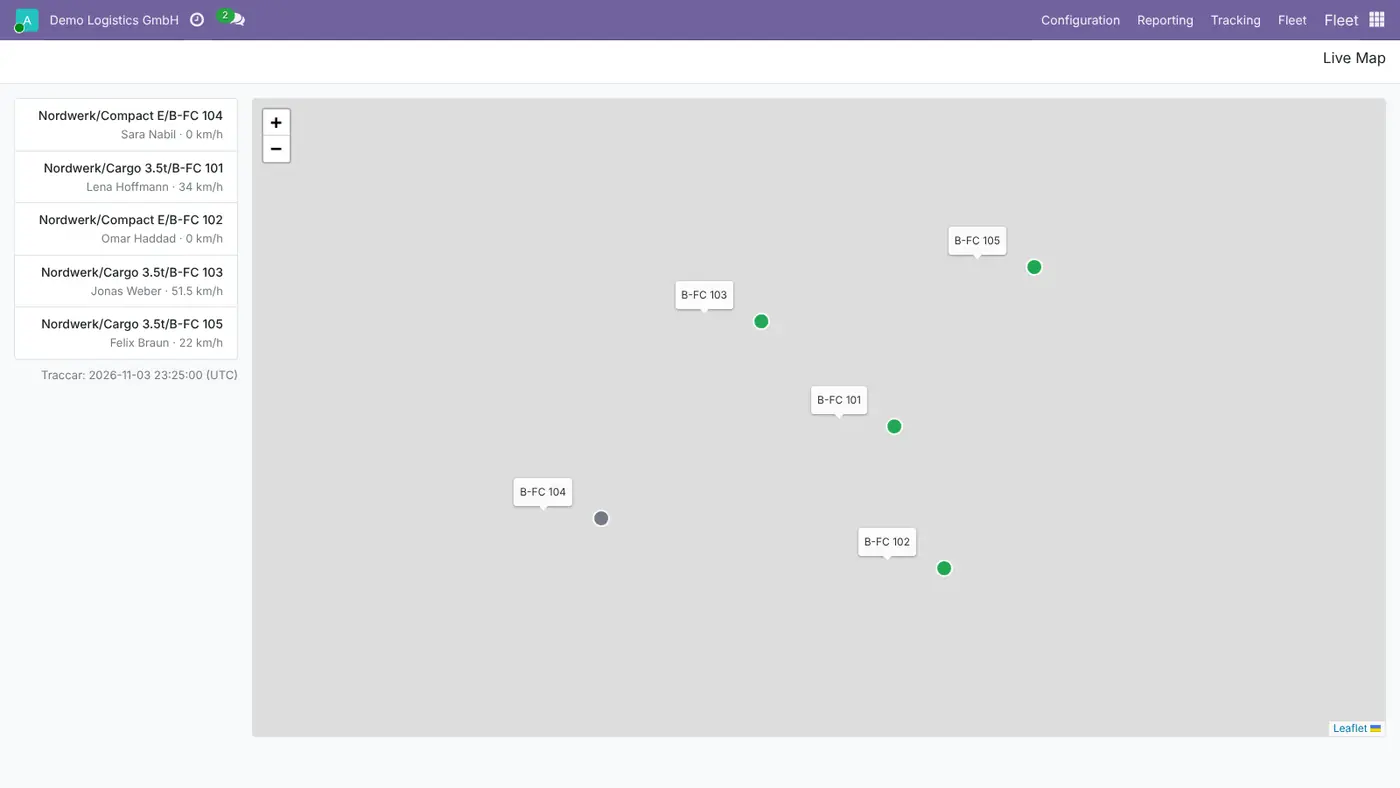
Live-Karte in Odoo Fuhrpark mit fünf Fahrzeugen als grüne und graue Punkte und einer Liste mit Fahrern und Tempo
Die Live-Karte zeigt jedes geortete Fahrzeug mit Status, daneben eine Liste mit Fahrer und Geschwindigkeit.
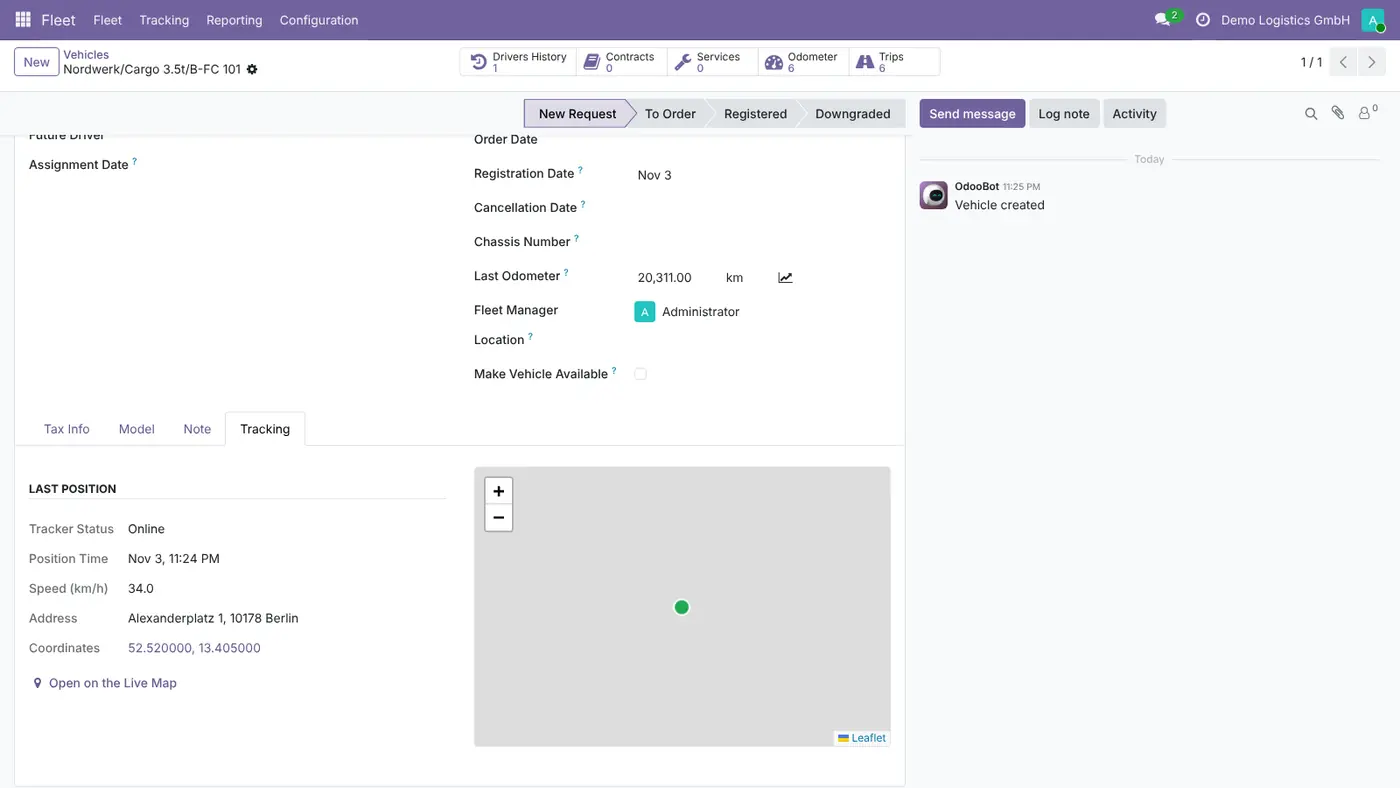
Fahrzeugformular, Reiter Tracking: Tracker online, Zeitpunkt, Tempo, Adresse in Berlin, Koordinaten und kleine Karte
Der Reiter Tracking am Fahrzeug zeigt die letzte aus Traccar gelesene Position mit Link zur Live-Karte.
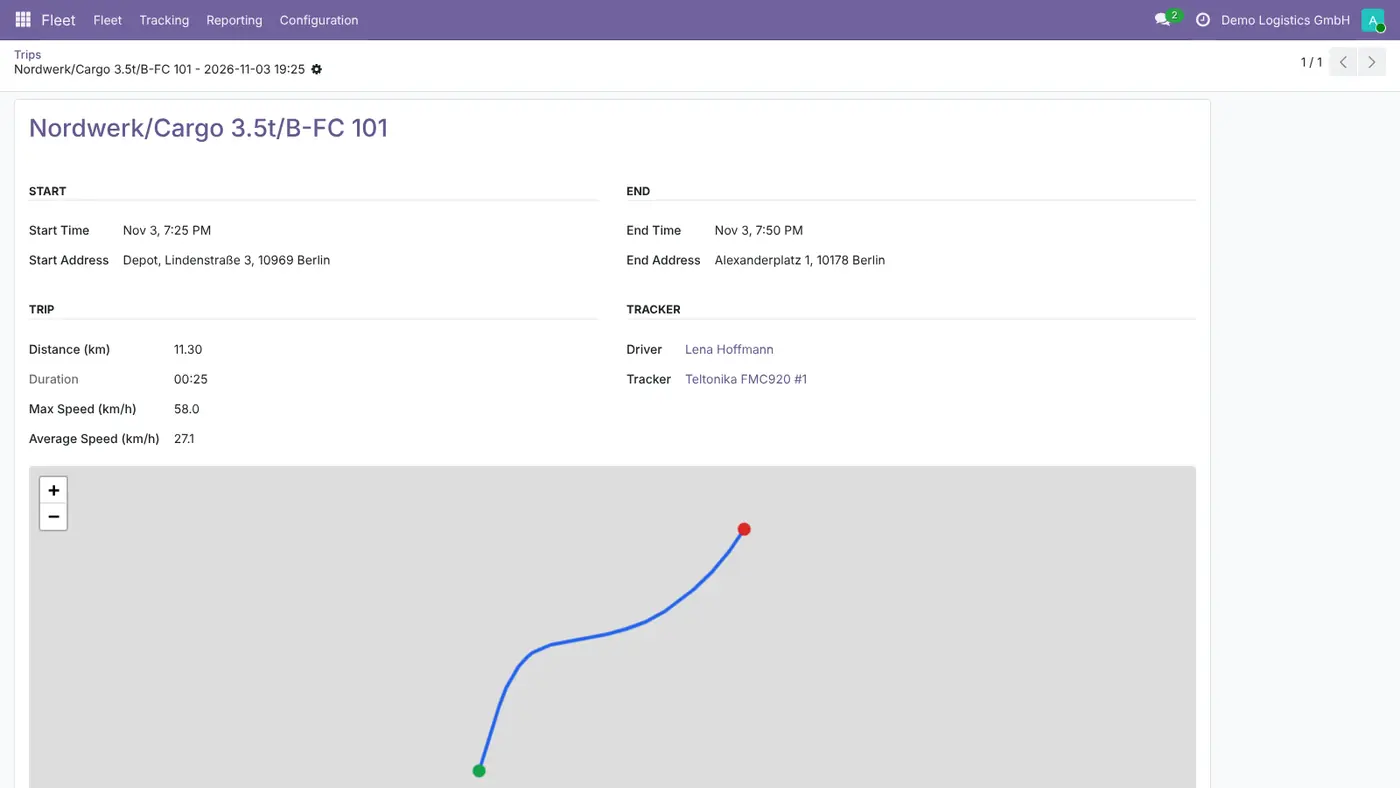
Fahrt mit Start- und Zieladresse, 11,30 km Strecke, Geschwindigkeiten, Fahrer, Tracker und Route auf der Karte
Jede Fahrt kommt mit Strecke, Dauer, Geschwindigkeiten, Fahrer und Route auf der Karte an.
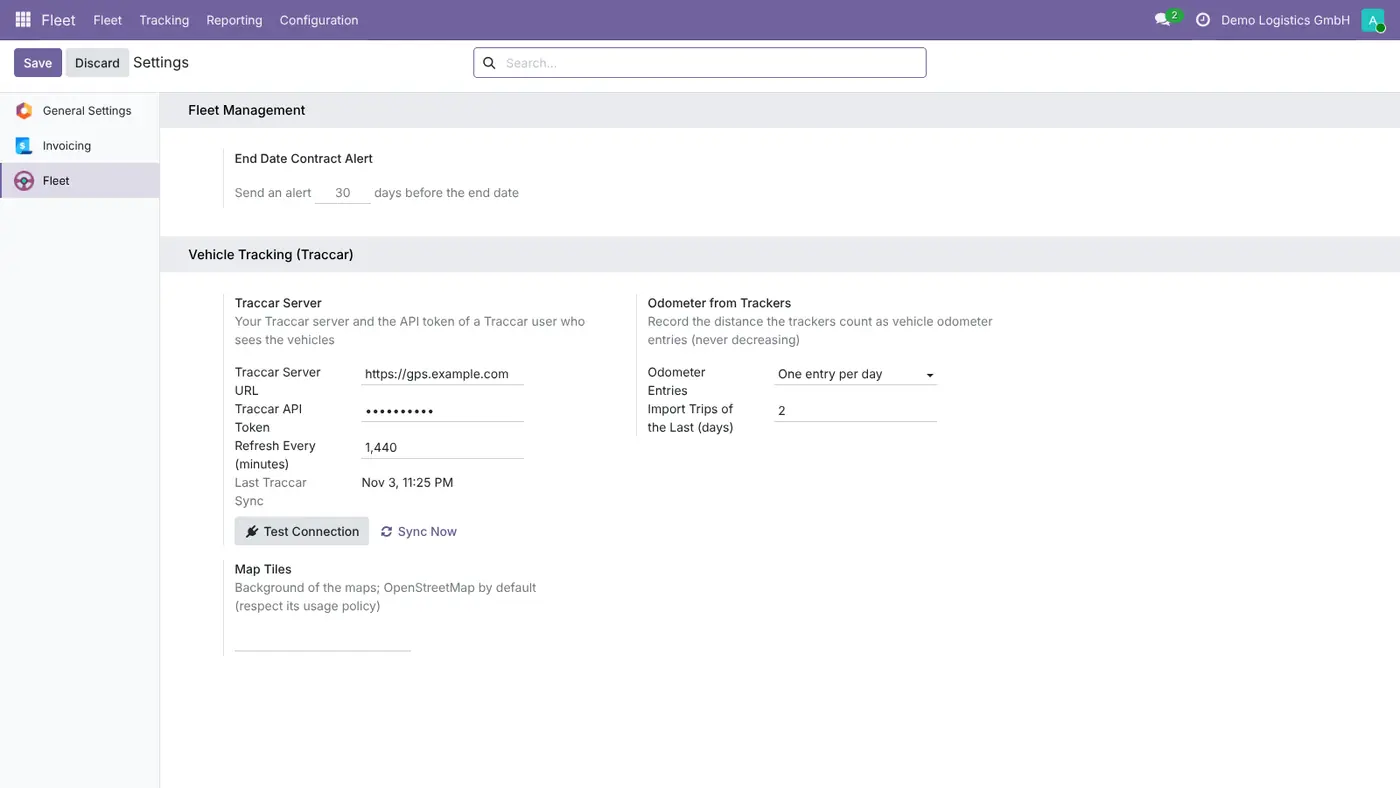
Fuhrpark-Einstellungen, Vehicle Tracking (Traccar): Server-URL, API-Token, Intervall, Kilometerregel und Kartenkacheln
Traccar-Verbindung, Kilometerregel und Kartenkacheln werden je Unternehmen in den Fuhrpark-Einstellungen festgelegt.

Was die App leistet

Live-Karte und letzte Position

  • Sehen Sie alle georteten Fahrzeuge des Unternehmens auf einer Karte, alle 30 Sekunden aktualisiert, grün bei online und grau bei offline.
  • Neben der Karte stehen die Fahrzeuge mit Fahrer und Geschwindigkeit; ein Klick öffnet das Fahrzeugformular.
  • Im Reiter Tracking des Fahrzeugs sehen Sie die letzte Position: Trackerstatus, Zeitpunkt, Geschwindigkeit, Adresse und Koordinaten auf einer kleinen Karte, mit Link zu OpenStreetMap.

Fahrten, Replay und Berichte

  • Fahrten werden stündlich aus Traccar übernommen, mit Start und Ende, Strecke, Dauer, Höchst- und Durchschnittsgeschwindigkeit und der Route auf einer Karte. Keine Fahrt wird doppelt importiert.
  • Spielen Sie eine Fahrt oder ein Fahrzeug über einen Zeitraum ab, mit Play, x4, x16 und Zeitregler.
  • Werten Sie Nutzung und Ereignisse je Fahrzeug, Fahrer und Tag aus und drucken Sie ein Fahrtenbuch (Trip Log) je Fahrzeug für einen Zeitraum.

Geofences, Tempo und Leerlauf

  • Zeichnen Sie Kreise und Polygone auf einer Karte in Odoo. Odoo schreibt sie nach Traccar und verknüpft sie mit den betroffenen Fahrzeugen.
  • Legen Sie ein Tempolimit je Fahrzeug oder Unternehmen fest; es wird auf das Traccar-Gerät geschrieben.
  • Leerlauf wird aus Stopps mit laufendem Motor erkannt.
  • Lassen Sie die Fuhrparkleitung bei Ein- und Ausfahrt, Tempoüberschreitung und Leerlauf benachrichtigen, ganz nach Ihrer Wahl.

Fahrer und Datenschutz

  • Nutzen Sie das Handy eines Fahrers mit der kostenlosen App Traccar Client als Tracker. Fährt das Handy mit einem Fahrzeug mit, wird der Fahrer der Fahrt gesetzt.
  • Orten Sie nur während der Arbeitszeit, je Unternehmen oder Fahrzeug. Außerhalb importiert Odoo nichts und zeigt Privatzeit statt einer Position.
  • Fuhrpark-Administratoren sehen alles, Fuhrpark-Beauftragte die Fahrzeuge, die sie verwalten, Fahrer nur ihr eigenes Fahrzeug und ihre Fahrten.

Kilometerstand

  • Die von den Trackern gezählte Strecke wird als Kilometerstand erfasst, einmal täglich oder alle N km.
  • Ein neuer Eintrag entsteht nur, wenn er höher ist als der bisher höchste, der Kilometerstand sinkt also nie.
  • Hat ein Tracker bei null angefangen, setzen Sie einen Kilometer-Offset.

Für wen sie gedacht ist

Gut geeignet für

  • Unternehmen, die ihre Fahrzeuge in Odoo Fuhrpark verwalten und dort auch die GPS-Positionen sehen wollen.
  • Teams, die bereits einen Traccar-Server betreiben oder einen hosten möchten.
  • Fuhrparkverantwortliche, die Fahrtenbücher, Kilometerstände und Tempo- oder Geofence-Alarme ohne separates Portal brauchen.
  • Unternehmen, die die Ortung auf die Arbeitszeit und auf die Personen begrenzen wollen, die sie brauchen.

Nicht geeignet für

  • Den Traccar-Server ersetzen: Odoo liest Traccar und empfängt selbst keine GPS-Daten.
  • SMS-Versand.
  • Apple AirTags oder andere Bluetooth-Tags, die nicht an einen Server melden.
  • Datenbanken auf Odoo Online (SaaS), die keine Apps von Drittanbietern installieren können.

Installation

Voraussetzungen: Fuhrpark (fleet), Dialog (mail)

  1. Laden Sie Fleet Tracking (Traccar) kostenlos im Odoo Apps Store für Odoo 19.0 herunter.
  2. Fügen Sie das Modul Ihrem Odoo.sh-Projekt oder dem Addons-Pfad Ihres On-Premise-Servers hinzu.
  3. Aktualisieren Sie in Odoo die App-Liste und installieren Sie Fleet Tracking (Traccar). Fuhrpark wird mitinstalliert, falls es fehlt.

Odoo Online (SaaS) erlaubt keine Apps von Drittanbietern, deshalb lässt sich die App dort nicht installieren. Nutzen Sie Odoo.sh oder eine On-Premise-Datenbank mit Odoo 19, Community oder Enterprise.

Fragen: info@flexcodesys.com.

Konfiguration

  1. Betreiben Sie einen Traccar-Server, selbst gehostet mit Docker oder Coolify (doc/traccar_setup.rst im Modul enthält eine fertige docker-compose-Datei), oder nutzen Sie einen vorhandenen.
  2. Legen Sie die Geräte in Traccar an. GPS-Tracker senden an den Port ihres Protokolls (Teltonika 5027, GT06/Concox 5023), die App Traccar Client an Port 5055.
  3. Tragen Sie unter Fuhrpark, Konfiguration, Einstellungen, Vehicle Tracking (Traccar) die Server-URL und das API-Token eines Traccar-Benutzers ein und klicken Sie auf Test Connection und Sync Now.
  4. Öffnen Sie unter Fuhrpark, Tracking, Trackers jeden Tracker und wählen Sie sein Fahrzeug. Ein Fahrerhandy ist ein Driver phone mit Fahrer und ohne Fahrzeug.
  5. Legen Sie in denselben Einstellungen das Standard-Tempolimit, die Leerlaufschwelle, die Ereignisse mit Benachrichtigung und die Ortung nur während der Arbeitszeit fest.
  6. Klicken Sie unter Fuhrpark, Tracking, Geofences in die Karte, um einen Kreis zu setzen und seinen Radius zu ziehen, oder klicken Sie die Ecken eines Polygons an.
EinstellungWirkung
Traccar Server URL und API TokenIhr Traccar-Server und das Token eines Traccar-Benutzers, der die Fahrzeuge sieht (Traccar: Settings, Preferences, Token). Je Unternehmen.
Refresh Every (minutes)Wie oft die geplante Aktion Traccar liest; standardmäßig alle 5 Minuten.
Odometer EntriesEin Eintrag pro Tag oder alle N km, nie sinkend.
Import Trips of the Last (days)Wie weit zurück Fahrten aus Traccar übernommen werden.
Map TilesHintergrund der Karten; standardmäßig OpenStreetMap oder Ihr eigener Tile-Server.
Tempolimit, Leerlaufschwelle und AlarmeStandard-Tempolimit (jedes Fahrzeug kann ein eigenes haben), Leerlaufschwelle und welche Ereignisse die Fuhrparkleitung benachrichtigen.
Track During Working Hours OnlyJe Unternehmen oder Fahrzeug; außerhalb der Arbeitszeit importiert Odoo nichts.

So nutzen Sie sie

Den Fuhrpark im Blick behalten

  1. Öffnen Sie Fuhrpark, Tracking, Live Map, um alle georteten Fahrzeuge des Unternehmens zu sehen.
  2. Klicken Sie auf ein Fahrzeug, um sein Formular zu öffnen und im Reiter Tracking die letzte Position zu sehen.

Fahrten prüfen

  1. Öffnen Sie Fuhrpark, Tracking, Trips oder die Schaltfläche Trips am Fahrzeug.
  2. Öffnen Sie eine Fahrt, um Route, Strecke, Dauer und Geschwindigkeiten zu sehen und sie abzuspielen.
  3. Um ein Fahrzeug über einen Zeitraum abzuspielen, nutzen Sie Fuhrpark, Tracking, Replay.

Berichte lesen

  1. Öffnen Sie Fuhrpark, Tracking, Reports, Usage Analysis oder Events Analysis und gruppieren Sie nach Fahrzeug, Fahrer und Tag.
  2. Drucken Sie das Trip Log, um das Fahrtenbuch eines Fahrzeugs für einen Zeitraum zu erhalten.

Grenzen

  • Ein Traccar-Server ist erforderlich. Odoo liest ihn über seine REST-API und empfängt selbst keine GPS-Daten.
  • Die App versendet keine SMS.
  • Apple AirTags und andere Bluetooth-Tags funktionieren nicht.
  • Bei Ortung nur während der Arbeitszeit empfängt Traccar weiterhin die Positionen von Hardware-Trackern; nur Odoo importiert nichts.
  • Die App lässt sich nicht auf Odoo Online (SaaS) installieren.

FAQ

Brauche ich einen Traccar-Server?

Ja. Traccar ist der kostenlose Open-Source-Server, der die Positionen der Geräte empfängt, und diese App liest ihn über seine REST-API. Sie können ihn selbst mit Docker oder Coolify betreiben, mit der fertigen docker-compose-Datei aus der Moduldokumentation, oder ein gehostetes Traccar nutzen.

Kann das Handy eines Fahrers der Tracker sein?

Ja. Installieren Sie die kostenlose App Traccar Client auf Android oder iPhone, richten Sie sie auf Ihren Traccar-Server mit Port 5055 aus, und das Handy erscheint in Odoo als Tracker.

Wie oft werden die Positionen aktualisiert?

Die geplante Aktion liest Traccar standardmäßig alle 5 Minuten. Die Live-Karte aktualisiert sich alle 30 Sekunden und liest Traccar erneut, sobald das Intervall abgelaufen ist. Fahrten werden stündlich importiert.

Welche Tracker funktionieren?

Jedes Gerät, das Traccar unterstützt, zum Beispiel Teltonika, GT06/Concox, Queclink und Coban, dazu die kostenlose App Traccar Client für Android und iPhone. Apple AirTags und andere Bluetooth-Tags funktionieren nicht.

Wie steht es um den Datenschutz der Fahrer?

Die Ortung von Personen betrifft personenbezogene Daten. Informieren Sie die Fahrer schriftlich, holen Sie ihre Einwilligung ein, wo das Gesetz oder eine Betriebsvereinbarung es verlangt, und geben Sie Zugriff nur denen, die ihn brauchen. Fuhrpark-Beauftragte sehen nur die Fahrzeuge, die sie verwalten, Fahrer nur ihr eigenes. Mit Track During Working Hours Only importiert Odoo außerhalb der Arbeitszeit nichts.

Einrichtung oder Anpassung gewünscht?

Wir konfigurieren unsere Apps für Ihre Prozesse, schulen Ihr Team und entwickeln die Ergänzungen, die Sie brauchen.