Skip to Content

Vertrieb & Kunden · Odoo 20, Odoo 19, Odoo 18

Neu CRM Mail Triage

Nur echte Kundenanfragen landen in Ihrer CRM-Pipeline

CRM Mail Triage prüft jede E-Mail an einen CRM-Alias gegen Ihre eigenen Regeln, bevor ein Lead entsteht. Newsletter, Abwesenheitsnotizen und anderer Junk werden verworfen oder in einer eingeklappten Quarantäne-Stufe geparkt, echte Anfragen erhalten sofort Priorität und Tags, und ein geparkter Lead kommt mit einem Klick zurück in die Pipeline. Jede Entscheidung steht im Klassifizierungsprotokoll.

Wichtigste Funktionen

Das Problem

Jede Nachricht an info@ oder sales@ wird in Odoo CRM zum Lead, auch Newsletter, Abwesenheitsnotizen, Webinar-Massenmails und Spam-Berichte. Der Vertrieb scrollt an Junk vorbei, um die echten Anfragen zu finden, und eine Reklamation oder eine dringende Angebotsanfrage sieht aus wie eine Werbemail, bis jemand sie öffnet. Junk von Hand zu löschen kostet Zeit, und eine versehentlich gelöschte echte Anfrage ist weg.
Screenshots

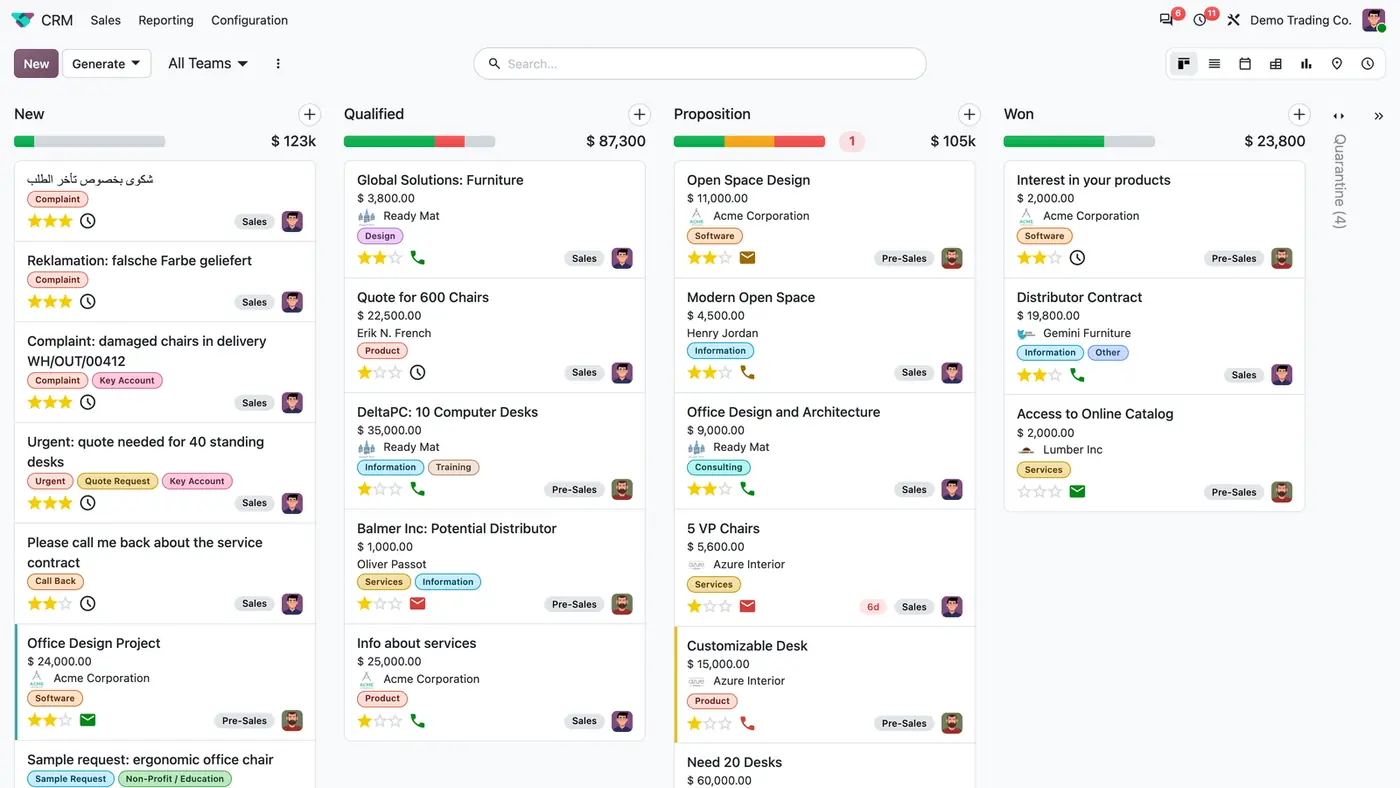
CRM-Pipeline mit getaggten Reklamationen und Angebotsanfragen in New und eingeklappter Spalte Quarantine (4)
Anfragen kommen mit gesetzter Priorität und Tags an, Junk wartet in der eingeklappten Quarantäne-Spalte.
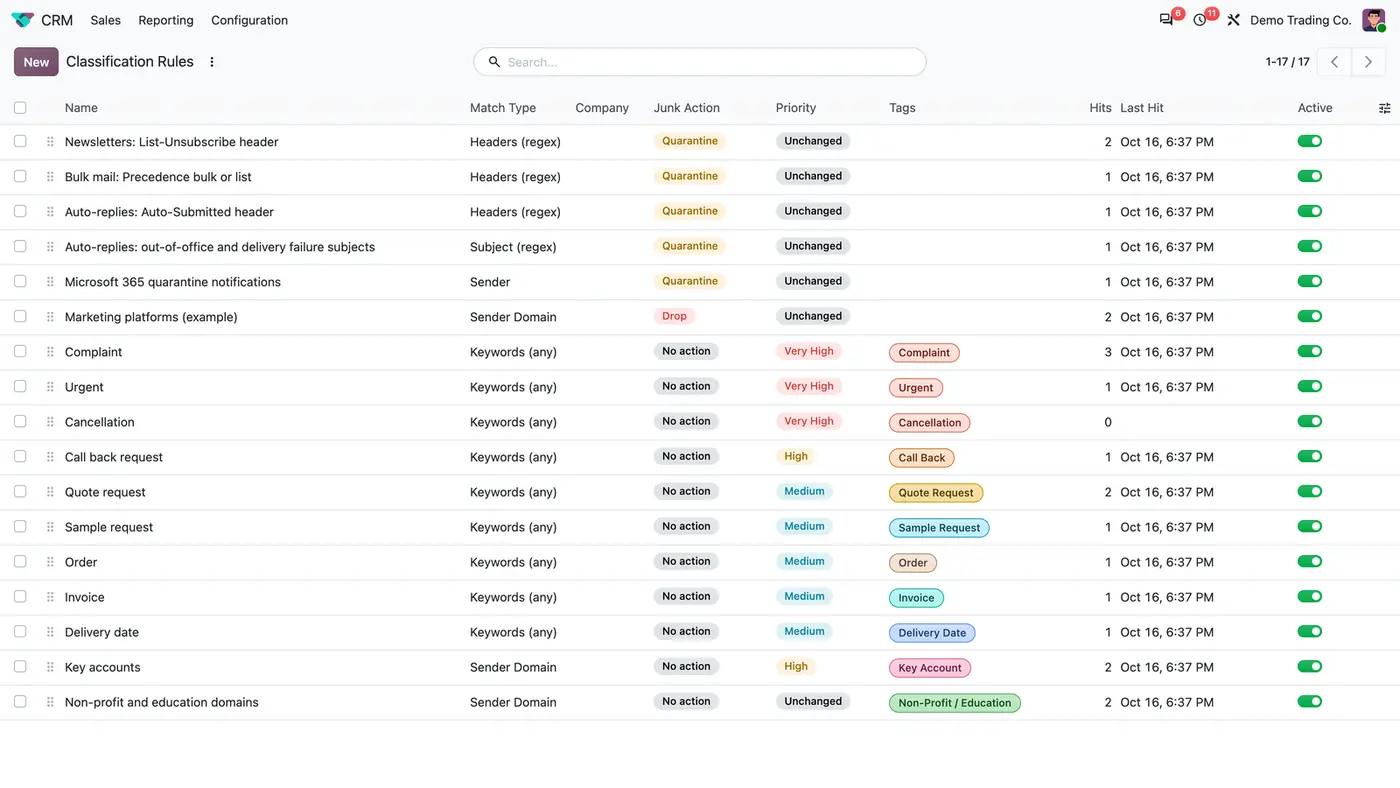
Liste mit 17 Klassifizierungsregeln mit Match Type, Junk Action, Priorität, Tags und Trefferzählern
Jede Klassifizierungsregel verbindet Match Type, Junk Action, Priorität und Tags und zählt ihre Treffer.
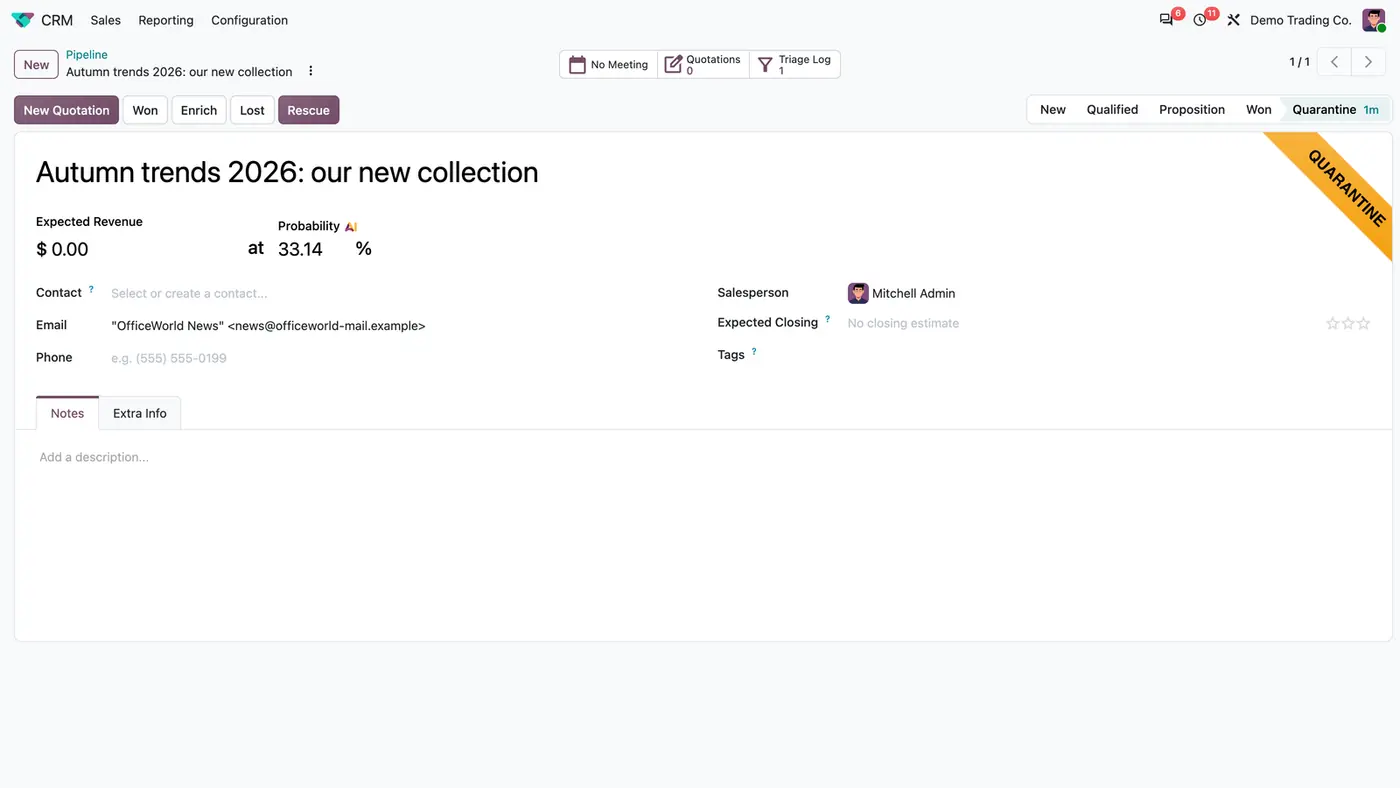
Newsletter-Lead in der Quarantäne-Stufe mit Quarantine-Banner, Rescue-Schaltfläche und Triage-Log
Ein geparkter Newsletter liegt außerhalb der Pipeline und lässt sich mit Rescue zurückholen.
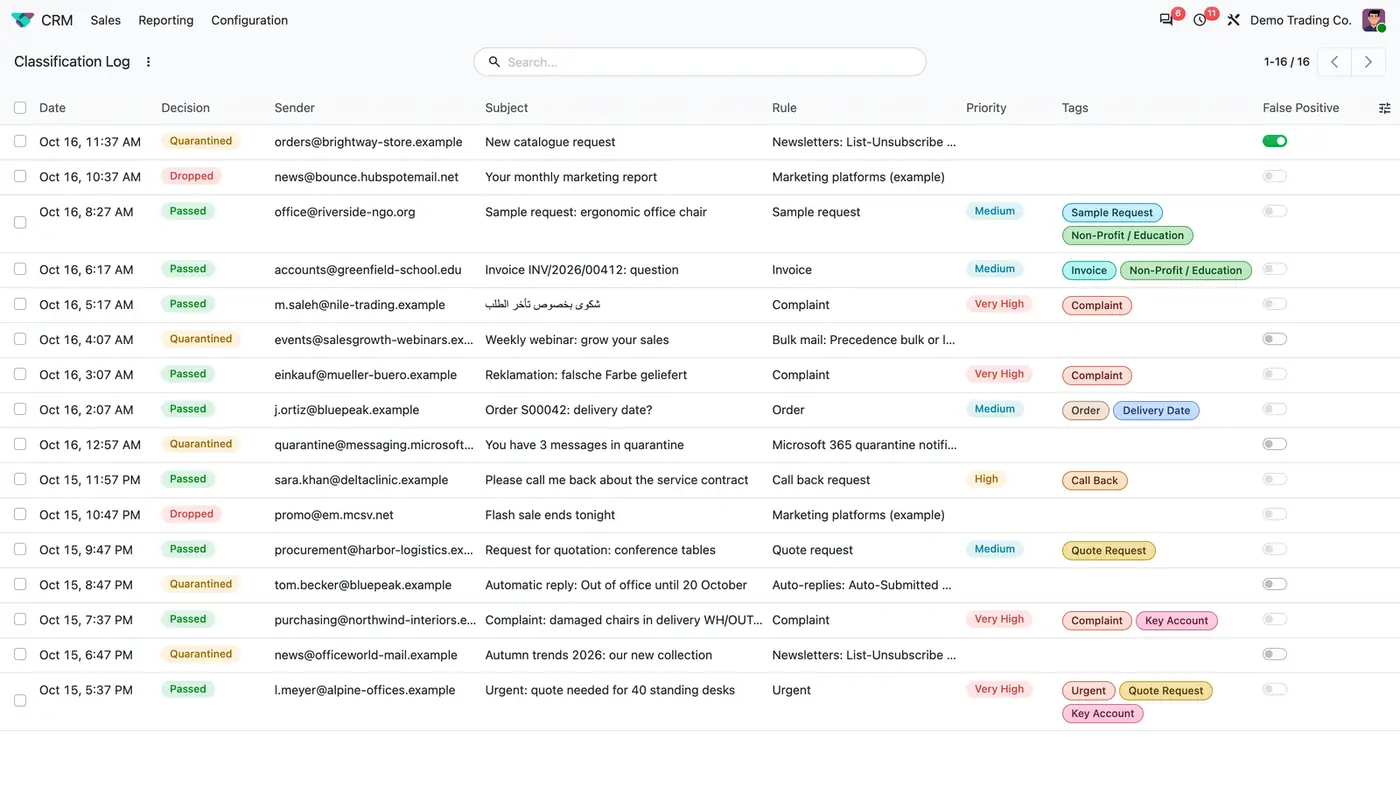
Klassifizierungsprotokoll mit Entscheidungen Passed, Quarantined und Dropped, Regeln, Tags und Fehlalarm-Schalter
Das Klassifizierungsprotokoll hält jede Entscheidung fest; ein zurückgeholter Lead ist als Fehlalarm markiert.
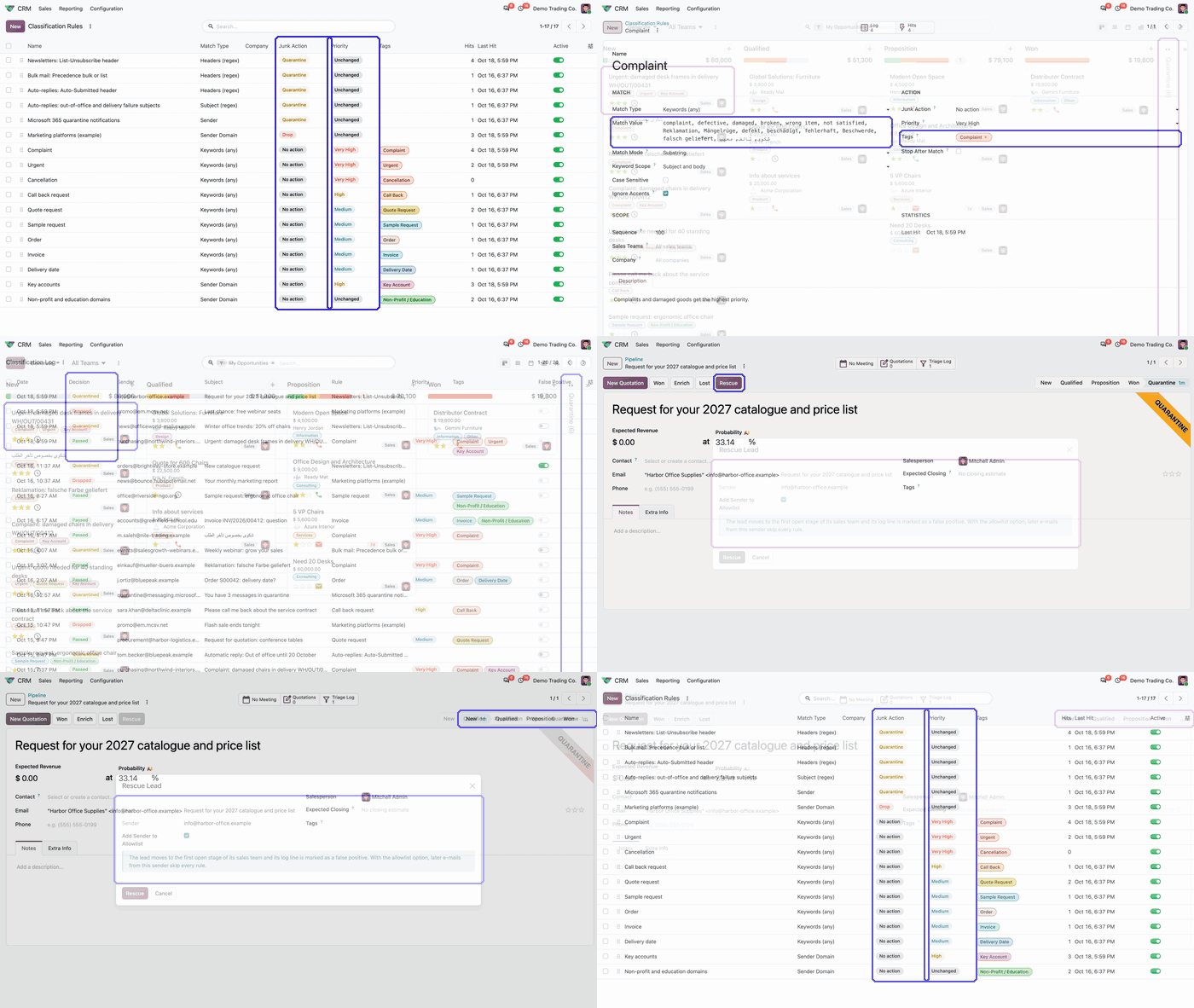
Animierte Demo: Liste der Klassifizierungsregeln mit hervorgehobenen Spalten Junk Action und Priority Demo abspielen
Die Demo zeigt, wie jede Regel über Junk Action und Priorität eingehender E-Mails entscheidet.

Was die App leistet

Junk erkennen

  • Prüfen Sie Absender, Absenderdomain (mit Subdomains), Betreff, Text oder Mail-Header.
  • Vergleichen Sie per Teilzeichenfolge, ganzem Wort oder regulärem Ausdruck, oder mit einer Stichwortliste, bei der eines oder alle Wörter vorkommen müssen.
  • Auf Wunsch werden Akzente und Umlaute ignoriert, sodass Mängel auch Mangel findet.
  • Begrenzen Sie eine Regel auf bestimmte Verkaufsteams und ein Unternehmen; leer bedeutet überall.

Aus der Pipeline, aber nicht verloren

  • Quarantäne: Aus der E-Mail wird trotzdem ein Lead, aber in einer eingeklappten Quarantäne-Stufe außerhalb der Pipeline.
  • Verwerfen: Es entsteht kein Lead, nur eine Zeile im Klassifizierungsprotokoll.
  • Geparkte Leads, die älter als 30 Tage sind, werden archiviert, nie gelöscht. Wie lange Quarantäne und Protokoll aufbewahrt werden, legen Sie selbst fest.

Echte Anfragen beim Eingang sortiert

  • Dieselben Regeln erhöhen die Priorität des Leads und fügen Tags hinzu. Die höchste passende Regel gewinnt, eine Priorität wird nie gesenkt.
  • Fertige Regeln erkennen Reklamationen, dringende Anfragen, Kündigungen, Rückrufwünsche, Angebote, Muster, Bestellungen, Rechnungen und Liefertermine auf Englisch, Deutsch und Arabisch.
  • Beispielregeln parken Newsletter, Massenmails und Abwesenheitsnotizen anhand ihrer Header und verwerfen Mails von Marketing-Plattformen.

Mit einem Klick zurück in die Pipeline

  • Die Schaltfläche Rescue verschiebt einen geparkten Lead in die erste offene Stufe seines Verkaufsteams.
  • Rescue markiert die Protokollzeile als Fehlalarm und kann den Absender auf die Allowlist setzen.
  • Adressen auf der Allowlist überspringen alle Regeln und erzeugen immer einen normalen Lead.

Jede Entscheidung nachvollziehbar

  • Das Klassifizierungsprotokoll zeigt Datum, Absender, Betreff, Regel, Entscheidung, Priorität und Tags, mit Filtern und Gruppierung nach Entscheidung, Regel, Team und Absender.
  • Jede Regel zeigt ihre Trefferzahl und den letzten Treffer.
  • Jede Teamleitung erhält täglich eine Zusammenfassung der letzten 24 Stunden.
  • Die Aktion Reclassify wendet die aktuellen Regeln auf bestehende Leads an.

Für wen sie gedacht ist

Gut geeignet für

  • Vertriebsteams, deren CRM-Aliase wie info@ oder sales@ aus Newslettern und Abwesenheitsnotizen Leads erzeugen.
  • Unternehmen, die Reklamationen und dringende Anfragen schon beim Eingang mit Priorität und Tags markieren wollen.
  • Teams, die Anfragen auf Englisch, Deutsch und Arabisch erhalten.
  • Vertriebsleitungen, die nachvollziehen wollen, warum eine E-Mail zum Lead wurde oder nicht.

Nicht geeignet für

  • Antworten auf einen bestehenden Lead oder andere Postfächer: Geprüft werden nur E-Mails, die einen neuen Lead erzeugen würden.
  • KI-Klassifizierung: Jede Entscheidung kommt aus Ihren eigenen Regeln.
  • Datenbanken auf Odoo Online (SaaS), die keine Apps von Drittanbietern installieren können.

Installation

Voraussetzungen: CRM (crm), Dialog (mail), Kalender (calendar), Kontakte (contacts)

  1. Kaufen Sie CRM Mail Triage im Odoo Apps Store für Ihre Version: Odoo 18.0, 19.0 oder 20.0.
  2. Fügen Sie das Modul Ihrem Odoo.sh-Projekt oder dem Addons-Pfad Ihres On-Premise-Servers hinzu.
  3. Aktualisieren Sie in Odoo die App-Liste und installieren Sie CRM Mail Triage. CRM wird mitinstalliert, falls es fehlt.

Odoo Online (SaaS) erlaubt keine Apps von Drittanbietern, deshalb lässt sich die App dort nicht installieren. Nutzen Sie Odoo.sh oder eine On-Premise-Datenbank mit Odoo 18, 19 oder 20, Community oder Enterprise.

Jeder Kauf enthält 90 Tage kostenlosen Support von FlexCode Systems.

Konfiguration

  1. Öffnen Sie CRM, Konfiguration, Mail Triage, Classification Rules. Reaktivieren Sie die benötigten Beispielregeln und ergänzen Sie eigene Absender und Wörter.
  2. Öffnen Sie CRM, Konfiguration, Verkaufsteams und füllen Sie die Mail-Triage-Felder je Team. Leere Felder nutzen die gemeinsame Quarantäne-Stufe und die Teamleitung als Empfänger der Zusammenfassung.
  3. Tragen Sie vertrauenswürdige Absender unter CRM, Konfiguration, Mail Triage, Allowlist ein.
  4. Legen Sie unter CRM, Konfiguration, Einstellungen, Mail Triage fest, wie lange geparkte Leads und Protokollzeilen aufbewahrt werden.
EinstellungWirkung
Match TypeAbsender, Absenderdomain, Betreff, Text oder Header, per Teilzeichenfolge, ganzem Wort, regulärem Ausdruck oder Stichwortliste.
Junk ActionDrop (kein Lead, nur eine Protokollzeile), Quarantine oder keine Aktion.
Priorität und TagsWerden am Lead gesetzt, wenn die Regel greift; eine Priorität wird nie gesenkt.
Verkaufsteams und UnternehmenBegrenzen eine Regel; leer bedeutet überall.
Quarantäne-Stufe und Empfänger der ZusammenfassungJe Verkaufsteam; leer nutzt die gemeinsame Quarantäne-Stufe und die Teamleitung.
AufbewahrungStandardmäßig werden geparkte Leads nach 30 Tagen archiviert und Protokollzeilen nach 365 Tagen gelöscht.

So nutzen Sie sie

Mit der Pipeline arbeiten

  1. Neue Anfragen landen in der ersten Stufe, Priorität und Tags sind bereits gesetzt.
  2. Junk wartet in der eingeklappten Quarantäne-Spalte und stört nicht.

Einen geparkten Lead zurückholen

  1. Öffnen Sie den Lead in der Quarantäne-Stufe.
  2. Klicken Sie auf Rescue. Der Lead wandert in die erste offene Stufe seines Teams, und die Protokollzeile wird als Fehlalarm markiert.
  3. Setzen Sie den Absender auf die Allowlist, wenn seine Mails immer einen normalen Lead erzeugen sollen.

Regeln auf bestehende Leads anwenden

  1. Markieren Sie Leads in der Listenansicht.
  2. Starten Sie die Aktion Reclassify with Mail Triage Rules. Sie steht Vertriebsleitern zur Verfügung.

Grenzen

  • Geprüft werden nur E-Mails, die einen neuen Lead erzeugen würden. Antworten auf bestehende Leads und andere Postfächer bleiben unberührt.
  • Leads, die vor der Installation existierten, bleiben unverändert, bis Sie sie neu klassifizieren.
  • Nur Vertriebsleiter können Regeln ändern. Vertriebsmitarbeiter können Regeln und Protokoll lesen und ihre geparkten Leads zurückholen.
  • Die App lässt sich nicht auf Odoo Online (SaaS) installieren.

FAQ

Nutzt die App KI oder sendet sie meine E-Mails irgendwohin?

Nein. Jede Entscheidung kommt aus Ihren eigenen Regeln in Odoo. Kein E-Mail-Inhalt verlässt Ihre Datenbank.

Was ist der Unterschied zwischen Drop und Quarantine?

Drop erzeugt keinen Lead, nur eine Zeile im Klassifizierungsprotokoll. Quarantine legt den Lead in einer eingeklappten Quarantäne-Stufe an, aus der er mit einem Klick in die Pipeline zurückgeholt werden kann.

Kann eine Regel nur für ein Verkaufsteam oder ein Unternehmen gelten?

Ja. Jede Regel lässt sich auf Verkaufsteams und ein Unternehmen begrenzen; leer bedeutet überall. Jedes Verkaufsteam kann außerdem eine eigene Quarantäne-Stufe und einen eigenen Empfänger der Zusammenfassung haben.

Was passiert mit Leads, die es vor der Installation schon gab?

Sie bleiben bei der Installation unverändert. Markieren Sie sie in der Lead-Liste und nutzen Sie die Aktion Reclassify with Mail Triage Rules, um die aktuellen Regeln anzuwenden.

Funktioniert die App in Datenbanken mit mehreren Unternehmen?

Ja. Das Modul berücksichtigt das aktive Unternehmen und dessen Datensätze und wurde in Mehrfirmen-Datenbanken getestet.

Einrichtung oder Anpassung gewünscht?

Wir konfigurieren unsere Apps für Ihre Prozesse, schulen Ihr Team und entwickeln die Ergänzungen, die Sie brauchen.