Skip to Content

Lager & Einkauf · Odoo 20, Odoo 19, Odoo 18

Neu Lieferschein des Lieferanten am Wareneingang

Eingangsrechnungen dem Lieferschein am Wareneingang zuordnen

Supplier Delivery Note on Receipts ergänzt jeden Wareneingang vom Lieferanten um Lieferscheinnummer, Lieferscheindatum und einen Scan des Papierlieferscheins. Jede Vorgangsart für Wareneingänge legt fest, ob diese Angaben nicht genutzt werden, optional sind oder vor der Bestätigung Pflicht sind. Die Nummer erscheint in der Transferliste und ist suchbar.

Wichtigste Funktionen

Das Problem

Die Eingangsrechnung des Lieferanten nennt die Lieferscheinnummer, doch im Standard gibt es dafür am Wareneingang kein Feld. Die Buchhaltung weiß nicht, zu welchem Wareneingang die Rechnung gehört, und fragt im Lager nach, wo jemand den Papierbeleg sucht. Wurde der Lieferschein nie erfasst, gibt es nichts zum Abgleichen.
Screenshots

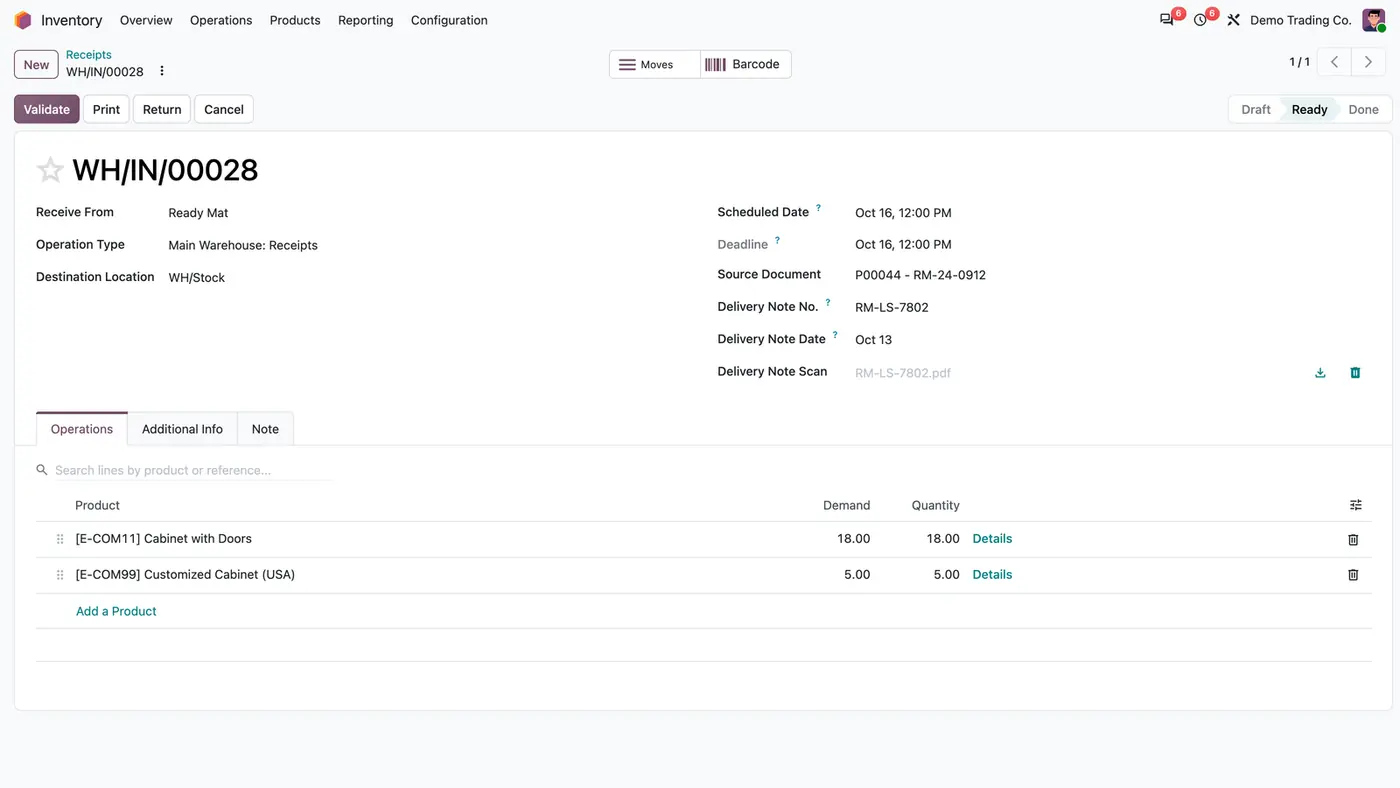
Wareneingang WH/IN/00028 mit Lieferscheinnummer RM-LS-7802, Lieferscheindatum und dem Scan RM-LS-7802.pdf
Lieferscheinnummer, Datum und Scan des Lieferanten an einem Wareneingang.
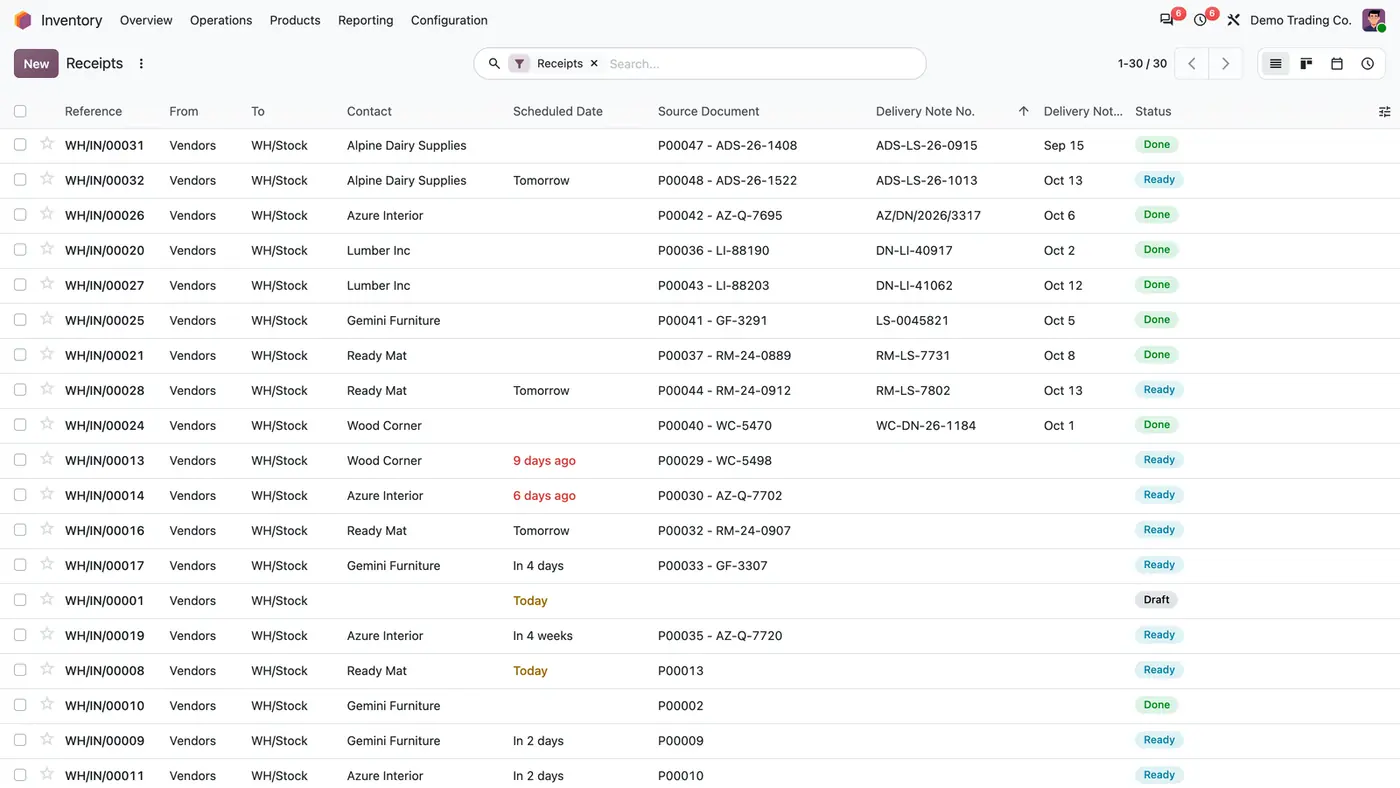
Liste der Wareneingänge mit den Spalten Lieferscheinnummer und Lieferscheindatum neben Herkunftsbeleg und Status
Lieferscheinnummern in der Liste der Wareneingänge, suchbar nach der Nummer auf der Rechnung.
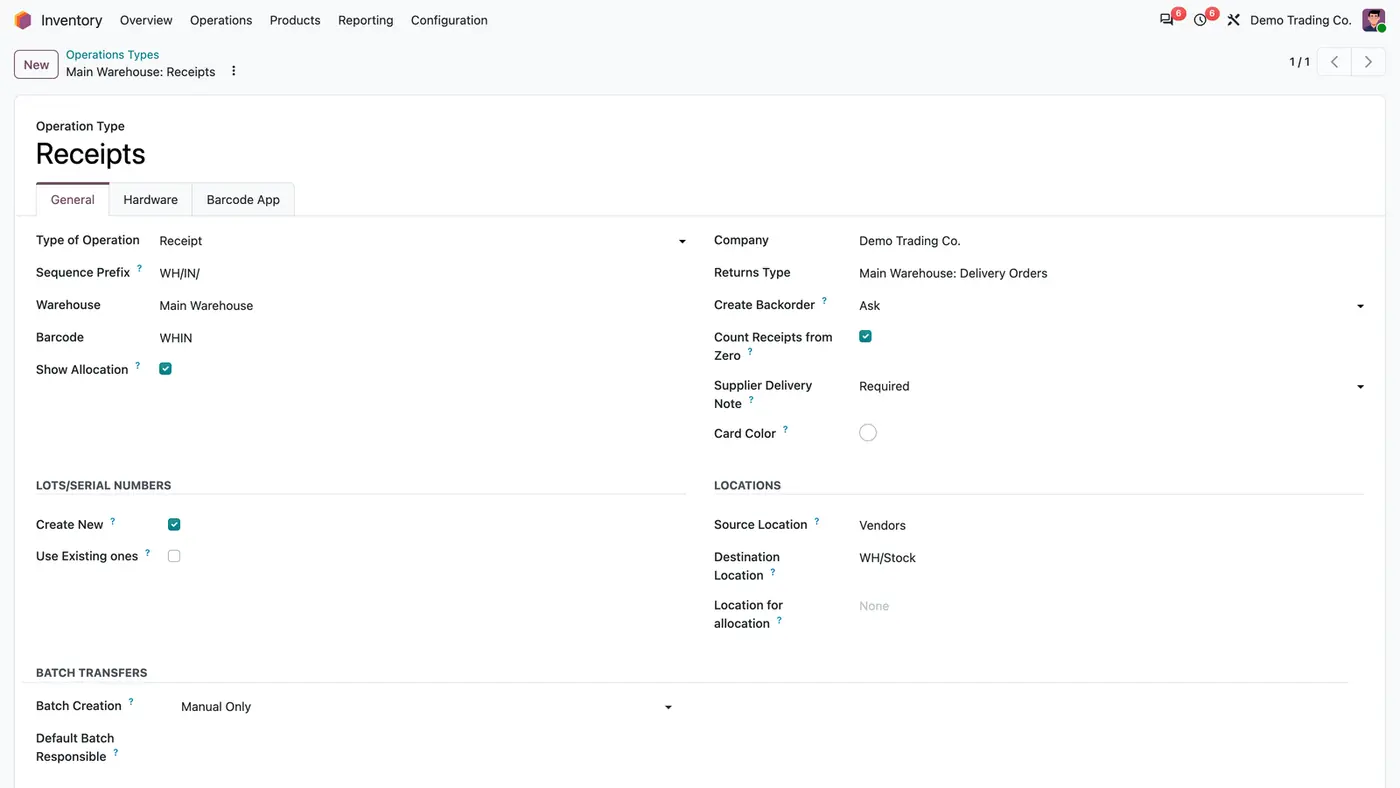
Vorgangsart Main Warehouse: Receipts mit Supplier Delivery Note auf Required
Jede Vorgangsart für Wareneingänge stellt den Lieferschein auf Not Used, Optional oder Required.
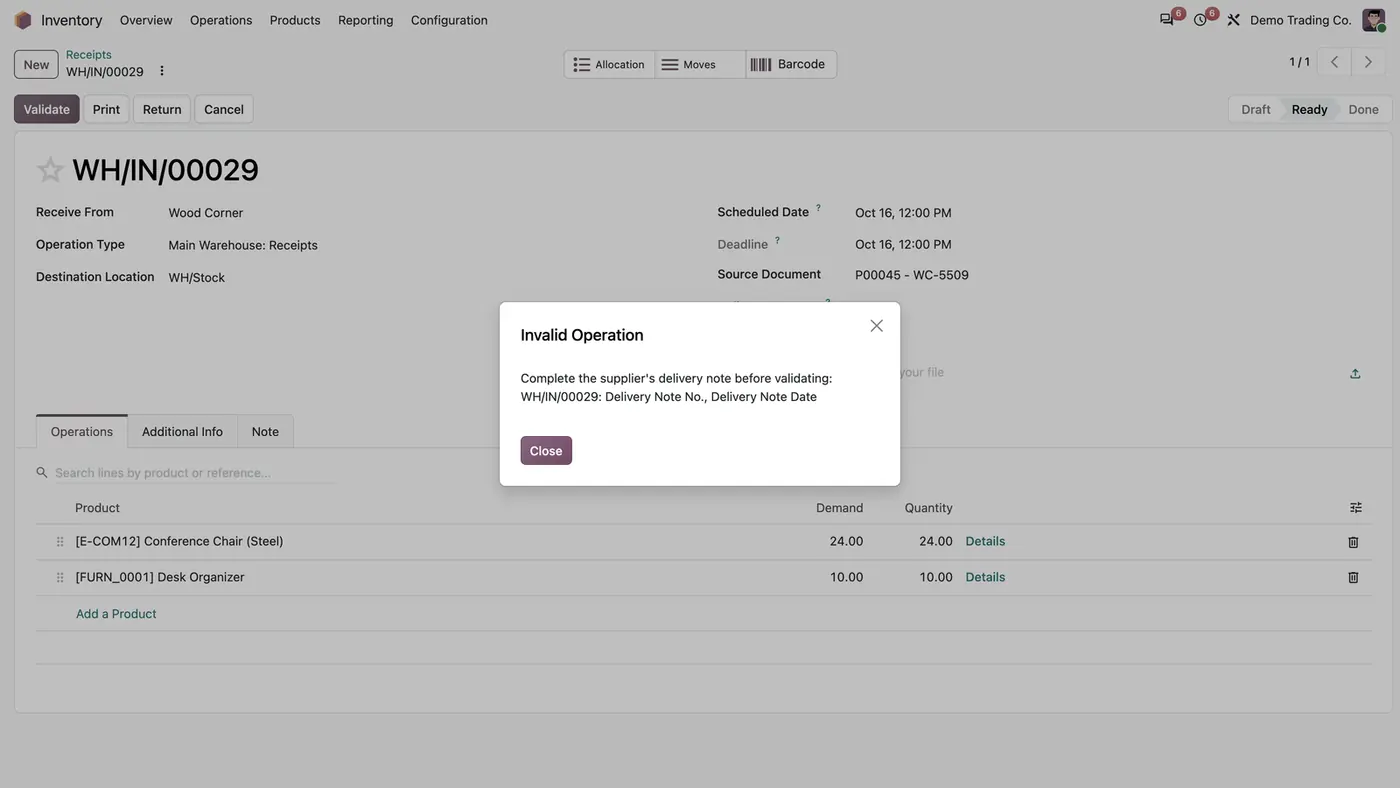
Dialog Invalid Operation: Lieferschein des Lieferanten vor der Bestätigung vervollständigen, Nummer und Datum fehlen
Ist der Lieferschein Pflicht, stoppt die Bestätigung und nennt die fehlenden Felder.
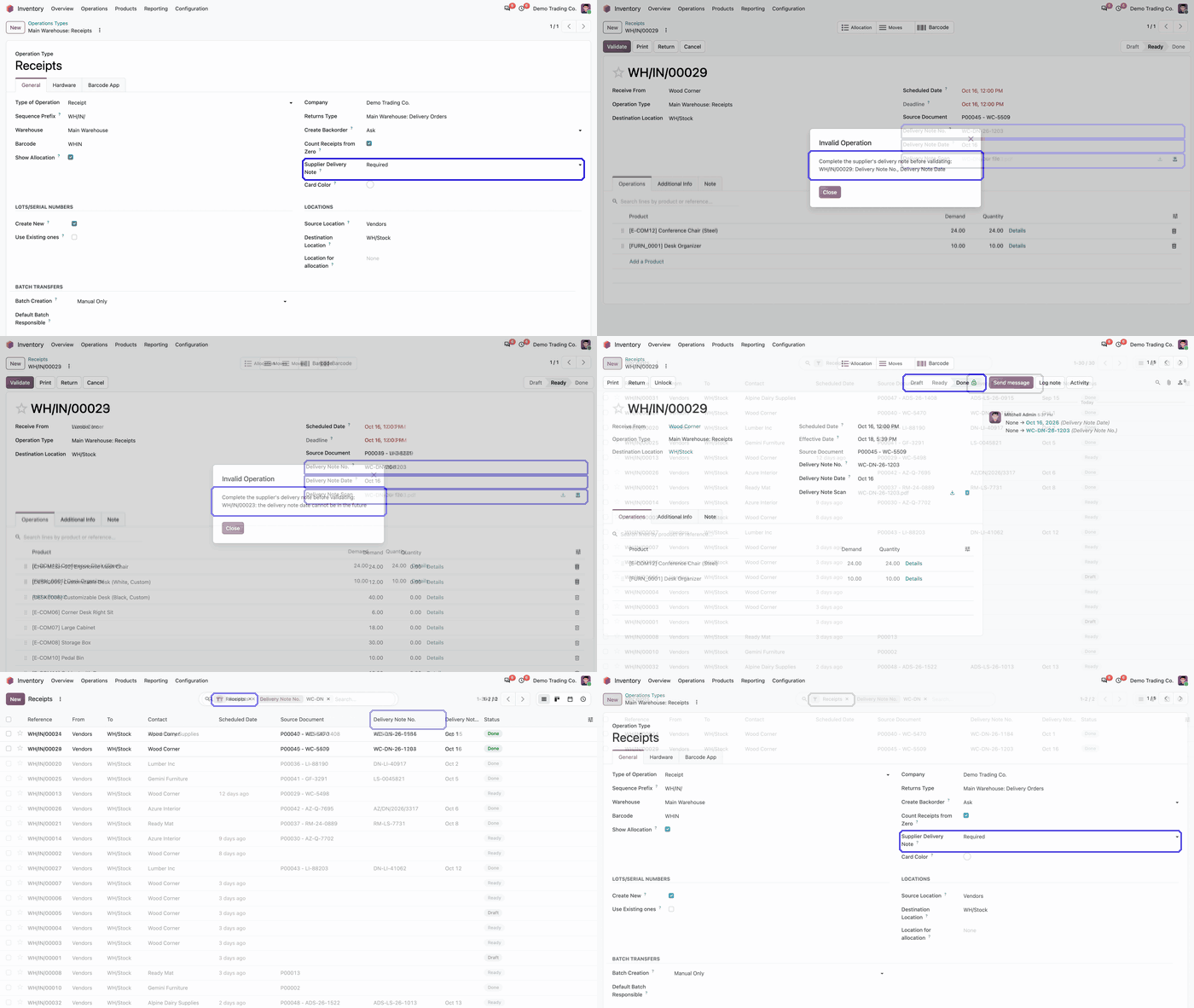
Animierte Demo der Vorgangsart für Wareneingänge mit hervorgehobener Einstellung Supplier Delivery Note Demo abspielen
Animierte Demo zum Festlegen der Lieferschein-Regel an einer Vorgangsart.

Was die App leistet

Nummer, Datum und Scan

  • Erfassen Sie am Wareneingang die Lieferscheinnummer und das Lieferscheindatum des Lieferanten.
  • Hängen Sie einen Scan des Papierlieferscheins an den Wareneingang.
  • Änderungen an Nummer und Datum werden im Chatter protokolliert.

Regel je Vorgangsart

  • Stellen Sie Supplier Delivery Note an jeder Vorgangsart für Wareneingänge auf Not Used, Optional oder Required. Optional ist der Standard.
  • Bei Required stoppt die Bestätigung und nennt den Wareneingang und die fehlenden Felder.
  • Eine Nummer aus Leerzeichen zählt nicht, und ein Lieferscheindatum in der Zukunft wird abgelehnt.

Wareneingänge über den Lieferschein finden

  • Die Lieferscheinnummer ist eine Spalte in der Liste der Wareneingänge und standardmäßig sichtbar.
  • Das Lieferscheindatum steht als optionale Spalte zur Verfügung.
  • Suchen Sie Transfers über die Nummer, die auf der Eingangsrechnung steht.

Nur wo es hingehört

  • Die Felder erscheinen nur bei eingehenden Transfers von einem Lieferantenlagerort, die keine Retouren sind.
  • Lieferungen, interne Transfers, Retouren und Eingänge aus Transitlagerorten sind nicht betroffen.
  • Ein Lieferrückstand startet ohne Lieferscheinangaben, damit die nächste Lieferung ihren eigenen Lieferschein erhält.

Für wen sie gedacht ist

Gut geeignet für

  • Buchhaltungsteams, die Eingangsrechnungen über die Lieferscheinnummer den Wareneingängen zuordnen.
  • Lager, die die Papiere des Lieferanten vor der Bestätigung eines Wareneingangs erfassen müssen.
  • Unternehmen, die den Scan des Lieferscheins am Wareneingang aufbewahren wollen.

Nicht geeignet für

  • Das automatische Auslesen des Papierlieferscheins: Die Nummer wird am Wareneingang eingetippt.
  • Den automatischen Abgleich von Eingangsrechnungen.
  • Lieferungen, interne Transfers, Retouren und Nachschub.
  • Datenbanken auf Odoo Online (SaaS), die keine Apps von Drittanbietern installieren können.

Installation

Voraussetzungen: Lager (stock), Dialog (mail)

  1. Kaufen Sie Supplier Delivery Note on Receipts im Odoo Apps Store für Odoo 18, 19 oder 20.
  2. Fügen Sie das Modul Ihrem Odoo.sh-Projekt oder dem Addons-Pfad Ihres On-Premise-Servers hinzu.
  3. Aktualisieren Sie in Odoo die App-Liste und installieren Sie die App. Die App Lager wird mitinstalliert, falls sie fehlt.

Odoo Online (SaaS) erlaubt keine Apps von Drittanbietern, deshalb lässt sich die App dort nicht installieren. Nutzen Sie Odoo.sh oder eine On-Premise-Datenbank, Community oder Enterprise.

Jeder Kauf enthält 90 Tage kostenlosen Support von FlexCode Systems.

Konfiguration

  1. Öffnen Sie Lager > Konfiguration > Vorgangsarten und eine Vorgangsart für Wareneingänge.
  2. Stellen Sie im Reiter Allgemein Supplier Delivery Note auf Not Used, Optional oder Required.
  3. Wiederholen Sie das für jede Vorgangsart, die eine andere Regel braucht.
EinstellungWirkung
Supplier Delivery NoteAn jeder Vorgangsart für Wareneingänge: Not Used, Optional (Standard) oder Required vor der Bestätigung.

So nutzen Sie sie

Lieferschein erfassen

  1. Öffnen Sie den Wareneingang, wenn die Ware ankommt.
  2. Tragen Sie Lieferscheinnummer und Lieferscheindatum vom Papierbeleg ein und laden Sie den Scan hoch.
  3. Bestätigen Sie. Verlangt die Vorgangsart den Lieferschein und fehlt ein Feld, nennt Odoo den Wareneingang und die fehlenden Felder.

Wareneingang zu einer Eingangsrechnung finden

  1. Öffnen Sie Lager > Vorgänge > Wareneingänge.
  2. Suchen Sie nach der Lieferscheinnummer, die auf der Eingangsrechnung steht.
  3. Öffnen Sie den Wareneingang, um Datum und Scan zu sehen.

Grenzen

  • Die Nummer wird von Hand eingetippt, der Papierlieferschein wird nicht automatisch ausgelesen.
  • Eingangsrechnungen werden nicht automatisch abgeglichen.
  • Nur Wareneingänge von einem Lieferantenlagerort sind betroffen; bei Retouren und Nachschub wird nie gefragt.
  • Die App lässt sich nicht auf Odoo Online (SaaS) installieren.

FAQ

Bei welchen Transfers erscheinen die Felder?

Bei eingehenden Transfers, deren Quelle ein Lieferantenlagerort ist und die keine Retouren sind. Lieferungen, interne Transfers, Retouren und Eingänge aus Transitlagerorten sind nicht betroffen.

Was prüft Required?

Bei der Bestätigung des Wareneingangs: dass Lieferscheinnummer (nicht nur Leerzeichen) und Datum ausgefüllt sind und das Datum nicht in der Zukunft liegt.

Was passiert bei einer Teillieferung?

Der Lieferrückstand startet ohne Lieferscheinangaben, damit die nächste Lieferung ihren eigenen Lieferschein erhält.

Darf das Lieferscheindatum vor der Bestätigung liegen?

Ja. Meist ist es das tatsächliche Ankunftsdatum und darf in der Vergangenheit liegen, aber nie in der Zukunft.

Wird eine Änderung der Nummer protokolliert?

Ja. Nummer und Datum werden im Chatter des Wareneingangs protokolliert.

Einrichtung oder Anpassung gewünscht?

Wir konfigurieren unsere Apps für Ihre Prozesse, schulen Ihr Team und entwickeln die Ergänzungen, die Sie brauchen.