Jedem neuen Lagermitarbeiter die gleichen Zugriffsrechte in einem Schritt geben
Zugriffsprofile macht aus Zugriffsrechten wiederverwendbare Profile wie Lagerist oder Buchhalter. Sie vergeben ein Profil im Benutzerformular oder für mehrere Benutzer gleichzeitig aus der Benutzerliste. Eine Änderung am Profil erreicht alle seine Benutzer, und die Ausnahmen, die Sie für einzelne Personen gemacht haben, bleiben erhalten.
Oft erledigen mehrere Personen dieselbe Aufgabe, und jede neue Person braucht dieselben Zugriffsrechte, die im Benutzerformular wieder von Hand gesetzt werden. Früher oder später haben zwei Lageristen unterschiedliche Rechte, und niemand weiß, welche richtig sind. Ändert sich die Aufgabe, muss jemand jeden Benutzer einzeln durchgehen und dieselben Gruppen erneut anpassen.
Screenshots
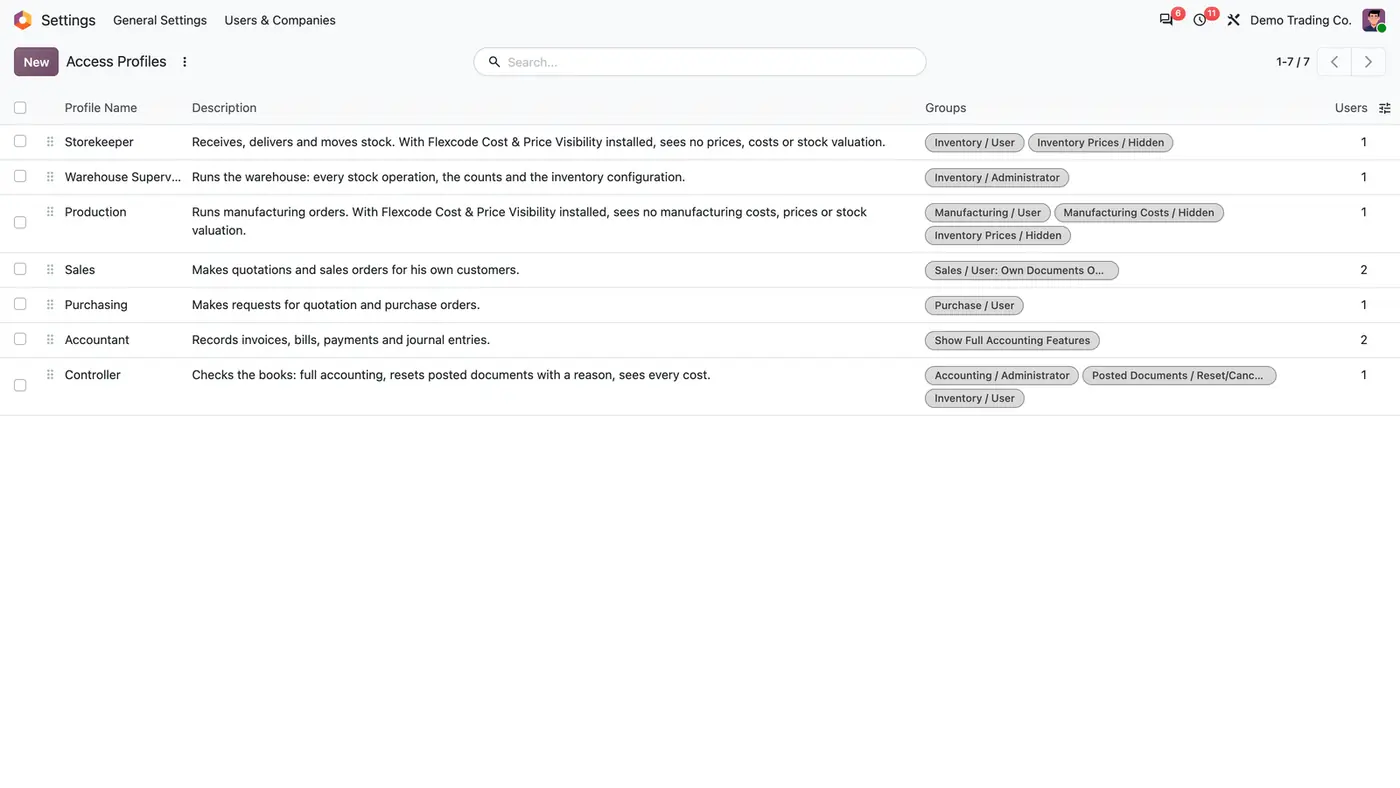
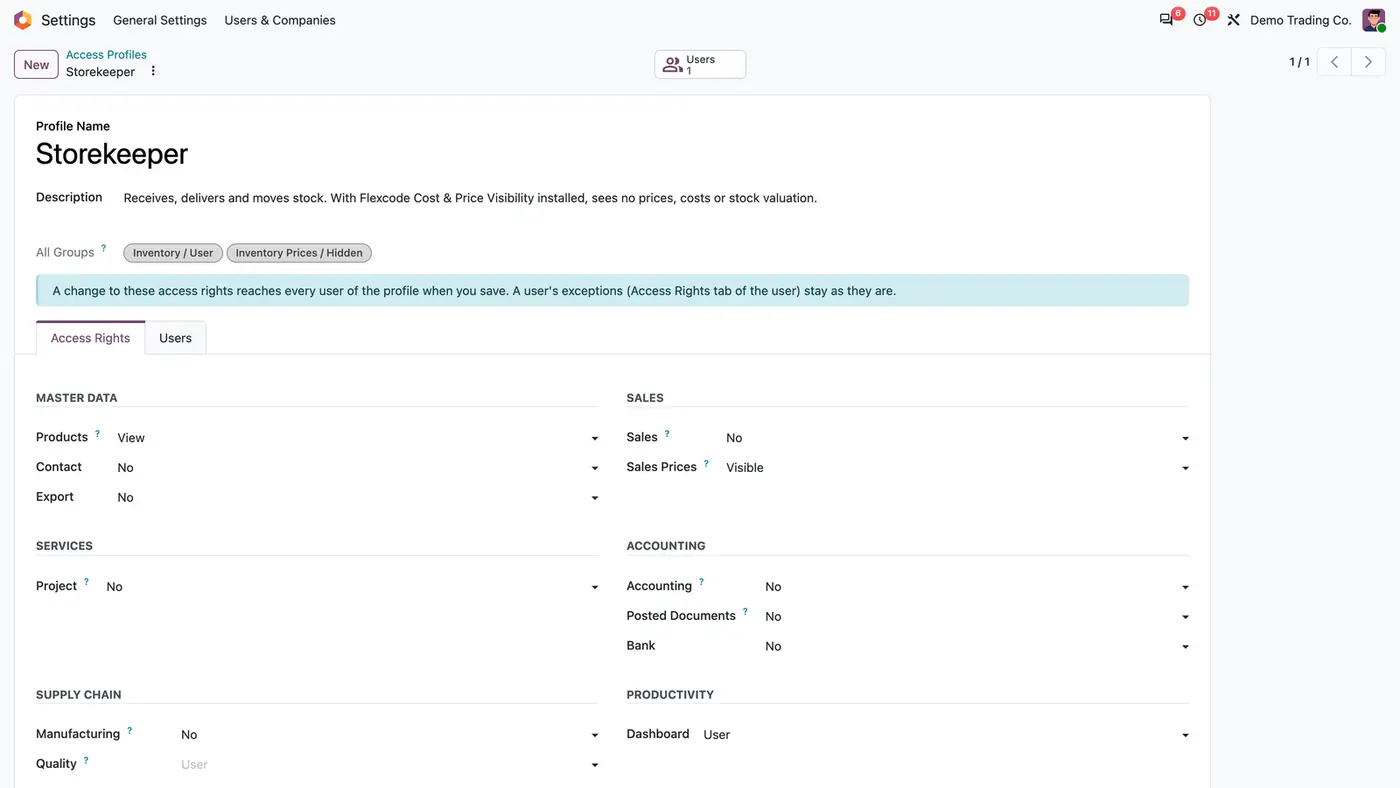
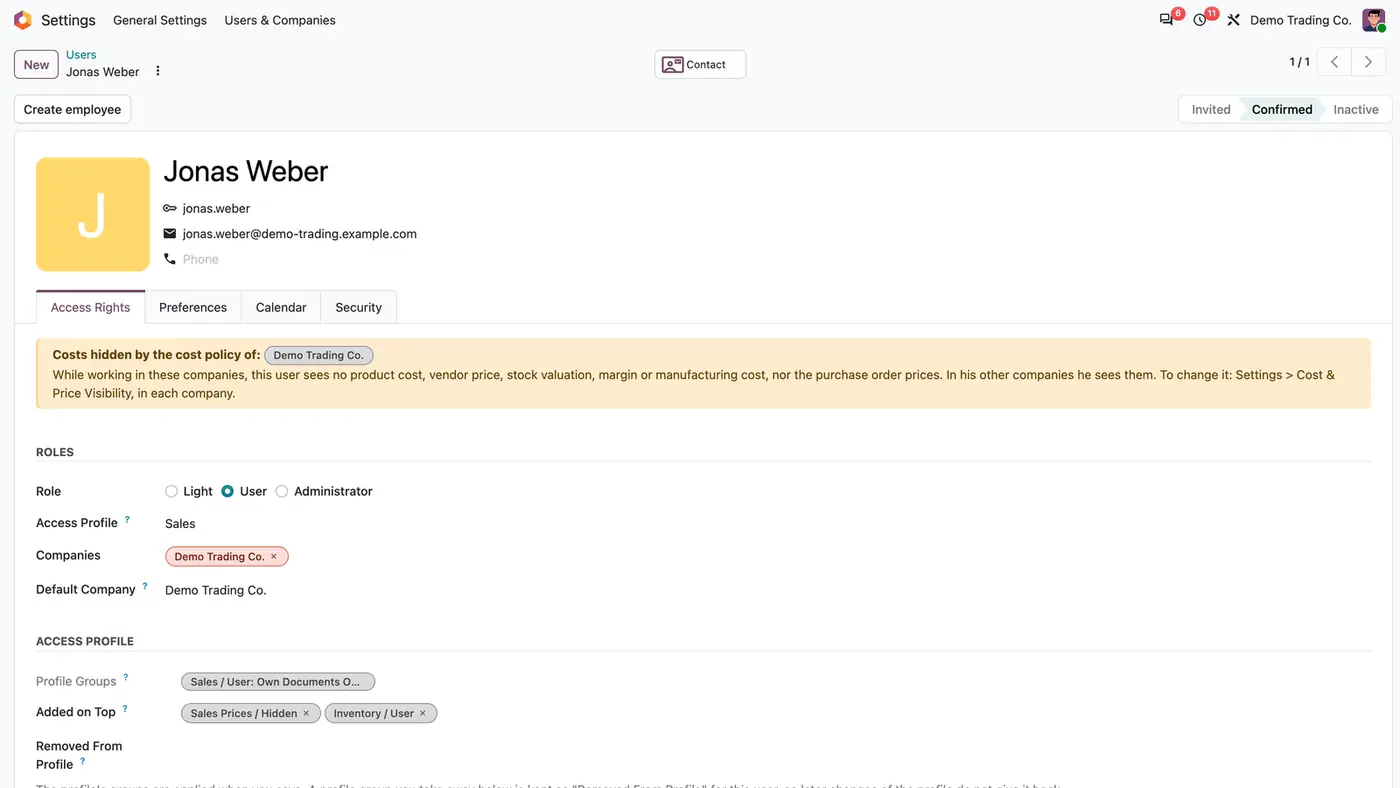
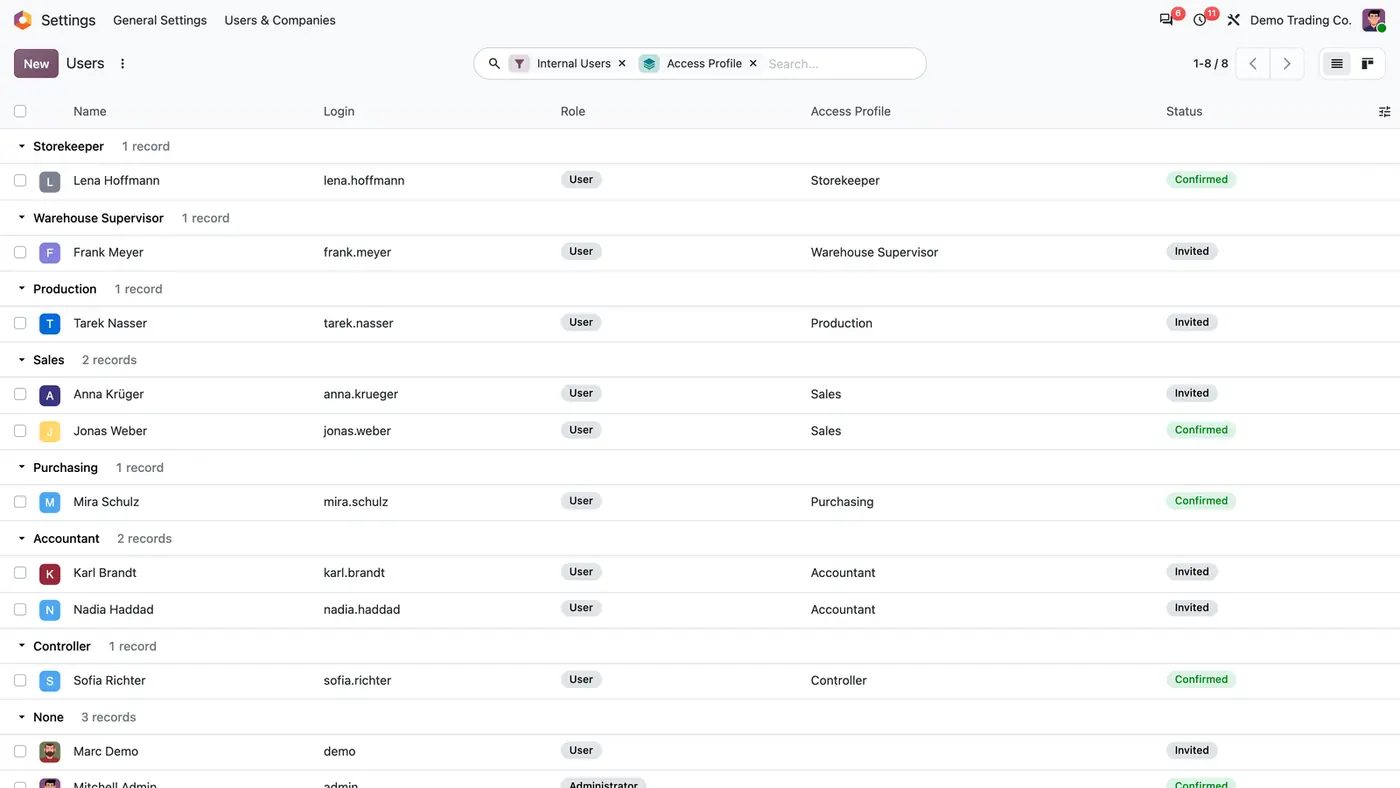
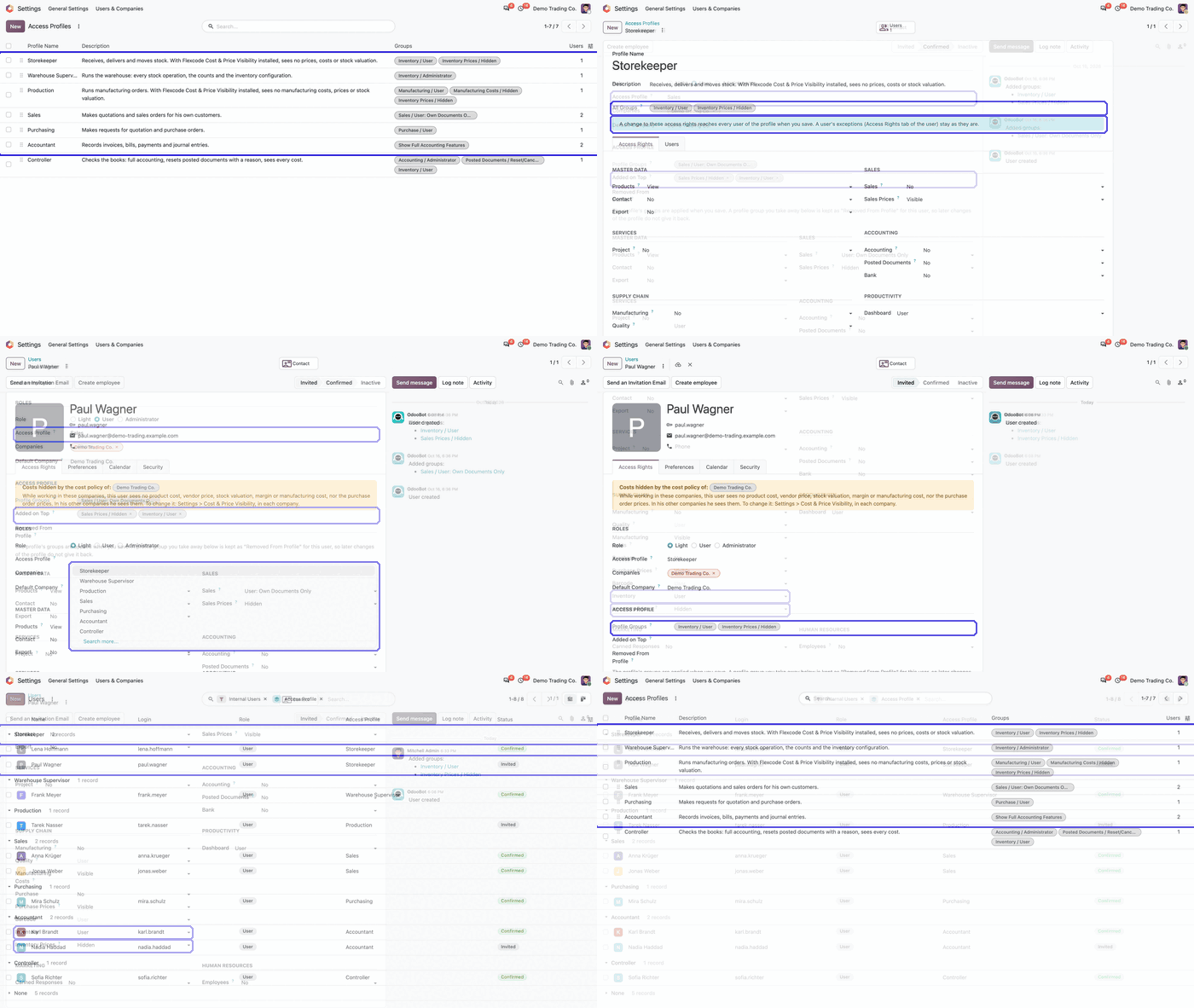
Die sechs fertigen Profile und ein vom Administrator ergänztes Controller-Profil, jeweils mit Gruppen und Benutzern.Ein Profil wird im gleichen Zugriffsrechte-Editor wie ein Benutzer bearbeitet, und Änderungen erreichen beim Speichern alle seine Benutzer.Im Benutzerformular steht das Profil unter der Rolle, Ausnahmen je Benutzer erscheinen als Added on Top oder Removed From Profile.Gruppiert nach Access Profile zeigt die Benutzerliste, wer welches Profil hat, und die Spalte lässt sich für mehrere Benutzer gleichzeitig ändern. Demo abspielenEin kurzer Rundgang durch die Zugriffsprofile und ihre Anwendung auf Benutzer.
Was die App leistet
Ein Profil je Aufgabe
Benennen Sie ein Profil, etwa Lagerist oder Buchhalter, und wählen Sie seine Rechte im gleichen Editor wie im Benutzerformular.
Sechs fertige Profile sind enthalten: Storekeeper, Warehouse Supervisor, Production, Sales, Purchasing und Accountant.
All Groups zeigt jede Gruppe, auch die des Entwicklermodus.
Sortieren Sie Profile per Drag-and-drop und archivieren Sie nicht benötigte. Ein Profil, das noch verwendet wird, lässt sich nicht löschen.
Feste Verbindung zu den Benutzern
Eine Änderung am Profil erreicht beim Speichern alle seine Benutzer.
Wechseln Sie das Profil eines Benutzers, tauscht die App die verwalteten Gruppen aus. Leeren Sie das Profil, werden sie entfernt, außer den Gruppen unter Added on Top.
Der Reiter Users eines Profils zeigt, wer es hat und welche Ausnahmen gelten.
Auch archivierte Benutzer folgen dem Profil.
Ausnahmen für einzelne Personen
Zusätzliche Gruppen für einen Benutzer bleiben als Added on Top erhalten, egal was das Profil vorgibt.
Eine Profilgruppe, die Sie von Hand entfernen, wird als Removed From Profile vermerkt und kommt bei späteren Profiländerungen nicht zurück.
Gruppen außerhalb des Profils werden nie verändert.
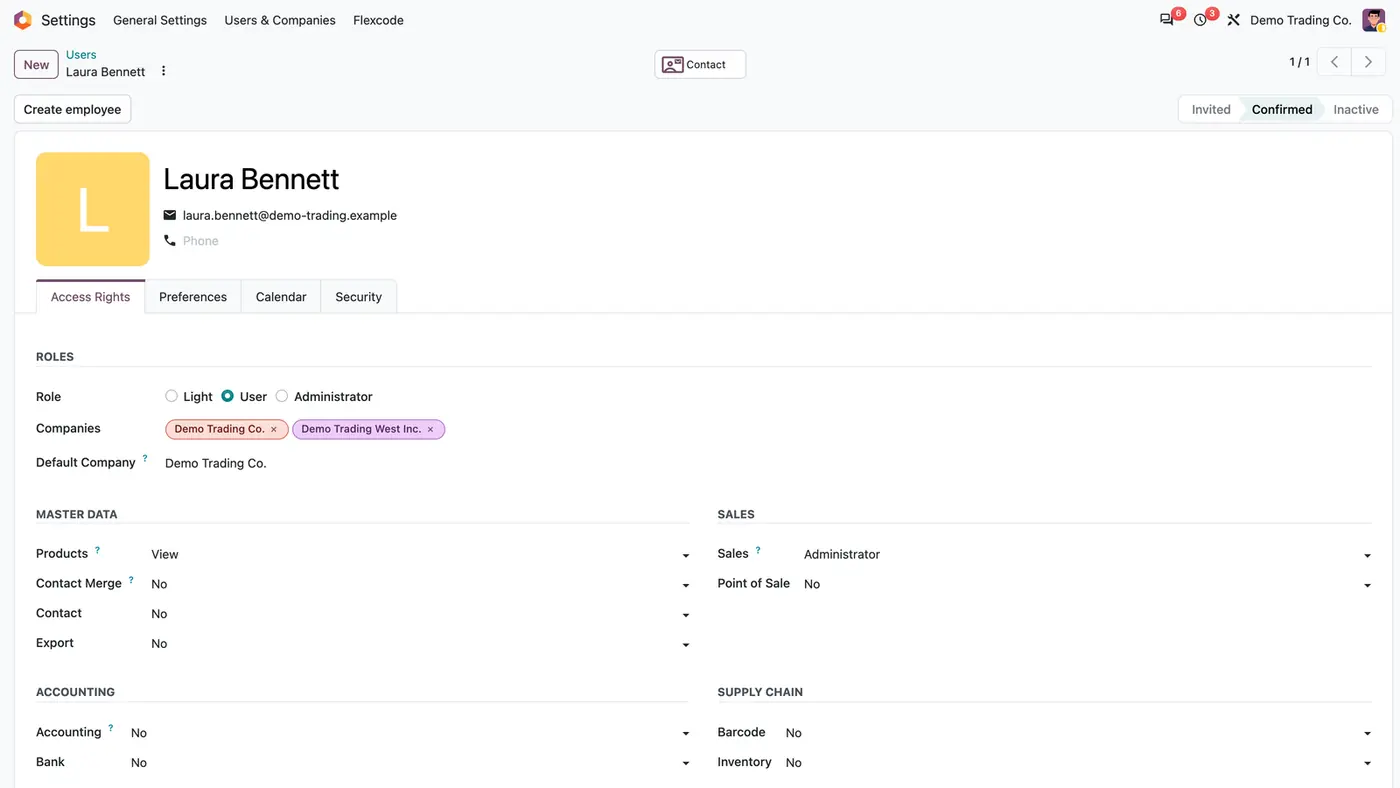
Das Benutzerformular zeigt Access Profile direkt unter der Rolle, mit Profile Groups, Added on Top und Removed From Profile.
Viele Benutzer auf einmal zuordnen
Gruppieren Sie die Benutzerliste nach Access Profile und sehen Sie, wer welches Profil hat.
Bearbeiten Sie die Spalte Access Profile für mehrere Benutzer in einem Schritt.
Benutzer ohne Profil bleiben unverändert.
Sicher aufgebaut
Nur Benutzer mit dem Recht Administration: Zugriffsrechte können Profile anlegen und bearbeiten, also dasselbe Recht wie für das Benutzermenü.
Profile enthalten nie den Benutzertyp intern, Portal oder öffentlich. Ein Benutzer, der zum Portalbenutzer wird, verlässt sein Profil.
Profile gelten für alle Unternehmen, wie die Gruppen selbst.
Das Modul benötigt nur die Basis von Odoo. Gruppen anderer Apps werden mit den fertigen Profilen verknüpft, sobald diese Apps installiert sind.
Für wen sie gedacht ist
Gut geeignet für
Unternehmen, in denen mehrere Personen dieselbe Aufgabe haben und dieselben Rechte brauchen.
Administratoren, die regelmäßig neue Benutzer anlegen und das in einem Schritt erledigen möchten.
Teams, die die Rechte einer Aufgabe einmal ändern möchten statt Benutzer für Benutzer.
Datenbanken mit mehreren Unternehmen: Das Modul beachtet das aktive Unternehmen und wurde dort getestet.
Nicht geeignet für
Das Setzen des Benutzertyps: intern, Portal und öffentlich bleiben unverändert.
Die Verwaltung von Gruppen außerhalb des Profils: Diese werden nie verändert.
Portal- oder öffentliche Benutzer, die kein Profil erhalten können.
Datenbanken auf Odoo Online (SaaS), die keine Apps von Drittanbietern installieren können.
Installation
Voraussetzungen: Basis (base), Web (web)
Laden Sie Zugriffsprofile kostenlos im Odoo Apps Store für Odoo 18.0, 19.0 oder 20.0 herunter.
Fügen Sie das Modul Ihrem Odoo.sh-Projekt oder dem Addons-Pfad Ihres On-Premise-Servers hinzu.
Aktualisieren Sie in Odoo die App-Liste und installieren Sie Access Profiles. Weitere Apps sind nicht nötig.
Odoo Online (SaaS) installiert keine individuellen Apps aus dem Apps Store, deshalb lässt sich Zugriffsprofile dort nicht nutzen. Nutzen Sie Odoo.sh oder eine On-Premise-Datenbank, Community oder Enterprise.
Fragen: info@flexcodesys.com.
Konfiguration
Öffnen Sie ein fertiges Profil oder legen Sie eines an unter Einstellungen > Benutzer & Unternehmen > Access Profiles, und wählen Sie seine Rechte im Reiter Zugriffsrechte.
Vergeben Sie das Profil im Benutzerformular unter Access Profile, oder markieren Sie mehrere Benutzer in der Benutzerliste und setzen Sie Access Profile für alle.
Legen Sie Ausnahmen für eine Person im Reiter Zugriffsrechte des Benutzers fest: Zusätzliche Gruppen landen unter Added on Top, eine entfernte Profilgruppe wird als Removed From Profile vermerkt.
Einstellung
Wirkung
Access Profile (Benutzerformular)
Das Profil des Benutzers, direkt unter der Rolle angezeigt.
Added on Top
Gruppen, die dieser Benutzer zusätzlich behält, egal was das Profil vorgibt.
Removed From Profile
Profilgruppen, die diesem Benutzer entzogen wurden; spätere Profiländerungen geben sie nicht zurück.
So nutzen Sie sie
Einen neuen Mitarbeiter einrichten
Legen Sie den Benutzer wie gewohnt an.
Wählen Sie im Benutzerformular das passende Access Profile und speichern Sie. Die Gruppen des Profils werden gesetzt.
Ergänzen Sie bei Bedarf eine zusätzliche Gruppe für diese Person; sie bleibt als Added on Top erhalten.
Die Rechte einer ganzen Aufgabe ändern
Öffnen Sie das Profil unter Einstellungen > Benutzer & Unternehmen > Access Profiles.
Ändern Sie die Zugriffsrechte und speichern Sie. Alle Benutzer des Profils erhalten die Änderung, ihre Ausnahmen bleiben bestehen.
Prüfen, wer welches Profil hat
Öffnen Sie die Benutzerliste und gruppieren Sie nach Access Profile.
Markieren Sie mehrere Benutzer und ändern Sie die Spalte Access Profile, um sie in einem Schritt umzustellen.
Grenzen
Die App setzt nie den Benutzertyp; ein Benutzer, der zum Portalbenutzer wird, verlässt sein Profil.
Gruppen außerhalb des Profils werden von der App nicht verwaltet.
Profile gelten für alle Unternehmen, wie die Gruppen.
Die App lässt sich nicht auf Odoo Online (SaaS) installieren.
FAQ
Was passiert mit Gruppen, die ein Benutzer bereits hat?
Gruppen, die nicht im Profil sind, werden nie verändert. Ein Profil fügt nur seine Gruppen hinzu, außer denen, die beim Benutzer als Removed From Profile vermerkt sind.
Macht eine Profiländerung meine manuellen Anpassungen rückgängig?
Nein. Eine Profilgruppe, die Sie einem Benutzer entziehen, wird zu Removed From Profile, und zusätzlich vergebene Gruppen bleiben bestehen. Spätere Profiländerungen berücksichtigen beides.
Kann ein Profil jemanden zum Administrator machen?
Profile können nur Benutzer bearbeiten, die ohnehin Benutzer und Gruppen verwalten dürfen (Administration: Zugriffsrechte). Diese könnten dieselben Rechte auch im Benutzerformular vergeben.
Werden die Apps Lager, Verkauf oder Buchhaltung benötigt?
Nein. Die App benötigt nur die Basis von Odoo. Jedes fertige Profil benennt seine Gruppen je App, und eine Gruppe kommt ins Profil, sobald ihre App installiert ist.
Funktioniert die App mit mehreren Unternehmen?
Ja. Das Modul beachtet das aktive Unternehmen und seine Datensätze und wurde in Datenbanken mit mehreren Unternehmen getestet.
 Demo abspielen